Einstellungen → PersonalisierungDas Ändern von Desktop- oder Hintergrundfarben gelingt in Windows 11, indem Sie Ihr Hintergrundbild durch eine einfarbige Fläche ersetzen. Die entsprechende Option finden Sie in den Personalisierungseinstellungen von Einstellungen. Mit wenigen Klicks stellen Sie eine feste Farbe ein und können jederzeit wieder zu einem Foto zurückkehren.
- Öffnen Sie Einstellungen → Personalisierung, rufen Sie die Seite für den Desktophintergrund auf, wählen Sie die Option für eine Volltonfarbe und suchen Sie eine Farbe aus.
- Um dies rückgängig zu machen, kehren Sie auf dieselbe Seite zurück, wählen erneut die Bildoption und bestimmen ein Foto.
- Die Seite Farben ändert Akzentfarben sowie den hellen oder dunklen Modus, nicht die Desktop-Hintergrundfarbe.
So ändern Sie die Desktop-Hintergrundfarbe in Windows 11
1. Personalisierung öffnen
Drücken Sie Windows + I, um Einstellungen zu starten. Wählen Sie in der linken Navigationsleiste den Bereich Personalisierung.
Alternativ können Sie mit der rechten Maustaste auf eine freie Stelle des Desktops klicken und im Kontextmenü den Personalisierungsbefehl auswählen. Sie gelangen an denselben Ort.
2. Seite für den Desktophintergrund aufrufen
Wählen Sie im Bereich Personalisierung die Seite aus, die Ihren Desktophintergrund steuert. Hier bestimmen Sie, ob ein Bild, eine Diashow, tägliche Bilder aus aller Welt oder eine Volltonfarbe angezeigt wird. Diese Seite ist getrennt von der Seite Farben, die für Akzentfarben sowie den hellen oder dunklen Modus zuständig ist.
3. Option für eine Volltonfarbe auswählen
Stellen Sie bei den Hintergrundoptionen die Auswahl von einem Bild (oder einer Diashow bzw. den täglichen Bildern) auf die Option für eine Volltonfarbe um. Sobald Sie dies auswählen, ersetzt Windows das Hintergrundbild durch eine einheitliche Farbfläche.
4. Farbe auswählen und Ergebnis prüfen
Wählen Sie eine der von Windows angebotenen Farben aus. Schließen Sie danach Einstellungen oder minimieren Sie Ihre geöffneten Fenster, um das Ergebnis auf dem Desktop zu betrachten. Entspricht der Ton nicht Ihren Vorstellungen, kehren Sie einfach auf diese Seite zurück und wählen eine andere Nuance. Diesen Schritt können Sie beliebig oft wiederholen.
Zurück zu einem Bild als Hintergrund
Um die Änderung rückgängig zu machen, öffnen Sie dieselbe Einstellungsseite für den Desktophintergrund erneut. Wählen Sie wieder die Bildoption und entscheiden Sie sich für eines der gezeigten Motive oder navigieren Sie zu einem Foto auf Ihrem Gerät. Sie können auch die Diashow-Option nutzen, um durch einen Ordner voller Bilder zu wechseln, oder die Option für täglich neue Motive aus aller Welt aktivieren. Volltonfarbe, Bild, Diashow und tägliche Bilder sind Optionen derselben Seite; die Auswahl einer Option ersetzt daher die bisherige.
Eine ausführliche Beschreibung aller Hintergrundoptionen finden Sie auf Microsofts Supportseite zum Ändern des Desktophintergrunds.
Stattdessen Akzentfarbe und Farbmodus anpassen
Viele Nutzer suchen nach diesem Thema, wenn sie in Wahrheit das Startmenü, die Taskleiste oder Titelleisten von Fenstern umfärben möchten. Diese Farben werden auf der Seite Farben festgelegt, nicht über den Desktophintergrund.
- Drücken Sie Windows + I, um Einstellungen zu öffnen, wählen Sie Personalisierung und danach Farben.
Alternativ können Sie die Seite direkt öffnen:
„Farben“ in den Einstellungen öffnenoder drücken Sie Win+R, geben Sie ms-settings:colors ein und drücken Sie die Eingabetaste
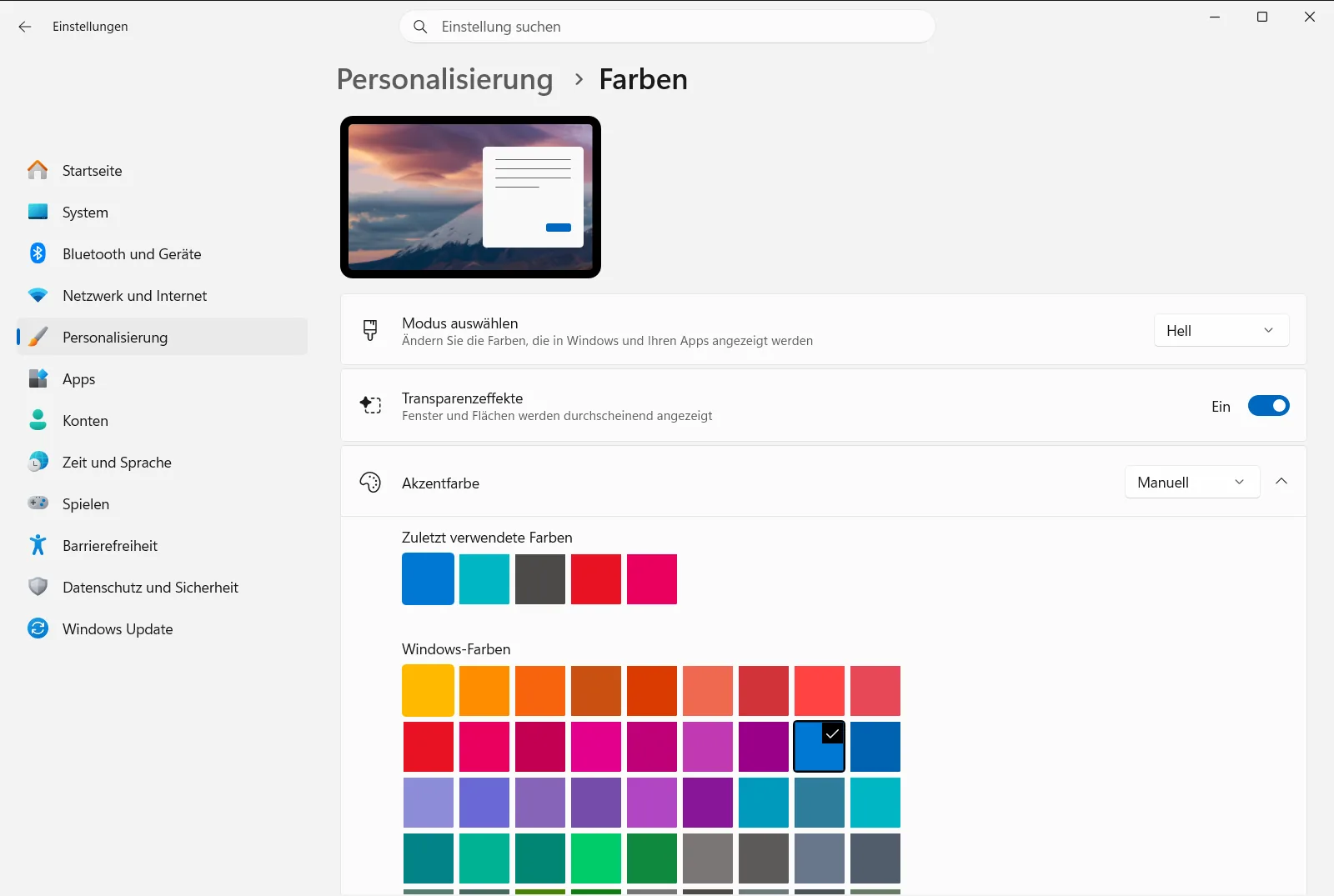
Auf dieser Seite finden Sie folgende relevante Optionen:
- Akzentfarbe auswählen – der Bereich, in dem Sie die Farbe für Hervorhebungen und Akzente festlegen.
- Automatisch eine Akzentfarbe aus meinem Hintergrund auswählen – lässt Windows die Akzentfarbe automatisch aus Ihrem Hintergrund ableiten. Dies ist nach dem Wechsel zu einer Volltonfarbe hilfreich, da sich Akzente daran anpassen.
- Farbe auf Start, Taskleiste und Info-Center anwenden – wendet die Akzentfarbe auf Start, die Taskleiste und das Info-Center an.
- Farbe auf Titelleiste anwenden – zeigt die Akzentfarbe auf den Titelleisten geöffneter Fenster an.
- Dunklen Modus systemweit aktivieren und Dunklen Modus für Apps aktivieren – schalten zwischen hellem und dunklem Modus für Windows und für Apps um. Hellen Modus systemweit aktivieren dient dazu, das helle Design systemweit einzuschalten.
- Start, Taskleiste und Info-Center transparent machen – aktiviert oder deaktiviert Transparenzeffekte. Das Abschalten kann Farben kräftiger und flächiger wirken lassen.
Diese Optionen ändern das Design von Windows und Apps. Die gewählte Farbe für den Desktophintergrund bleibt davon unberührt.
Wenn sich die Desktopfarbe nicht ändert
- Es wird weiterhin ein Bild angezeigt. Kontrollieren Sie, ob tatsächlich die Option für eine Volltonfarbe gewählt wurde und nicht Bild, Diashow oder tägliche Bilder.
- Die Farbe sieht anders aus als in der Vorschau. Wählen Sie auf derselben Einstellungsseite eine andere Farbfläche aus und prüfen Sie den Effekt direkt auf dem Desktop.
- Taskleiste oder Startmenü haben ihre Farbe nicht geändert. Diese Elemente hängen nicht vom Hintergrund ab. Verwenden Sie dafür die Einstellungen auf der Seite Farben wie oben beschrieben.
- Optionen sind ausgegraut oder setzen sich zurück. Auf Arbeits- oder Schulgeräten kann Ihre Organisation Farb- und Personalisierungsoptionen zentral verwalten, wodurch bestimmte Änderungen blockiert sind.
Häufig gestellte Fragen
Ändern von Desktop- oder Hintergrundfarben in Windows 11: Wie geht das?
Öffnen Sie Einstellungen, wählen Sie Personalisierung, öffnen Sie den Bereich für den Desktophintergrund, wählen Sie die Volltonfarbe und bestimmen Sie eine Farbe. Zur Rückkehr wählen Sie wieder ein Bild.
Ändert die Seite für Farben auch die Hintergrundfarbe des Desktops?
Nein. Die Seite Farben regelt Akzentfarben sowie den hellen oder dunklen Modus. Die Desktop-Hintergrundfarbe wird separat auf der Seite für den Desktophintergrund im Personalisierungsbereich festgelegt.
Wie wechselt man nach einer Volltonfarbe wieder zu einem Fotohintergrund?
Öffnen Sie die Seite für den Hintergrund erneut, wählen Sie die Bildoption und suchen Sie eines der Motive oder ein eigenes Foto aus. Die Volltonfarbe wird sofort durch das neu ausgewählte Bild ersetzt.
Wie passt sich die Akzentfarbe automatisch an den einfarbigen Hintergrund an?
Öffnen Sie die Seite Farben und aktivieren Sie Automatisch eine Akzentfarbe aus meinem Hintergrund auswählen. Windows stimmt die Akzentfarbe anschließend automatisch auf den Hintergrund ab.
Wie lässt sich eine Farbe auf das Startmenü und die Taskleiste anwenden?
Aktivieren Sie auf der Seite Farben die Option Farbe auf Start, Taskleiste und Info-Center anwenden. Windows wendet Ihre Akzentfarbe dann auf Start, Taskleiste und Info-Center an.
Offizielle Microsoft-Dokumentation
