Einstellungen → Spielen → AufzeichnungenIn Windows 11 können Sie Spielclips aufnehmen, indem Sie eine einfache Tastenkombination nutzen: Wechseln Sie zu Ihrem Spiel, drücken Sie Windows + Alt + R zum Starten und dieselben Tasten erneut zum Beenden. Windows speichert den Clip als MP4-Video. Vor der Aufnahme können Sie Videoqualität, Audio und Cliplänge in Einstellungen anpassen.
- Öffnen Sie Einstellungen → Spielen → Aufzeichnungen, um die Qualität einzustellen, und drücken Sie anschließend Windows + Alt + R im Spiel.
- Drücken Sie Windows + Alt + R erneut, um die Aufnahme zu stoppen; der Clip wird als MP4-Datei im Ordner Videos im Unterordner Captures gespeichert.
- Drücken Sie während einer Aufnahme Windows + Alt + M, um das Mikrofon ein- oder auszuschalten.
So nehmen Sie Spielclips in Windows 11 auf
1. Sicherstellen, dass das Game-Overlay aktiviert ist
Die Aufnahme-Tastenkombinationen funktionieren über das integrierte Game-Overlay, daher muss dieses zunächst aktiviert sein. Drücken Sie Windows + I, um Einstellungen zu öffnen, geben Sie xbox in das Suchfeld ein und öffnen Sie das Suchergebnis für das Overlay. Falls der Schalter deaktiviert ist, schalten Sie ihn ein.
Um zu überprüfen, ob es funktioniert, drücken Sie Windows + G. Die Steuerelemente des Overlays werden über dem Bildschirm eingeblendet; ein erneutes Drücken derselben Tasten blendet sie wieder aus.
2. Aufzeichnungseinstellungen öffnen
Drücken Sie Windows + I, um Einstellungen zu starten. Wählen Sie im linken Navigationsbereich Spielen und anschließend Aufzeichnungen.
Alternativ können Sie die Seite direkt aufrufen:
„Aufzeichnungen“ in den Einstellungen öffnenoder drücken Sie Win+R, geben Sie ms-settings:gaming-gamedvr ein und drücken Sie die Eingabetaste
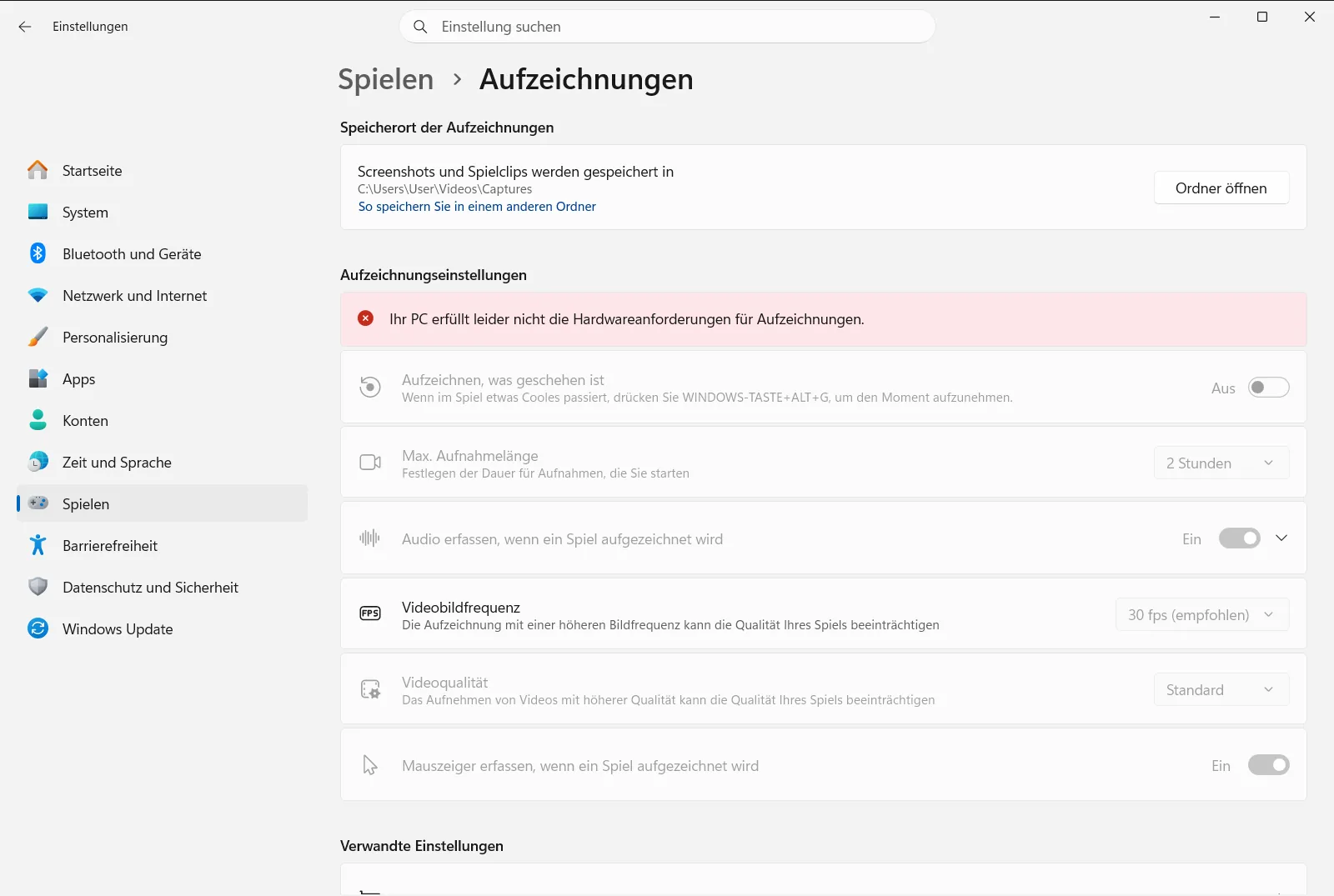
Die Optionen sind unter Aufzeichnungseinstellungen gruppiert, mit den Untergruppen Dies aufzeichnen, Aufgezeichnetes Audio und Aufgezeichnetes Video. Auf einem Arbeits- oder Schulgerät kann eine Organisation diese Seite verwalten, sodass einige Optionen möglicherweise gesperrt sind.
3. Videooptionen festlegen
Passen Sie unter Aufgezeichnetes Video folgende Optionen an:
- Spielaufzeichnungen – Videoqualität legt fest, wie detailliert das aufgenommene Video ist. Eine höhere Qualität sorgt meist für schärfere Clips, erzeugt aber größere Dateien.
- Spielaufzeichnungen – Videobildfrequenz legt fest, wie viele Bilder pro Sekunde der Clip enthält.
- Mauszeiger bei Spielaufzeichnungen erfassen bestimmt, ob der Mauszeiger in der Aufnahme erfasst wird.
4. Audiooptionen festlegen
Legen Sie unter Aufgezeichnetes Audio mit Audio bei Aufzeichnung eines Spiels aufzeichnen fest, ob Clips überhaupt Ton enthalten sollen. Wenn Audio aktiviert ist, können Sie weitere Feineinstellungen vornehmen:
- Spielaufzeichnungen – Audioqualitätseinstellungen steuert die Qualität des aufgenommenen Tons.
- Spielaufzeichnungen – Mikrofonlautstärke regelt, wie laut Ihr Mikrofon im Clip zu hören ist.
- Spielaufzeichnungen – Systemlautstärke regelt, wie laut die Systemsounds des Computers im Clip sind.
- Spielaudio nur unter Verwendung von Aufzeichnungen aufnehmen steuert, ob die Aufnahmen ausschließlich den Spielsound erfassen.
5. Spielaufnahme starten
Wechseln Sie zu dem Spiel oder der App, die Sie aufnehmen möchten, und drücken Sie Windows + Alt + R. Die Aufnahme startet sofort; spielen Sie einfach weiter, bis Sie die gewünschte Szene aufgezeichnet haben.
Drücken Sie während der Aufnahme Windows + Alt + M, um Ihr Mikrofon ein- oder auszuschalten. Drücken Sie Windows + G, wenn Sie die Overlay-Steuerelemente aufrufen möchten.
6. Aufnahme beenden und Clip finden
Drücken Sie erneut Windows + Alt + R, um den Clip zu beenden. Windows speichert ihn als MP4-Datei unter Videos\Captures. Jede Datei ist nach dem Spiel oder der App sowie Aufnahmedatum und Uhrzeit benannt, wodurch sich Clips leicht sortieren lassen.
Maximale Cliplänge ändern
Wenn Ihre Aufnahmen früher als erwartet stoppen, prüfen Sie Spielaufzeichnungen – maximale Aufnahmelänge unter Dies aufzeichnen. Diese Option legt die maximale Aufnahmedauer fest.
Einstellungen › Spielen › Aufzeichnungen › Aufzeichnungseinstellungen › Dies aufzeichnenScreenshot statt Videoclip aufnehmen
Wenn ein Standbild genügt, drücken Sie Windows + Alt + Druck, während sich das Spiel im Vordergrund befindet. Das Bild wird als PNG-Datei im selben Ordner Captures wie Ihre Videos gespeichert.
Wenn die Tastenkombination zur Aufnahme nicht funktioniert
- Wechseln Sie zuerst in das Fenster des Spiels oder der App und drücken Sie erst dann Windows + Alt + R.
- Kehren Sie zu Schritt 1 zurück und vergewissern Sie sich, dass der Schalter für das Game-Overlay eingeschaltet ist. Das Drücken von Windows + G sollte dessen Steuerelemente anzeigen.
- Falls der Clip keinen Computerton enthält, öffnen Sie die Einstellungen des Overlays mit Windows + G und wählen Sie die Audioaufnahmeoption, die alle Computertöne einschließt. Prüfen Sie außerdem, ob Audio bei Aufzeichnung eines Spiels aufzeichnen aktiviert ist.
- Falls die Optionen auf der Aufzeichnungsseite nicht verfügbar sind, werden sie möglicherweise von Ihrer Organisation verwaltet.
Eine reine Tastaturanleitung für dieselben Tastenkombinationen finden Sie in Microsofts Anleitung zum Aufzeichnen des Bildschirms mit einer Sprachausgabe.
Häufig gestellte Fragen
Spielclips aufnehmen Windows 11: Was ist der schnellste Weg?
Öffnen Sie Ihr Spiel und drücken Sie Windows + Alt + R zum Starten und Beenden. Einstellungen für Bildqualität, Ton und Dauer passen Sie zuvor unter Einstellungen → Spielen → Aufzeichnungen an.
Wo werden meine aufgenommenen Spielclips gespeichert?
Die Clips werden als MP4-Dateien im Ordner Captures innerhalb Ihres Videos-Ordners gespeichert. Jeder Dateiname enthält den Namen des Spiels oder der App sowie Datum und Uhrzeit der Aufnahme.
Wie schalte ich mein Mikrofon während der Clip-Aufnahme ein oder aus?
Drücken Sie während der laufenden Aufnahme Windows + Alt + M, um das Mikrofon umzuschalten. Ob Aufnahmen überhaupt Ton erfassen, bestimmen Sie über Audio bei Aufzeichnung eines Spiels aufzeichnen in den Einstellungen.
Wie nehme ich einen Screenshot meines Spiels anstelle eines Videos auf?
Drücken Sie Windows + Alt + Druck, während das Spielfenster aktiv ist. Windows speichert das Bild als PNG-Datei im selben Captures-Ordner ab, in dem sich auch Ihre aufgezeichneten Videoclips befinden.
Warum startet Windows + Alt + R keine Aufnahme?
Möglicherweise ist das Gaming-Overlay deaktiviert oder das Spielfenster nicht aktiv. Suchen Sie in Einstellungen nach xbox, aktivieren Sie das Overlay und testen Sie das Tastenkürzel erneut im Spiel.
Offizielle Microsoft-Dokumentation
