Iestatījumi → Pieejamība → TastatūraWindows 11 īsinājumtaustiņi sniedz iespēju atvērt lietotnes, pārvaldīt logus un rediģēt tekstu, neizmantojot peli. Vairumā gadījumu tiek kombinēts Windows taustiņš, Ctrl, Alt vai Shift ar kādu burtu, ciparu vai bulttaustiņu. Šajā rakstā aplūkoti noderīgākie Windows 11 īsinājumtaustiņi, to pielāgošana, kā arī ātra īsinājumtaustiņu atrašana tastatūras pieejamības opcijās.
- Atveriet Iestatījumi → Pieejamība → Tastatūra un ieslēdziet opciju Pasvītrot piekļuves taustiņus, lai redzētu, kuri burti izsauc izvēļņu komandas.
- Ja vairāku taustiņu vienlaicīga nospiešana sagādā grūtības, tajā pašā lapā ieslēdziet funkciju Taustiņu ķēde, lai ievadītu īsinājumtaustiņus pa vienam taustiņam.
- Ja ekrānā pastāvīgi parādās pieejamības uzvedne, šajā lapā varat izslēgt tās īsinājumtaustiņu.
Kā lietot Windows 11 īsinājumtaustiņus
1. Apgūstiet Windows taustiņa saīsnes
Turiet nospiestu Windows taustiņu un nospiediet citu taustiņu, lai ātri veiktu biežākās darbības:
- Windows + E: atvērt failu pārlūku.
- Windows + I: atvērt lietotni Iestatījumi.
- Windows + D: parādīt vai paslēpt darbvirsmu.
- Windows + L: bloķēt datoru.
- Windows + V: atvērt starpliktuves vēsturi.
- Windows + .: atvērt emocijzīmju paneli.
- Windows + A: atvērt ātros iestatījumus.
- Windows + N: atvērt paziņojumu centru.
- Windows + X: atvērt ātro saišu izvēlni no pogas Sākt.
- Windows + Shift + S: sākt ekrānuzņēmuma apgabala atlasi.
Pilns noklusējuma kombināciju saraksts ir pieejams Microsoft rakstā Īsinājumtaustiņi operētājsistēmā Windows. Atsevišķas programmas var mainīt noteiktu īsinājumtaustiņu darbību, tāpēc tie ne vienmēr visur darbojas vienādi.
2. Izmantojiet teksta rediģēšanas un logu īsinājumtaustiņus
Šīs kombinācijas darbojas lielākajā daļā programmu un ievērojami ietaupa peles klikšķus:
- Ctrl + C, Ctrl + X, Ctrl + V: kopēt, izgriezt un ielīmēt.
- Ctrl + Z un Ctrl + Y: atsaukt un atkārtot darbību.
- Ctrl + A: atlasīt visu saturu.
- Ctrl + F: meklēt tekstu pašreizējā lietotnē vai lapā.
- Alt + Tab: pārslēgties starp atvērtajiem logiem.
- Alt + F4: aizvērt aktīvo logu.
- Windows + Tab: atvērt uzdevumu skatu.
- Windows + Z: atvērt fiksēšanas izkārtojumus.
- Windows + bulttaustiņi: fiksēt aktīvo logu noteiktā ekrāna daļā.
- Windows + Ctrl + D: izveidot jaunu darbvirsmu. Lai pārslēgtos starp darbvirsmām, taustiņa D vietā izmantojiet bultiņu pa kreisi vai pa labi.
Failu pārlūkā taustiņš F2 pārdēvē atlasīto vienumu, Alt + Enter atver tā rekvizītus, bet Ctrl + Shift + N izveido jaunu mapi.
3. Atveriet tastatūras pieejamības iestatījumus
Nospiediet Windows + I, lai atvērtu Iestatījumi. Kreisās puses navigācijas rūtī atlasiet Pieejamība un pēc tam izvēlieties sadaļu Tastatūra.
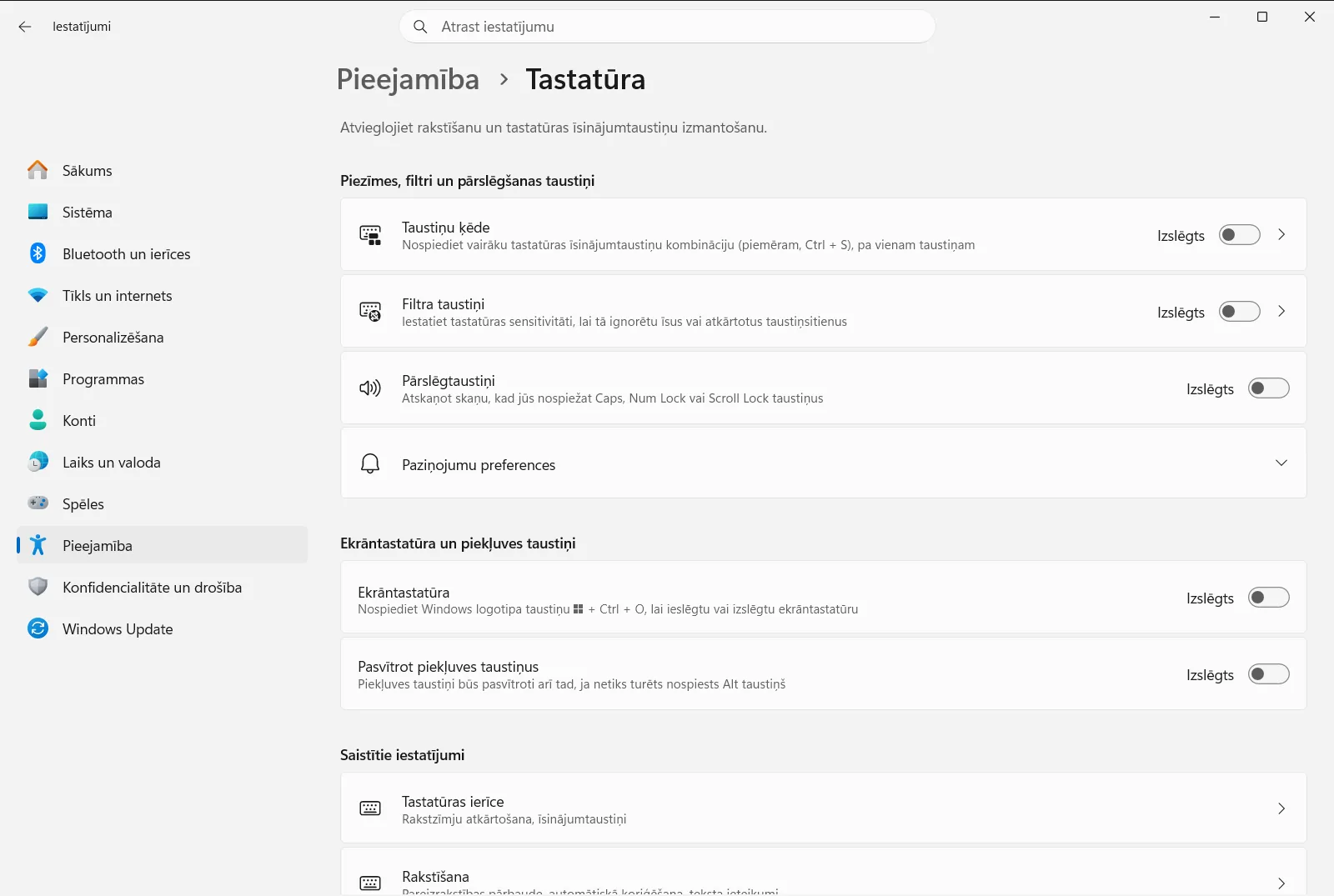
Varat arī atvērt šo lapu tiešā veidā:
Atvērt "Tastatūra" Iestatījumosvai arī nospiediet Win+R, ierakstietms-settings:easeofaccess-keyboard un nospiediet Enter
Ja dators pieder darba vietai vai mācību iestādei, šīs lapas parametrus var pārvaldīt organizācija.
4. Rādiet pasvītrotos piekļuves taustiņus
Daudzās izvēlnēs un dialoglodziņos ir burts, kuru nospiežot var aktivizēt komandu. Sadaļā Ekrāntastatūra un piekļuves taustiņi ieslēdziet opciju Pasvītrot piekļuves taustiņus. Windows pasvītros šos burtus, lai tos uzreiz varētu pamanīt.
5. Nospiediet īsinājumtaustiņus pa vienam
Šī iespēja ļauj nospiest kombinācijas taustiņus secīgi vienu pēc otra, nevis turot tos nospiestus reizē. Sadaļā Piezīmes, filtri un pārslēgšanas taustiņi ieslēdziet funkciju Taustiņu ķēde. Piemēram, varat nospiest Ctrl, to atlaist un pēc tam nospiest C, lai veiktu kopēšanu.
Kā novērst pieejamības īsinājumtaustiņu nejaušu aktivizēšanu
Windows var ieslēgt noteiktus tastatūras pieejamības līdzekļus ar īsinājumtaustiņiem, kas ir ērti, ja tie nepieciešami, taču var traucēt, ja tos nelietojat. Ja negaidīti parādās uzvedne vai atskan signāls, pārskatiet šīs opcijas sadaļā Piezīmes, filtri un pārslēgšanas taustiņi:
- Izslēdziet opciju Taustiņu ķēdes īsinājumtaustiņi, lai tās īsinājumtaustiņš vairs neaktivizētu šo līdzekli.
- Izslēdziet opciju Īsinājumtaustiņi Filtrēšanas taustiņiem, lai labā taustiņa Shift turēšana vairs neieslēgtu šo funkciju.
- Izslēdziet opciju Informēt mani, kad ieslēdzu taustiņu ķēdes, filtrēšanas vai pārslēgšanas taustiņus, ja nevēlaties saņemt brīdinājumu ikreiz, kad sāk darboties kāds no šiem līdzekļiem.
Ja šos pieejamības rīkus izmantojat ikdienā, atstājiet to īsinājumtaustiņus ieslēgtus, jo tie ļauj tos ātri aktivizēt, neatverot lietotni Iestatījumi.
Pielāgojiet secīgo taustiņu ievadi
Kad ir ieslēgta funkcija Taustiņu ķēde, varat precīzāk pielāgot tās darbību:
- Opcija Bloķēt īsinājumtaustiņus, ja tie tiek nospiesti divas reizes pēc kārtas saglabā modifikātortaustiņu aktīvu pēc tam, kad tas nospiests divreiz pēc kārtas, līdz to nospiežat vēlreiz. Tas ir ērti, ja nepieciešams izmantot vairākas kombinācijas pēc kārtas.
- Opcija Izslēgt taustiņu ķēdi, kad vienlaikus tiek nospiesti divi taustiņi automātiski atslēdz šo funkciju, ja vienlaikus tiek nospiesti divi taustiņi, tādējādi netraucējot standarta kombināciju ievadi.
- Opcija Rādīt taustiņu ķēdes ikonu uzdevumjoslā parāda ikonu uzdevumjoslā, lai vienmēr redzētu, kad funkcija ir aktīva.
Ja fizisko taustiņu nospiešana nav iespējama vispār, opcija Ekrāntastatūra tajā pašā lapā parāda ekrāntastatūru, kuru var vadīt ar peles klikšķiem vai skārieniem.
Biežāk uzdotie jautājumi
Kādi ir Windows 11 īsinājumtaustiņi?
Windows 11 īsinājumtaustiņi apvieno Windows, Ctrl, Alt un Shift ar citiem taustiņiem, piemēram, Windows + E atver failu pārlūku un Ctrl + C kopē. Tos var atvieglot, ieslēdzot Taustiņu ķēde sadaļā Pieejamība > Tastatūra.
Kā atvērt lietotni Iestatījumi ar īsinājumtaustiņu operētājsistēmā Windows 11?
Vienlaikus nospiediet Windows taustiņu un I, lai atvērtu Iestatījumi. Pēc tam izvēlieties Pieejamība un Tastatūra, lai mainītu tastatūras pieejamības opcijas.
Kā lietot īsinājumtaustiņus, neturot vairākus taustiņus reizē?
Ieslēdziet funkciju Taustiņu ķēde sadaļā Pieejamība > Tastatūra. Tas ļauj nospiest, piemēram, Ctrl, to atlaist un tad nospiest nākamo taustiņu.
Kāpēc ekrānā nepārtraukti parādās taustiņu ķēdes vai filtra taustiņu paziņojums?
Funkcija, iespējams, tika nejauši ieslēgta ar taustiņu saīsni. Izslēdziet Taustiņu ķēdes īsinājumtaustiņi vai Īsinājumtaustiņi Filtrēšanas taustiņiem sadaļā Pieejamība > Tastatūra.
Kā redzēt, kuri burti izsauc izvēļņu komandas?
Ieslēdziet opciju Pasvītrot piekļuves taustiņus sadaļā Pieejamība > Tastatūra. Windows pasvītros piekļuves burtus izvēlnēs un parametros, lai būtu skaidrs, kurš taustiņš jānospiež.
Microsoft oficiālā dokumentācija
