Iestatījumi → Pieejamība → LupaKā es varu pin displejs lupa uz sākuma izvēlni Windows 11 — šis vaicājums nozīmē ekrāna lupas piespraušanu sākuma izvēlnei sistēmā Windows 11, meklējot lietotni, atverot tās labā klikšķa izvēlni un izvēloties vajadzīgo piespraušanas iespēju. Kad tā ir piesprausta, flīze paliek starp piespraustajām programmām, tāpēc lupu var palaist ar vienu klikšķi, nevis meklējot to sistēmas parametros.
- Atveriet sākuma izvēlni, ierakstiet lietotnes nosaukumu Lupa, ar peles labo pogu noklikšķiniet uz rezultāta un izvēlieties opciju, kas to piesprauž sākumam.
- Lai vēlāk mainītu tālummaiņu un skatu, dodieties uz Iestatījumi → Pieejamība → Lupa.
- Lai to atsauktu, ar peles labo pogu noklikšķiniet uz piespraustās flīzes un izvēlieties opciju, kas to atsprauž no sākuma.
Kā piespraust lupu sākuma izvēlnei operētājsistēmā Windows 11
1. Atveriet sākuma izvēlni un meklējiet lietotni
Uzdevumjoslā atlasiet pogu Sākt vai nospiediet taustiņu Windows. Nekur citur neklikšķinot, sāciet rakstīt Lupa. Operētājsistēma Windows meklē rakstīšanas laikā un rezultātu augšdaļā parāda atbilstošo lietotni. Windows palīdzības saitē šim tematam tiek izmantots formulējums kā es varu pin displejs lupa uz sākuma izvēlni windows 11, un vienkāršā latviešu valodā tas nozīmē ekrāna lupas piespraušanu sākuma izvēlnei operētājsistēmā Windows 11.
2. Piespraudiet to no labā klikšķa izvēlnes
Meklēšanas rezultātos ar peles labo pogu noklikšķiniet uz lietotnes. Atvērtajā izvēlnē izvēlieties opciju, kas lietotni piesprauž sākuma izvēlnei. Vairāk nekas nav jādara: Windows uzreiz pievieno flīzi bez papildu apstiprinājuma pieprasījuma.
Ja izmantojat tastatūru, iezīmējiet rezultātu ar bulttaustiņiem un nospiediet taustiņu Menu (vai Shift + F10), lai atvērtu to pašu izvēlni.
3. Pārbaudiet piesprausto flīzi
Vēlreiz atveriet sākuma izvēlni un apskatiet piespraustās programmas augšdaļā. Lupas piespraušana sākuma ekrānam ir pabeigta, un flīzei tagad vajadzētu būt redzamai. Atlasiet to, lai palaistu lupu. Šo flīzi varat vilkt uz citu vietu starp piespraustajām lietotnēm, lai tā atrastos ērti sasniedzamā vietā.
Kad lupa darbojas, nospiediet Windows + Esc, lai to atkal izslēgtu.
4. Atveriet lupas iestatījumu lapu (neobligāti)
Piespraušana sniedz tikai saīsni. Lupas darbība tiek konfigurēta sistēmas parametros. Nospiediet Windows + I, lai atvērtu Iestatījumi. Kreisās puses navigācijas rūtī atlasiet Pieejamība un pēc tam atlasiet Lupa.
Varat arī atvērt šo lapu tieši:
Atvērt "Lupa" Iestatījumosvai arī nospiediet Win+R, ierakstiet ms-settings:easeofaccess-magnifier un nospiediet Enter
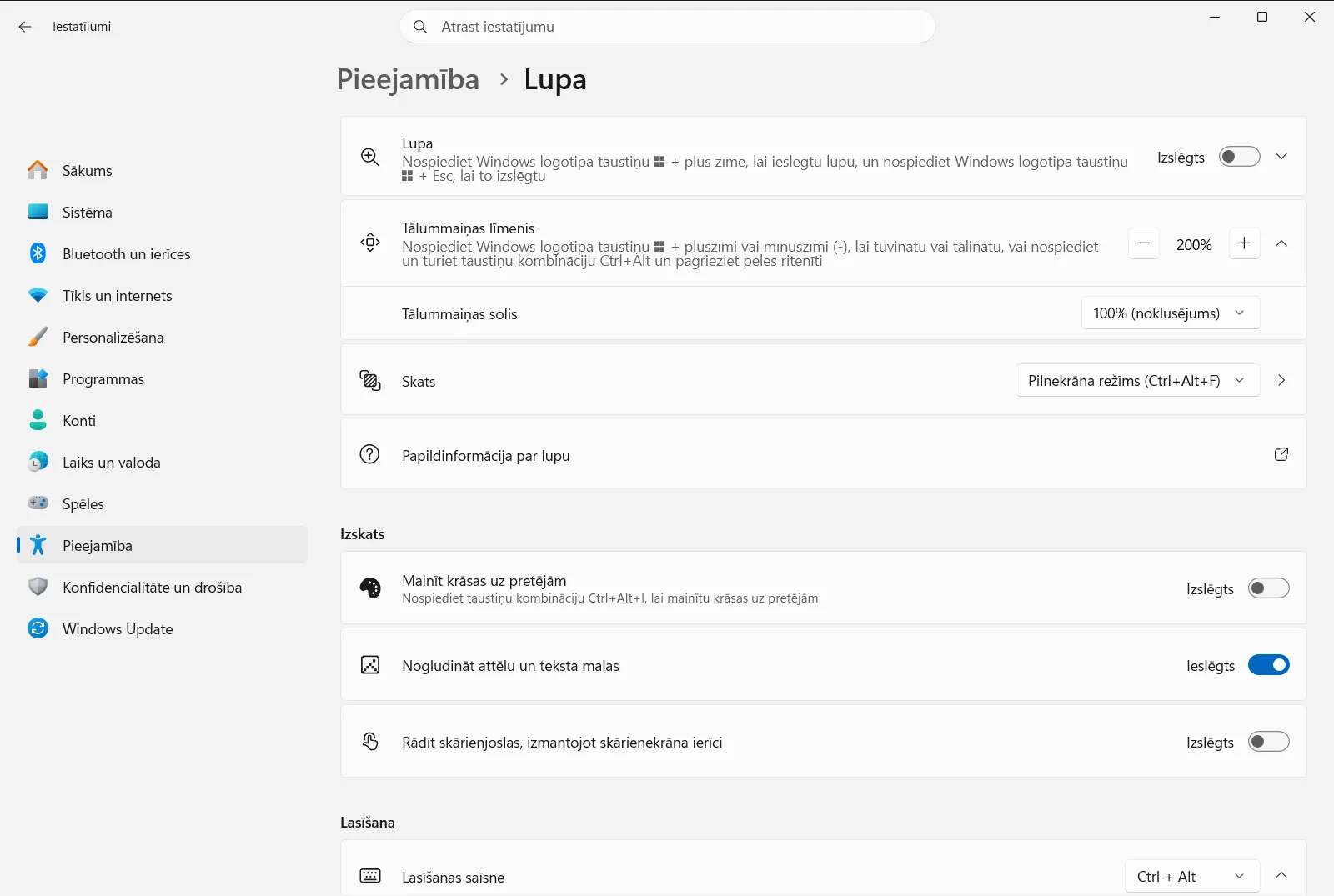
5. Iestatiet vēlamo tālummaiņas līmeni un skatu
Izmantojiet sadaļu Lupas tālummaiņas līmenis, lai izvēlētos, cik lielā mērā ekrāns tiek palielināts pēc lupas palaišanas. Izmantojiet opciju Lupas skats, lai izvēlētos pilnekrāna, noenkuroto vai lēcas režīmu. Šīs izvēles stāsies spēkā nākamreiz, kad palaidīsiet lupu no piespraustās flīzes.
Darba vai mācību iestādes ierīcē šo lapu var pārvaldīt organizācija, tāpēc dažas opcijas var būt fiksētas vai nav pieejamas.
Citi lupas palaišanas veidi
Piesprausta flīze ir tikai viena iespēja. Šīs alternatīvas darbojas gan ar to, gan bez tās.
- Tastatūras saīsne: nospiediet Windows + pluss (+), lai to ieslēgtu, un Windows + Esc, lai to izslēgtu. Microsoft šīs saīsnes apraksta savā lupas atbalsta rakstā.
- Slēdzis parametros: lupas lapā ieslēdziet vienumu Ieslēgt lupu.
- Skata saīsnes: kamēr tā darbojas, nospiediet Ctrl + Alt + F pilnekrāna režīmam, Ctrl + Alt + D noenkurotam režīmam vai Ctrl + Alt + L lēcas režīmam.
Lupas automātiska palaišana
Ja datoru galvenokārt izmanto persona ar vājredzību, iespējams, vēlēsities, lai lupa sāktu darboties bez papildu klikšķiem. Lupas lapā tam ir pieejamas divas opcijas:
- Startēt lupu pēc pierakstīšanās palaiž to uzreiz pēc pierakstīšanās.
- Startēt lupu pirms pierakstīšanās palaiž to jau pierakstīšanās ekrānā.
Lai tās ātri atrastu, izmantojiet šo ceļu:
Iestatījumi › Pieejamība › Lupa › Palielināt objektus ekrānā Iestatījumi › Pieejamība › Lupa › Palielināt objektus ekrānāPiespraustās flīzes noņemšana
Lai noņemtu flīzi, atveriet sākuma izvēlni, ar peles labo pogu noklikšķiniet uz piespraustās lupas un izvēlieties opciju, kas to atsprauž no sākuma. Tādējādi tiek noņemta tikai saīsne. Tastatūras saīsne un parametru sadaļa turpina darboties, un jūs jebkurā brīdī varat atkal piespraust lietotni, veicot iepriekš minētās darbības.
Biežāk uzdotie jautājumi
Kā es varu pin displejs lupa uz sākuma izvēlni Windows 11?
Meklējiet programmu sākuma izvēlnē, ar peles labo pogu noklikšķiniet uz rezultāta un izvēlieties opciju, kas to piesprauž sākumam. Pēc tam flīze parādīsies starp piespraustajām programmām operētājsistēmā Windows 11, kur ar vienu klikšķi var palaist ekrāna lupu.
Kā atkal noņemt lupu no sākuma izvēlnes?
Ar peles labo pogu noklikšķiniet uz piespraustās flīzes un izvēlieties opciju, kas to atsprauž no sākuma. Tādējādi tiek noņemta tikai saīsne; programma paliek instalēta, un tastatūras taustiņu kombinācija Windows + pluss turpina darboties kā iepriekš.
Kāds ir tastatūras saīsinājums lupas ieslēgšanai un izslēgšanai operētājsistēmā Windows 11?
Nospiediet Windows logotipa taustiņu un pluszīmi (+), lai to ieslēgtu, un Windows logotipa taustiņu un Esc, lai to izslēgtu. Tas darbojas neatkarīgi no tā, vai lietotne ir piesprausta sākuma izvēlnei vai nav.
Vai lupa var startēties automātiski, kad es pierakstos?
Jā. Atveriet Iestatījumi, dodieties uz Pieejamība un Lupa, pēc tam ieslēdziet Startēt lupu pēc pierakstīšanās. Lai tā būtu pieejama arī pierakstīšanās ekrānā, ieslēdziet arī Startēt lupu pirms pierakstīšanās.
Kur var mainīt piespraustās lupas tālummaiņas līmeni?
Atveriet Iestatījumi, atlasiet Pieejamība un pēc tam Lupa. Izmantojiet Lupas tālummaiņas līmenis, lai iestatītu tālummaiņu nākamajai palaišanas reizei.
Microsoft oficiālā dokumentācija
