Iestatījumi → Personalizēšana → Bloķēšanas ekrāns → Bloķēšanas ekrāna fona mainīšanaBloķēšanas ekrāna fona tapetes maiņa operētājsistēmā Windows 11 tiek veikta lietotnes Iestatījumi bloķēšanas ekrāna lapā. Tā nosaka, kāds attēls ir redzams, kad dators tiek startēts vai pamodināts no miega režīma. Varat rādīt mainīgus Microsoft attēlus, konkrētu fotoattēlu no savas ierīces vai slaidrādi no atlasītām mapēm.
- Atveriet Iestatījumi → Personalizēšana → Bloķēšanas ekrāns un pēc tam izmantojiet sadaļu Bloķēšanas ekrāna fona mainīšana, lai izvēlētos fona veidu.
- Lai izmantotu savu fotoattēlu, iestatiet attēla veidu un izvēlieties Meklēt bloķēšanas ekrāna attēlu.
- Nospiediet taustiņu kombināciju Windows + L, lai bloķētu datoru un pārbaudītu jauno fonu.
Kā nomainīt bloķēšanas ekrāna fona tapeti operētājsistēmā Windows 11
1. Atveriet bloķēšanas ekrāna iestatījumus
Nospiediet Windows + I, lai atvērtu Iestatījumi. Kreisās puses navigācijas rūtī atlasiet Personalizēšana un pēc tam izvēlieties Bloķēšanas ekrāns.
Varat arī atvērt šo lapu tieši:
Atvērt "Bloķēšanas ekrāns" Iestatījumosvai arī nospiediet Win+R, ierakstiet ms-settings:lockscreen un nospiediet Enter
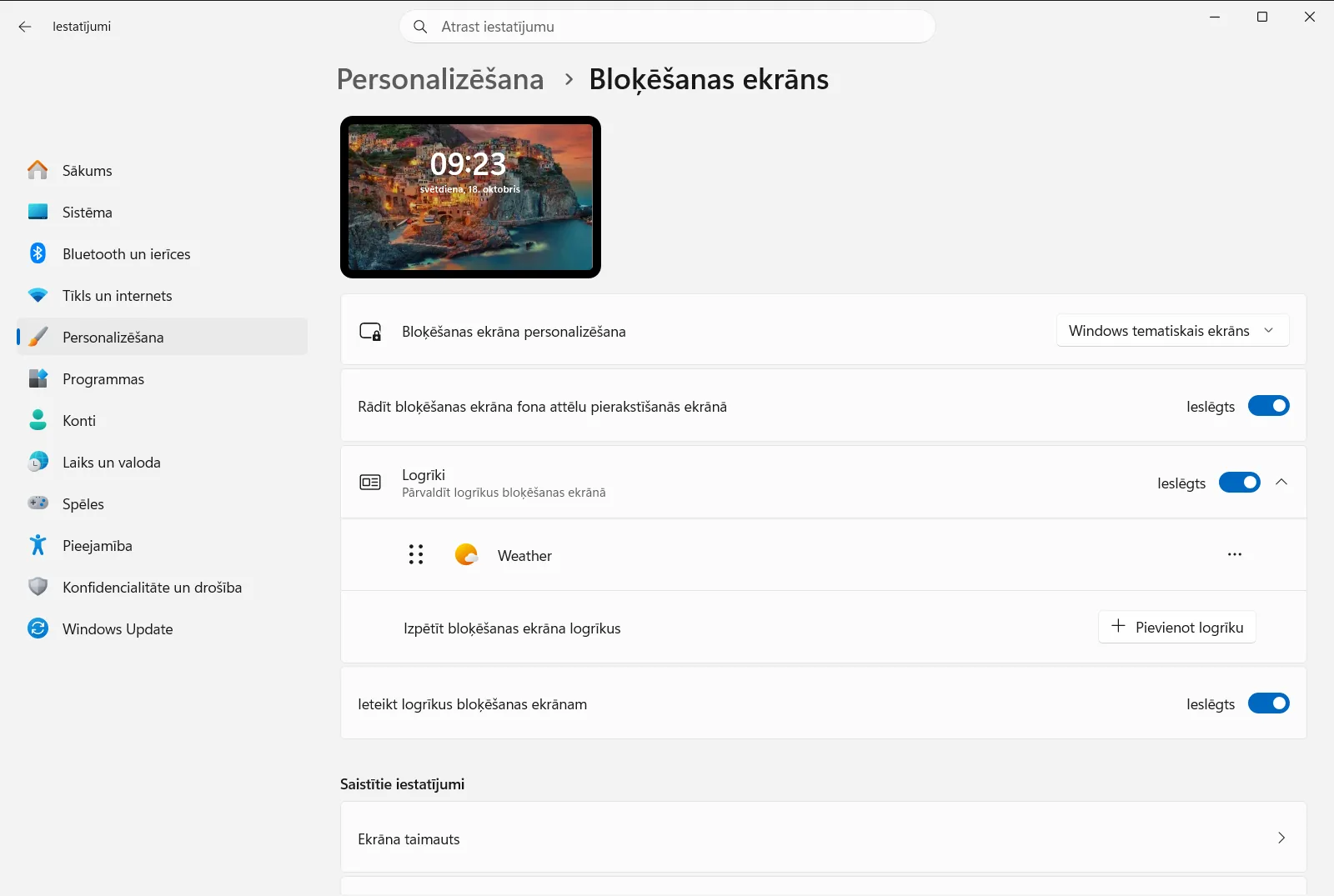
2. Izvēlieties fona veidu
Atrodiet vienumu Bloķēšanas ekrāna fona mainīšana un atveriet tā sarakstu. Tajā ir pieejami trīs fona veidi:
- Mainīgi Microsoft attēli (Windows prožektors). Tiem līdzi nāk padomi, ieteikumi un paziņojumi.
- Viens konkrēts attēls, ko izvēlaties pats.
- Attēlu slaidrāde no jūsu ierīces mapēm.
Ja izvēlaties mainīgos Microsoft attēlus, Windows automātiski mainīs fona tapeti jūsu vietā un tālākas darbības nav nepieciešamas.
3. Izvēlieties atsevišķu attēlu
Kad izvēlēts attēla fona veids, atlasiet kādu no piedāvātajiem noklusējuma attēliem. Lai iestatītu savu fotoattēlu, atlasiet Meklēt bloķēšanas ekrāna attēlu un izvēlieties attēla failu no savas ierīces.
4. Vai izveidojiet slaidrādi no savām mapēm
Ja vēlaties, lai fona tapete regulāri mainītos starp vairākiem fotoattēliem, izvēlieties slaidrādes veidu. Pēc tam atlasiet Pievienot mapi bloķēšanas ekrāna slaidrādei un norādiet mapi ar saviem attēliem. Slaidrādei var pievienot vairākas mapes.
5. Bloķējiet datoru, lai pārbaudītu rezultātu
Nospiediet taustiņus Windows + L, lai bloķētu datoru. Bloķēšanas ekrānā tagad jābūt redzamai jaunajai fona tapetei. Pierakstieties no jauna, lai turpinātu darbu.
Pielāgojiet bloķēšanas ekrāna slaidrādi
Ja izmantojat slaidrādi, atveriet sadaļu Slaidrādes papildu iestatījumi, lai piekļūtu papildu vadīklām. Šajā sadaļā ir pieejamas šādas opcijas:
- Iestatījums Bloķēšanas ekrānā iekļaut fotoattēlu no kameras mapes pievieno kameras mapi attēlu atlasei.
- Iestatījums Bloķēšanas ekrānā izmantot tikai attēlus, kas atbilst manam ekrānam izlaiž attēlus, kas neatbilst jūsu displejam.
- Iestatījums Iespējot bloķēšanas ekrāna slaidrādi, izmantojot akumulatoru ļauj slaidrādei darboties, kad ierīce darbojas ar akumulatoru.
- Iestatījums Iespējot bloķēšanas ekrāna slaidrādi, kad mans ekrāns ir bloķēts ieslēdz slaidrādi, kad dators ir bloķēts.
- Iestatījums Kontrolēt, cik ilgi atskaņot bloķēšanas ekrāna slaidrādi nosaka, cik ilgi slaidrāde tiek rādīta.
Saistītās bloķēšanas ekrāna opcijas
Vairākas citas opcijas tajā pašā lapā maina fona tapetes izskatu vai darbību:
- Iestatījums Rādīt bloķēšanas ekrāna fona attēlu pierakstīšanās ekrānā izmanto to pašu attēlu pierakstīšanās ekrānā, lai abi ekrāni izskatītos saskaņoti.
- Iestatījums Kā panākt, lai bloķēšanas ekrāna attēls reaģē, kad pārvietoju datoru liek attēlam nedaudz kustēties, kad pārvietojat ierīci. Izslēdziet to, ja dodat priekšroku nekustīgam attēlam.
- Iestatījums Saņemiet uz bloķēšanas ekrāna jautrus faktus, padomus, ieteikumus un daudz ko citu pievieno papildu saturu no Microsoft virs bloķēšanas ekrāna fona.
- Opcija Pārvaldīt bloķēšanas ekrāna logrīkus ļauj pievienot, noņemt vai pārkārtot logrīkus bloķēšanas ekrānā.
Microsoft šīs opcijas apraksta arī savā bloķēšanas ekrāna pielāgošanas ceļvedī.
Ja neizdodas nomainīt fona tapeti
Darbavietas vai mācību iestādes ierīcē bloķēšanas ekrāna iestatījumus var pārvaldīt organizācija. Šādā gadījumā dažas opcijas var būt bloķētas vai atiestatītas. Ja bloķēšanas ekrāna fonu nevar mainīt, sazinieties ar savu administratoru.
Biežāk uzdotie jautājumi
Kā visvienkāršāk veicama bloķēšanas ekrāna fona tapetes maiņa operētājsistēmā Windows 11?
Atveriet Iestatījumi, dodieties uz Personalizēšana → Bloķēšanas ekrāns un sadaļā Bloķēšanas ekrāna fona mainīšana izvēlieties saturu. Bloķējiet datoru, lai pārbaudītu.
Kā iestatīt savu fotoattēlu kā bloķēšanas ekrāna fonu?
Sadaļā Bloķēšanas ekrāna fona mainīšana izvēlieties attēla veidu, atlasiet Meklēt bloķēšanas ekrāna attēlu un norādiet attēla failu ierīcē. Varat arī izvēlēties kādu no piedāvātajiem attēliem.
Kā bloķēšanas ekrānā viena attēla vietā rādīt vairākus fotoattēlus?
Izvēlieties slaidrādes veidu, tad atlasiet Pievienot mapi bloķēšanas ekrāna slaidrādei un norādiet fotoattēlu mapi. Slaidrādei varat pievienot vairākas mapes.
Vai pierakstīšanās ekrānā var izmantot to pašu attēlu, ko bloķēšanas ekrānā?
Jā. Bloķēšanas ekrāna lapā ieslēdziet Rādīt bloķēšanas ekrāna fona attēlu pierakstīšanās ekrānā, lai abos ekrānos tiktu izmantots viens un tas pats fona attēls.
Kā klēpjdatorā novērst bloķēšanas ekrāna attēla kustēšanos?
Bloķēšanas ekrāna lapā izslēdziet Kā panākt, lai bloķēšanas ekrāna attēls reaģē, kad pārvietoju datoru. Pēc tam fona tapete paliks nekustīga, kad pārvietosiet savu ierīci.
Microsoft oficiālā dokumentācija
