Instellingen → Toegankelijkheid → ToetsenbordMet Windows 11-sneltoetsen opent u apps, beheert u vensters en bewerkt u tekst zonder de muis te gebruiken. De meeste combinaties bestaan uit de Windows-toets, Ctrl, Alt of Shift samen met een letter, cijfer of pijltoets. Dit artikel behandelt de handigste sneltoetsen in Windows 11 en de instellingen waarmee u ze gemakkelijker bedient.
- Open Instellingen → Toegankelijkheid → Toetsenbord en schakel Toegangstoetsen onderstrepen in om te zien welke letters menukeuzes activeren.
- Als het lastig is om meerdere toetsen tegelijk in te drukken, schakel dan op dezelfde pagina Plaktoetsen in om sneltoetsen toets voor toets in te voeren.
- Verschijnt er telkens een melding voor een toegankelijkheidsfunctie, schakel de sneltoets daarvan dan uit op die pagina.
Windows 11-sneltoetsen gebruiken
1. Sneltoetsen met de Windows-toets leren
Houd de Windows-toets ingedrukt en druk op een andere toets om veelgebruikte taken snel uit te voeren:
- Windows + E: Verkenner openen.
- Windows + I: Instellingen openen.
- Windows + D: het bureaublad weergeven of verbergen.
- Windows + L: de pc vergrendelen.
- Windows + V: klembordgeschiedenis openen.
- Windows + .: het emojipaneel openen.
- Windows + A: snelle instellingen openen.
- Windows + N: het meldingencentrum openen.
- Windows + X: het snelkoppelingsmenu van de startknop openen.
- Windows + Shift + S: een schermopname of knipsel maken.
Voor wie specifieke toetsenbordsneltoetsen zoeken wil, houdt Microsoft een complete lijst bij in het artikel Sneltoetsen in Windows. Sommige apps passen de werking van bepaalde combinaties aan, waardoor een toetscombinatie niet overal identiek werkt.
2. Sneltoetsen voor tekstbewerking en vensters gebruiken
Deze combinaties werken in de meeste programma’s en besparen veel muisklikken:
- Ctrl + C, Ctrl + X, Ctrl + V: kopiëren, knippen en plakken.
- Ctrl + Z en Ctrl + Y: ongedaan maken en opnieuw uitvoeren.
- Ctrl + A: alles selecteren.
- Ctrl + F: tekst zoeken in de actieve app of pagina.
- Alt + Tab: schakelen tussen geopende vensters.
- Alt + F4: het actieve venster sluiten.
- Windows + Tab: Taakweergave openen.
- Windows + Z: snap-indelingen openen.
- Windows + pijltoetsen: het actieve venster uitlijnen op een deel van het scherm.
- Windows + Ctrl + D: een nieuw virtueel bureaublad maken. Gebruik de pijl naar links of rechts in plaats van D om tussen bureaubladen te schakelen.
In Verkenner wijzigt F2 de naam van het geselecteerde item, toont Alt + Enter de eigenschappen en maakt Ctrl + Shift + N een nieuwe map aan.
3. De toegankelijkheidsinstellingen voor het toetsenbord openen
Druk op Windows + I om Instellingen te openen. Selecteer in het navigatievenster links Toegankelijkheid en kies daarna Toetsenbord.
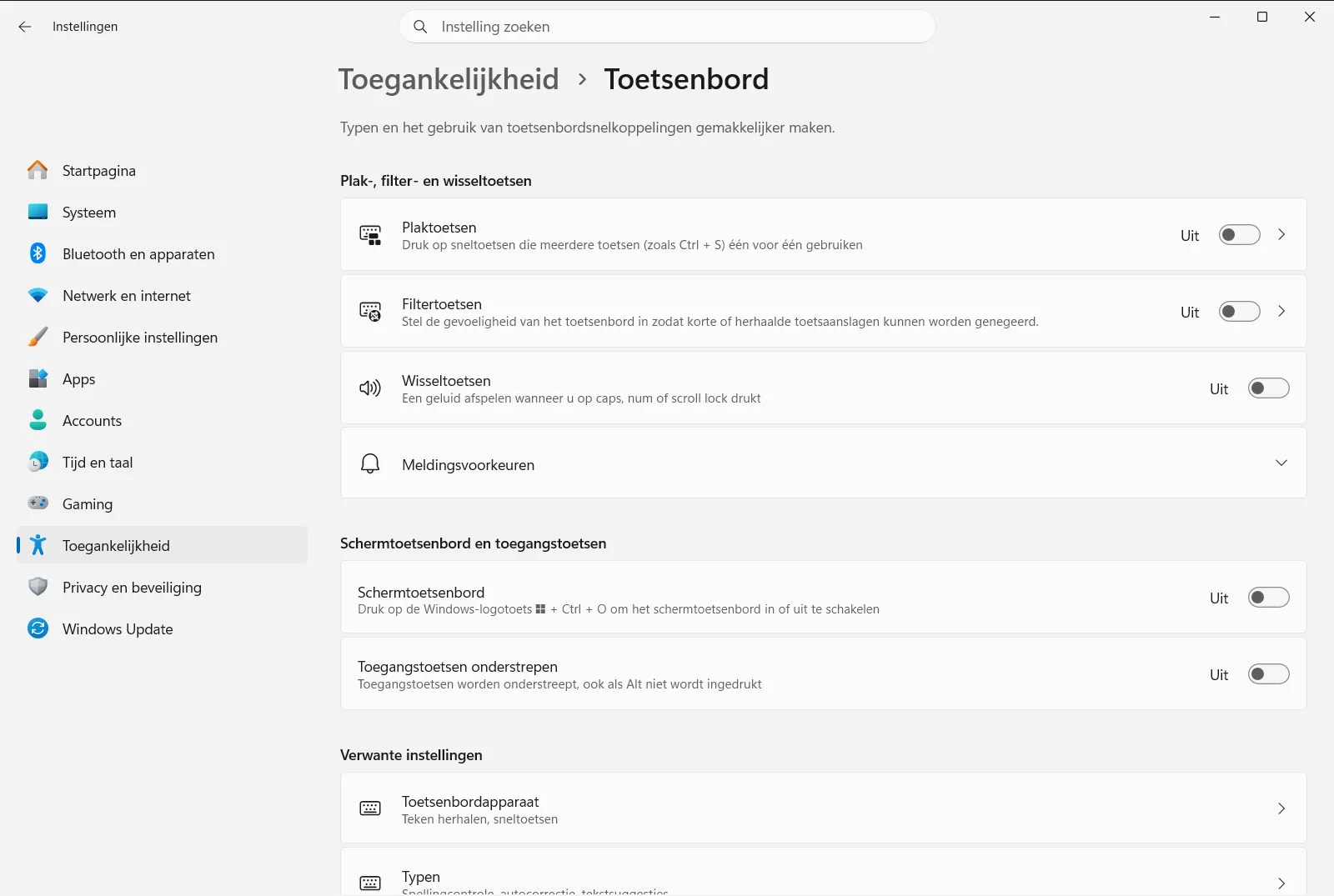
U kunt de pagina ook rechtstreeks openen:
Open "Toetsenbord" in Instellingenof druk op Win+R, typms-settings:easeofaccess-keyboard en druk op Enter
Als uw pc van een school of werkgever is, kan een organisatie het beheer over de instellingen op deze pagina voeren.
4. Onderstreepte toegangstoetsen weergeven
Veel menu’s en dialoogvensters bevatten een letter waarmee u een opdracht kunt kiezen. Schakel onder Schermtoetsenbord en toegangstoetsen de optie Toegangstoetsen onderstrepen in. Windows onderstreept deze letters zodat u ze direct ziet zonder te raden.
5. Sneltoetsen toets voor toets indrukken
Met deze optie drukt u sneltoetscombinaties achter elkaar in plaats van gelijktijdig in. Schakel onder Plak-, filter- en wisseltoetsen de functie Plaktoetsen in. Zo drukt u bijvoorbeeld op Ctrl, laat deze los, en drukt daarna op C om te kopiëren.
Onbedoeld activeren van toegankelijkheidssneltoetsen voorkomen
Windows kan bepaalde toegankelijkheidsopties via een sneltoets inschakelen. Dat is handig wanneer u ze nodig hebt, maar hinderlijk als u ze per ongeluk activeert. Controleer bij een onverwachte melding of waarschuwingsgeluid deze opties onder Plak-, filter- en wisseltoetsen:
- Schakel Sneltoets voor Plaktoetsen uit, zodat de bijbehorende sneltoets deze functie niet meer aanzet.
- Schakel Sneltoets voor filtertoetsen uit, zodat het ingedrukt houden van de rechter Shift-toets deze functie niet meer start.
- Schakel Een geluid afspelen wanneer ik plak-, filter- of wisseltoetsen inschakel uit als u geen geluidssignaal wilt horen wanneer een van deze functies start.
Gebruikt u deze functies regelmatig, laat de sneltoetsen dan aan staan om ze snel in te schakelen zonder Instellingen te openen.
Sneltoetsen voor één toets tegelijk aanpassen
Nadat u Plaktoetsen hebt ingeschakeld, kunt u enkele verwante instellingen aanpassen:
- Aanpassingstoetsen vergrendelen wanneer deze twee keer achter elkaar worden ingedrukt houdt een aanpassingstoets actief nadat u deze twee keer indrukt, totdat u er opnieuw op drukt. Dit is handig wanneer u meerdere sneltoetsen achter elkaar wilt gebruiken.
- Plaktoetsen uitschakelen als u twee toetsen tegelijk indrukt schakelt Plaktoetsen automatisch uit als u twee toetsen tegelijk indrukt, zodat de functie niet hindert bij een normale toetscombinatie.
- Het pictogram voor Plaktoetsen weergeven op de taakbalk toont een pictogram op de taakbalk om direct te zien of de functie actief is.
Kunt u geen fysieke toetsen indrukken? Met de optie Schermtoetsenbord op dezelfde pagina opent u een toetsenbord op het beeldscherm dat u met de muis of via het aanraakscherm bedient.
Veelgestelde vragen
Wat zijn de handigste Windows 11-sneltoetsen?
Windows 11-sneltoetsen combineren toetsen als Windows, Ctrl en Alt met letters, zoals Windows + E voor Verkenner. U maakt ze makkelijker bedienbaar via Plaktoetsen onder Toegankelijkheid > Toetsenbord.
Hoe open ik Instellingen met een sneltoets in Windows 11?
Druk tegelijk op de Windows-toets en I om Instellingen te openen. Kies daarna Toegankelijkheid en vervolgens Toetsenbord om de opties voor het toetsenbord aan te passen.
Hoe gebruik ik sneltoetsen zonder meerdere toetsen tegelijk in te drukken?
Schakel Plaktoetsen in onder Toegankelijkheid > Toetsenbord. Druk daarna bijvoorbeeld eerst op Ctrl en pas daarna op de volgende toets.
Waarom verschijnt er steeds een melding over Plaktoetsen of Filtertoetsen?
Waarschijnlijk is de functie per ongeluk via een sneltoets geactiveerd. Schakel Sneltoets voor Plaktoetsen of Sneltoets voor filtertoetsen uit onder Toegankelijkheid > Toetsenbord.
Hoe zie ik welke letters menukeuzes activeren?
Schakel Toegangstoetsen onderstrepen in via Toegankelijkheid > Toetsenbord. Windows onderstreept dan de toegangstoetsen in menu's en vensters.
Officiële Microsoft-documentatie
