Instellingen → Toegankelijkheid → VergrootglasWil je weten: hoe kan ik display vergrootglas vastmaken aan het startmenu van Windows 11? Zoek naar de app, open het contextmenu met de rechtermuisknop en kies de optie om deze aan Start vast te maken. Zodra de app is vastgepind, blijft de tegel tussen je vastgemaakte items staan, zodat je het Vergrootglas met één klik kunt openen in plaats van te zoeken in Instellingen.
- Open het menu Start, typ de naam van de app Vergrootglas, klik met de rechtermuisknop op het resultaat en kies de optie om de app aan Start vast te maken.
- Om de vergroting en de weergave achteraf aan te passen, ga je naar Instellingen → Toegankelijkheid → Vergrootglas.
- Wil je dit ongedaan maken, klik dan met de rechtermuisknop op de vastgemaakte tegel en kies de optie om deze van Start los te maken.
Het Vergrootglas vastmaken aan het menu Start in Windows 11
1. Open het menu Start en zoek naar de app
Selecteer de Start-knop op de taakbalk of druk op de Windows-toets. Begin meteen met typen: Vergrootglas. Windows zoekt terwijl je typt en toont de bijbehorende app bovenaan de lijst met zoekresultaten.
2. Maak de app vast via het contextmenu
Klik met de rechtermuisknop op de app in de zoekresultaten. Kies in het menu dat verschijnt de optie om de app aan het menu Start vast te pinnen (Aan Start vastmaken). Meer is er niet nodig: Windows voegt de tegel direct toe, zonder extra bevestigingsvenster.
Bedien je de computer met het toetsenbord? Selecteer het resultaat dan met de pijltoetsen en druk op de Menu-toets (of Shift + F10) om hetzelfde snelmenu te openen.
3. Controleer de vastgemaakte tegel
Open het menu Start opnieuw en bekijk de vastgemaakte apps aan de bovenzijde. De tegel van het Vergrootglas staat daar nu tussen. Selecteer deze om het Vergrootglas te starten. Je kunt de tegel naar een andere plek tussen de vastgemaakte apps slepen, zodat je er altijd snel bij kunt.
Wanneer het Vergrootglas actief is, druk je op Windows + Esc om het weer uit te schakelen.
4. Open de instellingenpagina voor Vergrootglas (optioneel)
Met het vastmaken maak je enkel een handige snelkoppeling. Hoe het Vergrootglas werkt, stel je in via Instellingen. Druk op Windows + I om Instellingen te openen. Selecteer in het linkernavigatiedeelvenster Toegankelijkheid en kies daarna Vergrootglas.
Je kunt de pagina ook rechtstreeks openen:
Open "Vergrootglas" in Instellingenof druk op Win+R, typ ms-settings:easeofaccess-magnifier en druk op Enter
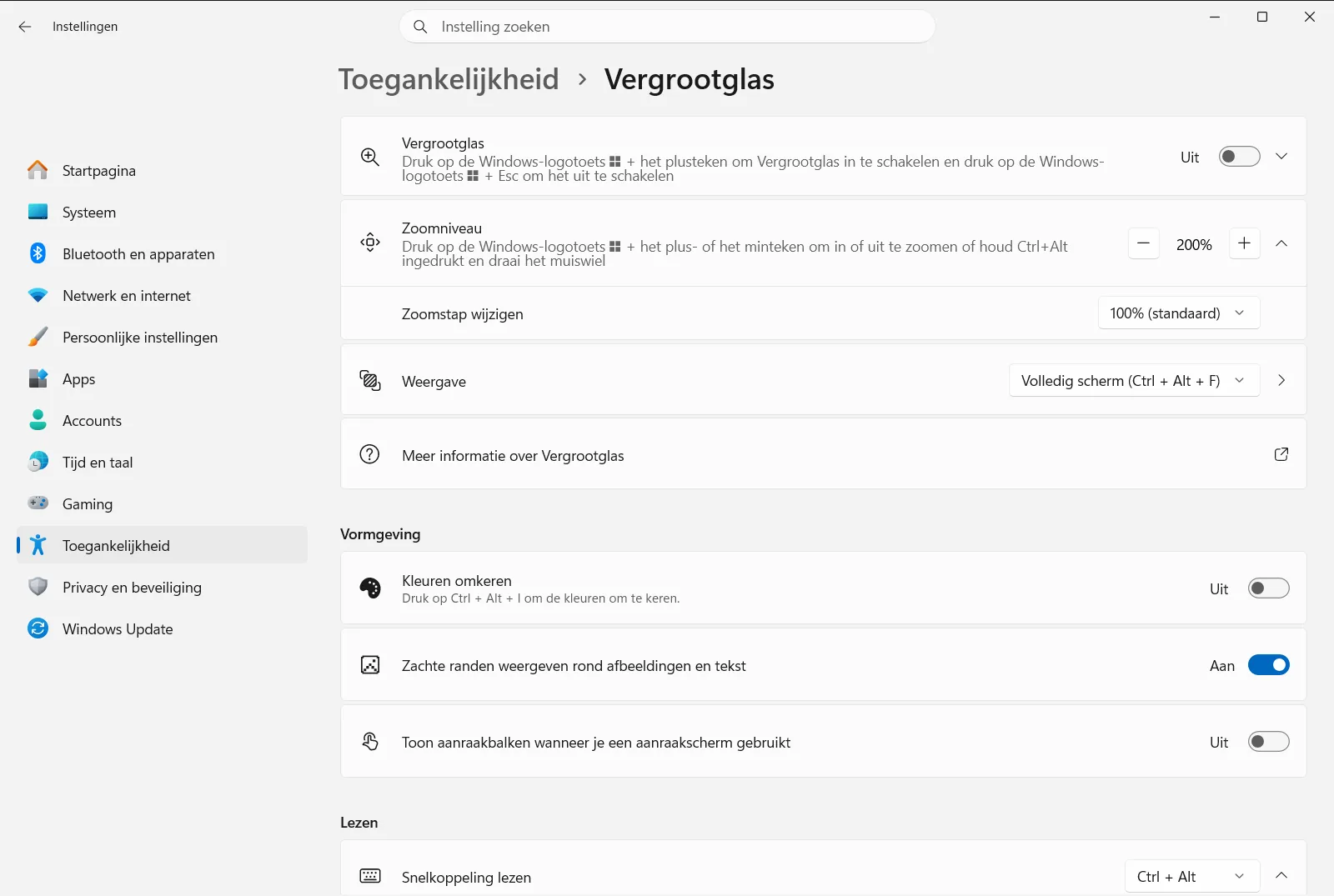
5. Stel het gewenste zoomniveau en de weergave in
Gebruik de optie Zoomniveau vergrootglas om te bepalen hoeveel het scherm wordt vergroot zodra het hulpprogramma start. Kies via Vergrootglasweergave voor de weergave Volledig scherm, Vastgezet of Lens. Je voorkeuren worden direct gebruikt wanneer je het Vergrootglas de volgende keer start via de vastgemaakte tegel.
Op een apparaat van het werk of school kan een beheerder deze pagina beheren, waardoor bepaalde instellingen vergrendeld of niet beschikbaar zijn.
Andere manieren om het Vergrootglas te starten
Een vastgemaakte tegel is niet de enige optie. Deze alternatieven werken altijd, ook zonder snelkoppeling:
- Sneltoets: druk op Windows + Plusteken (+) om het in te schakelen en op Windows + Esc om het uit te zetten. Microsoft vermeldt deze combinaties in het officiële ondersteuningsartikel over Vergrootglas [INDEX].
- Schakelaar in Instellingen: schakel op de instellingenpagina de optie Vergrootglas inschakelen in.
- Sneltoetsen voor de weergave: druk terwijl het programma actief is op Ctrl + Alt + F voor volledig scherm, Ctrl + Alt + D voor vastgezet, of Ctrl + Alt + L voor de lensweergave.
Het Vergrootglas automatisch laten starten
Als de computer vooral wordt gebruikt door iemand die minder goed ziet, is het handig als het hulpprogramma automatisch opent zonder extra handelingen. Op de pagina van het Vergrootglas vind je hiervoor twee opties:
- Vergrootglas starten na aanmelding start de vergroting direct nadat je bent aangemeld.
- Vergrootglas starten vóór aanmelding activeert het al op het Windows-aanmeldingsscherm.
Om deze instellingen direct te vinden, volg je dit pad:
Instellingen › Toegankelijkheid › Vergrootglas › Items op het scherm vergroten Instellingen › Toegankelijkheid › Vergrootglas › Items op het scherm vergrotenDe vastgemaakte tegel verwijderen
Wil je het Vergrootglas vastmaken aan startscherm weer ongedaan maken? Open het menu Start, klik met de rechtermuisknop op het vastgemaakte Vergrootglas en kies de optie om de tegel van Start los te maken. Dit verwijdert uitsluitend de snelkoppeling. De sneltoetsen en de pagina in Instellingen blijven gewoon werken, en je kunt de app op ieder gewenst moment opnieuw vastmaken met de eerdere stappen.
Veelgestelde vragen
Hoe kan ik display vergrootglas vastmaken aan het startmenu van Windows 11?
Zoek naar de app in het menu Start, klik met de rechtermuisknop op het resultaat en kies Aan Start vastmaken. De tegel staat dan bij je vastgemaakte apps.
Hoe verwijder ik het Vergrootglas weer uit het menu Start?
Klik met de rechtermuisknop op de vastgemaakte tegel en kies Van Start losmaken. Dit verwijdert alleen de snelkoppeling; de app en de sneltoets Windows + Plus blijven gewoon werken.
Wat is de sneltoets om het Vergrootglas in en uit te schakelen in Windows 11?
Druk op de Windows-logotoets en het plusteken (+) om het in te schakelen, en op Windows-logotoets en Esc om het uit te schakelen. Dit werkt altijd, ook zonder vastgemaakte tegel.
Kan het Vergrootglas automatisch starten wanneer ik me aanmeld?
Ja. Open Instellingen, ga naar Toegankelijkheid → Vergrootglas en schakel Vergrootglas starten na aanmelding in. Voor het inlogscherm activeer je tevens Vergrootglas starten vóór aanmelding.
Waar kan ik het zoomniveau van het vastgemaakte Vergrootglas aanpassen?
Open Instellingen, ga naar Toegankelijkheid en Vergrootglas. Gebruik Zoomniveau vergrootglas om de gewenste vergroting in te stellen voor de volgende keer dat je de app opent.
Officiële Microsoft-documentatie
