Instellingen → Apps → Geïnstalleerde appsOpslagruimte effectief vrijmaken voor vensters – in Windows 11 begint dit met het verwijderen van apps die u niet meer gebruikt. Elke geïnstalleerde app neemt ruimte in beslag op uw schijf, en het verwijderen van vergeten programma’s is een van de snelste manieren om die schijfruimte terug te winnen. Loop uw applicaties na en verwijder de onderdelen die u overbodig vindt.
- Open Instellingen, selecteer Apps, kies vervolgens Geïnstalleerde apps en verwijder de apps die u niet meer gebruikt.
- Controleer of het is gelukt door terug te keren naar de lijst en te verifiëren dat de verwijderde app niet meer wordt weergegeven.
- Op een apparaat van werk of school kan een organisatie deze pagina beperken, waardoor sommige apps niet kunnen worden verwijderd.
Opslagruimte vrijmaken door ongebruikte apps te verwijderen
1. Open het app-overzicht
Druk op Windows + I om Instellingen te openen. Selecteer in het linkernavigatiedeelvenster Apps en kies vervolgens Geïnstalleerde apps. De helpkoppeling in Windows voor dit onderwerp gebruikt de formulering Opslagruimte effectief vrijmaken voor vensters, en in het Nederlands betekent dit opslagruimte effectief vrijmaken in Windows.
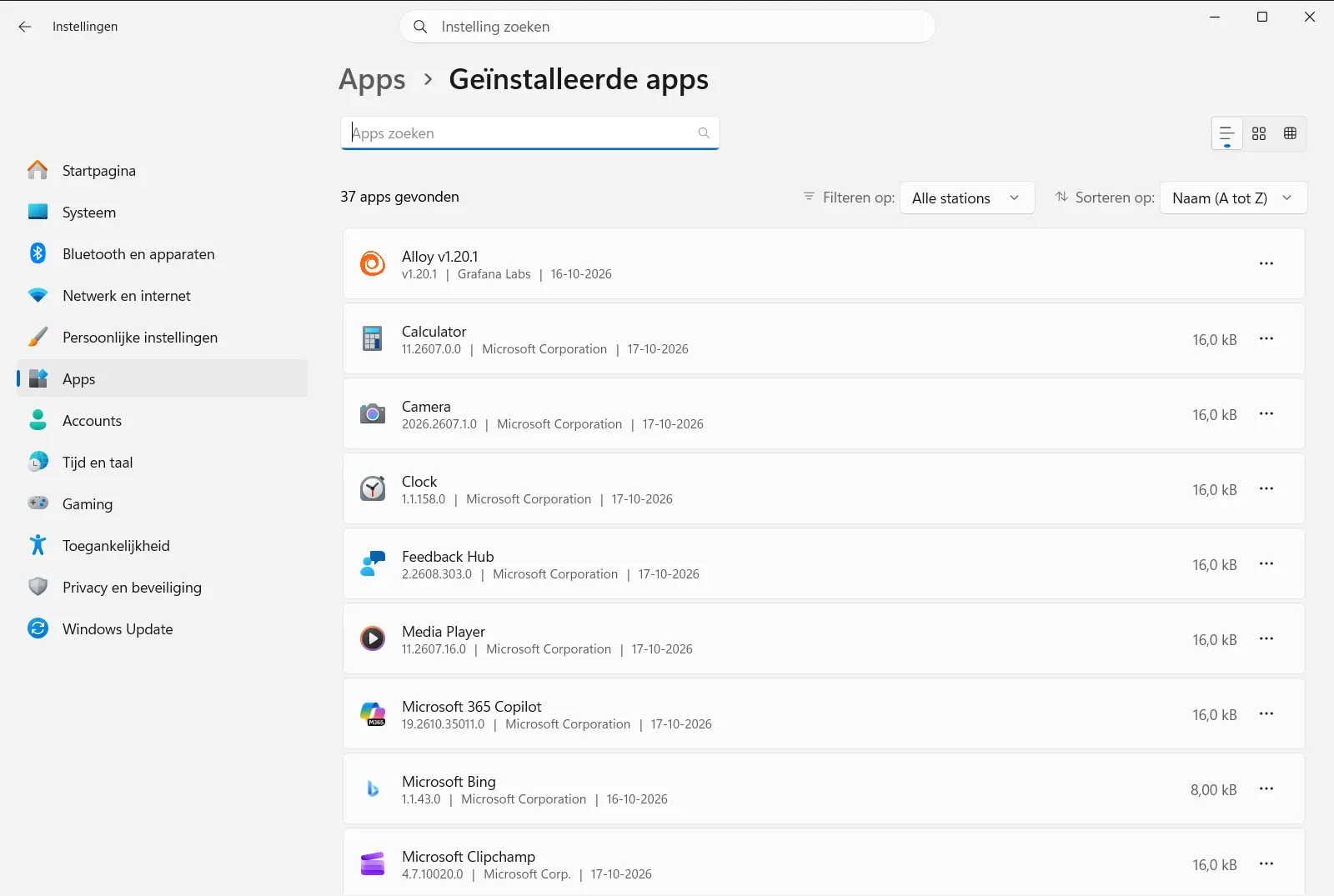
U kunt de pagina ook direct openen:
Open "Geïnstalleerde apps" in Instellingenof druk op Win+R, typms-settings:installed-apps en druk op Enter
2. Bekijk de lijst met programma’s
Op deze pagina ziet u alle software die op uw apparaat aanwezig is. Blader rustig door de lijst en let op apps die u al lange tijd niet hebt geopend, programma’s die u voor één specifieke taak hebt gedownload of dubbele toepassingen die hetzelfde doen.
Weet u niet zeker waar een app voor dient, laat deze dan voorlopig staan. U kunt hier later altijd naar terugkeren zodra duidelijk is of andere onderdelen ervan afhankelijk zijn.
3. Open de opties voor de gewenste app
Zoek de rij van de app die u wilt wissen en open het bijbehorende menu via de knop met de drie puntjes aan het einde van de rij. Kies in dit menu de optie om de app te de-installeren.
In hetzelfde overzicht kunt u bepaalde programma’s ook wijzigen, afhankelijk van wat de software ondersteunt.
4. Bevestig de verwijdering
Windows vraagt om een bevestiging voordat de app wordt verwijderd. Bevestig dit verzoek. Bij sommige traditionele desktopprogramma’s start daarna een eigen verwijderingsprogramma; volg daarin de aanwijzingen op het scherm tot het proces is afgerond.
Wacht tot de verwijdering helemaal klaar is voordat u met een volgende app begint. Wanneer u meerdere programma’s tegelijk verwijdert, is vaak lastig te zien welk proces nog actief is.
5. Herhaal de stappen en controleer het resultaat
Keer terug naar het overzicht en controleer of de app niet meer in de lijst voorkomt. Herhaal vervolgens stap 3 en 4 voor alle andere software die u wilt opruimen. Elke app die u verwijdert levert weer extra ruimte op uw schijf op.
Als een app niet kan worden verwijderd of gewijzigd
Sommige apps zijn een vast onderdeel van Windows, terwijl andere nodig kunnen zijn voor de werking van een ander programma. Biedt een app geen optie tot verwijderen, laat deze dan gewoon staan. Biedt een app een wijzigingsoptie in plaats van volledige verwijdering, dan past u daarmee de onderdelen aan zonder het hele programma te wissen.
Op een computer van werk of school kan een organisatie de pagina Geïnstalleerde apps beheren. Neem contact op met de systeembeheerder als opties ontbreken of niet aanklikbaar zijn.
Andere manieren om uw apps te vinden
U kunt geïnstalleerde toepassingen ook via het menu Start terugvinden, waar veelgebruikte apps bovenaan staan, gevolgd door een alfabetische lijst. Wilt u alleen controleren of een specifieke app aanwezig is, raadpleeg dan de Microsoft-handleiding over het controleren of een app is geïnstalleerd.
Het zoekveld in de lijst is handig wanneer er veel software op uw pc staat en u de naam al weet. Typ een deel van de naam om direct te filteren, zodat u niet hoeft te bladeren om de gewenste opties te bereiken.
Tips voor het kiezen van te verwijderen software
- Begin met programma’s die u eenmalig hebt gebruikt, zoals een bestandsconverter of een proefversie.
- Verwijder dubbele software, zoals twee apps met precies dezelfde functionaliteit.
- Behoud programma’s die u niet herkent totdat u hebt uitgezocht wat hun functie is.
- Installeer een app gerust later opnieuw als u deze toch nodig blijkt te hebben. Verwijderen is niet definitief zolang software opnieuw te downloaden is.
Controleer uw software van tijd tot tijd. Een periodieke opschoonactie houdt het overzicht netjes en voorkomt dat ongebruikte programma’s zich opstapelen en schijfruimte innemen.
Veelgestelde vragen
Opslagruimte effectief vrijmaken voor vensters in Windows 11: wat is de snelste methode?
Open Instellingen, ga naar Apps en daarna naar Geïnstalleerde apps. Verwijder hier alle apps die u niet meer gebruikt om effectief opslagruimte in Windows 11 vrij te maken.
Waar zie ik welke apps op mijn Windows 11-pc aanwezig zijn?
Open Instellingen, kies Apps en selecteer Geïnstalleerde apps voor de lijst met software. Apps staan ook in het menu Start, met de meest gebruikte bovenaan.
Hoe verwijder ik een programma uit de lijst met aanwezige software?
Zoek de gewenste app in de lijst, open het menu met de drie puntjes aan het einde van de rij en kies de verwijderoptie. Bevestig de melding en volg eventuele stappen van het eigen verwijderingsprogramma.
Waarom kan ik sommige apps niet verwijderen in Windows 11?
Bepaalde apps zijn onderdeel van Windows of vereist voor andere software, waardoor er geen verwijderoptie is. Op een pc van werk of school kan een organisatie bovendien de pagina Geïnstalleerde apps beperken.
Hoe weet ik zeker dat een app daadwerkelijk is verwijderd?
Ga terug naar Geïnstalleerde apps en bekijk het overzicht. Als het programma niet meer in de lijst voorkomt, is de verwijdering geslaagd en is de opslagruimte direct weer beschikbaar.
Officiële Microsoft-documentatie
