Instellingen → Persoonlijke instellingen → Vergrendelingsscherm → De achtergrond van het vergrendelingsscherm wijzigenDe achtergrond van vergrendelingsscherm wijzigen in Windows 11 regelt u via de pagina voor het vergrendelingsscherm in Instellingen. Deze instelling bepaalt wat u ziet wanneer uw pc start of ontwaakt uit de slaapstand. U kunt kiezen voor wisselende afbeeldingen van Microsoft, een eigen foto of een diavoorstelling met foto’s uit mappen op uw apparaat.
- Open Instellingen → Persoonlijke instellingen → Vergrendelingsscherm en kies het type achtergrond via De achtergrond van het vergrendelingsscherm wijzigen.
- Als u een eigen foto wilt gebruiken, kies dan het type Afbeelding en selecteer Bladeren naar een afbeelding voor het vergrendelingsscherm.
- Druk op Windows + L om uw pc te vergrendelen en de nieuwe achtergrond te controleren.
De achtergrond van het vergrendelingsscherm wijzigen in Windows 11
1. Open de instellingen voor het vergrendelingsscherm
Druk op Windows + I om Instellingen te openen. Selecteer in het linkernavigatiedeelvenster Persoonlijke instellingen en kies daarna Vergrendelingsscherm.
U kunt de pagina ook rechtstreeks openen:
Open "Vergrendelingsscherm" in Instellingenof druk op Win+R, typ ms-settings:lockscreen en druk op Enter
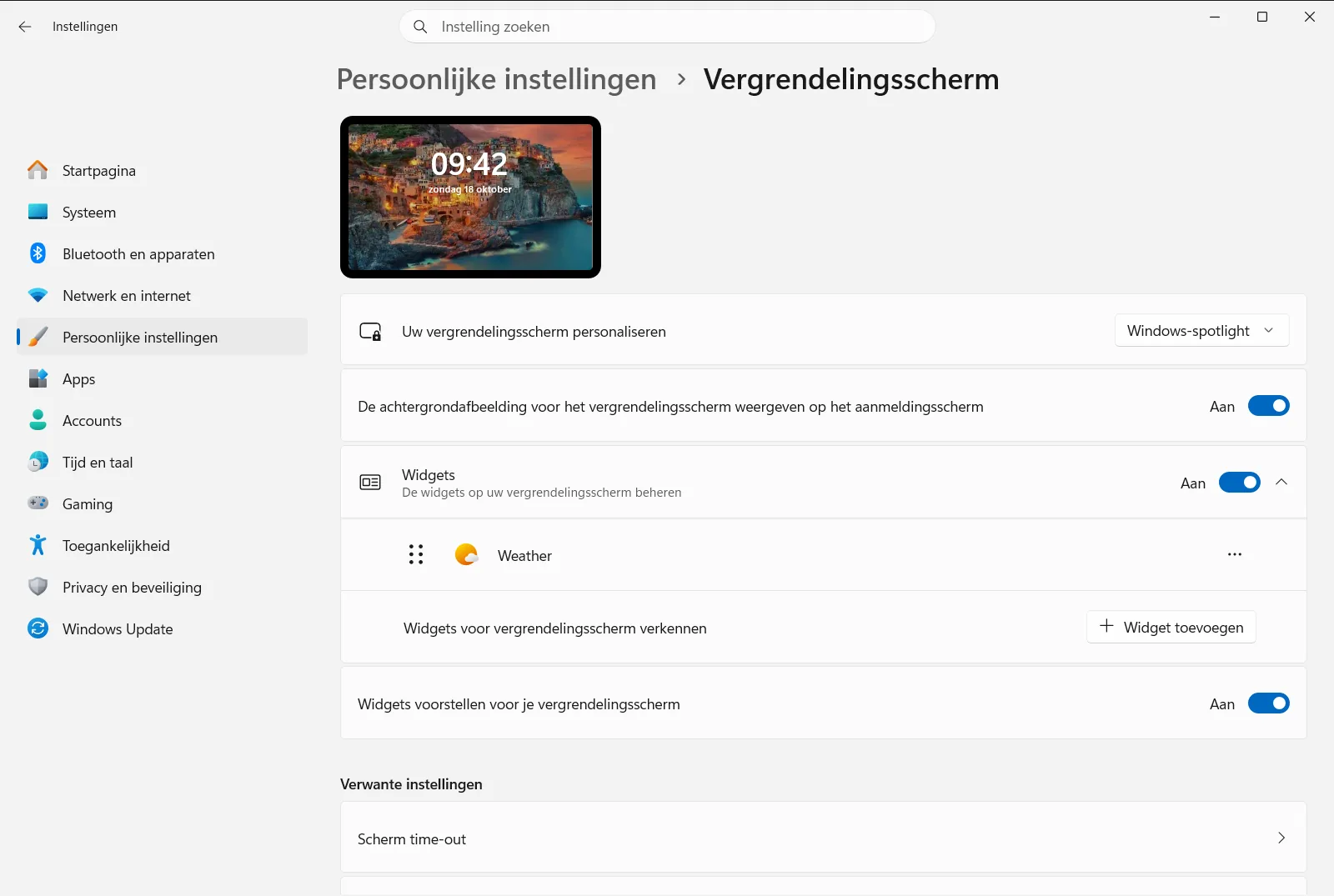
2. Kies het type achtergrond
Zoek de optie De achtergrond van het vergrendelingsscherm wijzigen en open het keuzemenu. Er zijn drie mogelijkheden:
- Een wisselende reeks foto’s van Microsoft (Windows-spotlight), voorzien van tips, weetjes en meldingen.
- Eén vaste afbeelding die u zelf kiest.
- Een diavoorstelling van afbeeldingen uit mappen op uw apparaat.
Kiest u voor de wisselende beelden van Microsoft, dan past Windows de achtergrond automatisch voor u aan en bent u al klaar.
3. Kies één vaste afbeelding
Kies na het selecteren van het type Afbeelding een van de getoonde standaardafbeeldingen. Wilt u een eigen foto gebruiken, selecteer dan Bladeren naar een afbeelding voor het vergrendelingsscherm en kies een beeldbestand op uw apparaat.
4. Of stel een diavoorstelling samen uit uw mappen
Wilt u dat de achtergrond afwisselt tussen meerdere foto’s, kies dan het type Diavoorstelling. Selecteer vervolgens Een map toevoegen aan de diavoorstelling op het vergrendelingsscherm en kies een map met afbeeldingen. U kunt meerdere mappen toevoegen.
5. Vergrendel uw pc om het resultaat te bekijken
Druk op Windows + L om uw pc te vergrendelen. Op het vergrendelingsscherm verschijnt nu uw nieuwe achtergrond. Meld u weer aan om verder te werken.
De diavoorstelling voor het vergrendelingsscherm aanpassen
Gebruikt u een diavoorstelling, open dan Geavanceerde instellingen voor diavoorstelling voor extra opties. Deze pagina bevat de volgende instellingen:
- Met Camera-albummappen opnemen in het vergrendelingsscherm voegt u de mappen van uw camera toe aan de selectie van foto’s.
- Met Alleen afbeeldingen gebruiken die in mijn Vergrendelingsscherm passen worden foto’s die niet goed op uw beeldscherm passen overgeslagen.
- Met Diavoorstelling voor vergrendelingsscherm inschakelen op batterijstroom kan de diavoorstelling blijven draaien wanneer uw apparaat op accustroom werkt.
- Met Diavoorstelling van vergrendelingsscherm inschakelen wanneer mijn pc is vergrendeld wordt de diavoorstelling ingeschakeld zodra de pc is vergrendeld.
- Met Bepalen hoe lang de diavoorstelling Vergrendelingsscherm moet worden afspelen bepaalt u hoe lang de diavoorstelling blijft afspelen.
Verwante instellingen voor het vergrendelingsscherm
Verschillende andere opties op dezelfde pagina bepalen hoe de achtergrond eruitziet of zich gedraagt:
- Met Achtergrondafbeelding van vergrendelingsscherm weergeven op het aanmeldingsscherm wordt dezelfde foto ook op het aanmeldingsscherm gebruikt, voor een consistente weergave.
- Met Laat de afbeelding op het vergrendelingsscherm reageren wanneer ik mijn pc verplaats beweegt de afbeelding lichtjes mee wanneer u uw apparaat beweegt. Schakel dit uit als u de voorkeur geeft aan een stilstaand beeld.
- Met Leuke weetjes, tips en trucs en meer op uw vergrendelingsscherm weergeven wordt aanvullende inhoud van Microsoft over het vergrendelingsscherm heen weergegeven.
- Met Widgets voor vergrendelingsscherm beheren kunt u widgets op het vergrendelingsscherm toevoegen, verwijderen of van volgorde veranderen.
Microsoft beschrijft deze opties ook in de handleiding voor het aanpassen van het vergrendelingsscherm [1].
Als u de achtergrond niet kunt wijzigen
Op een computer van werk of school kan een organisatie de instellingen van het vergrendelingsscherm beheren. In dat geval zijn sommige opties mogelijk vergrendeld of worden ze hersteld. Neem contact op met uw beheerder als de achtergrond van het vergrendelingsscherm niet kan worden gewijzigd.
Veelgestelde vragen
Hoe kan ik de achtergrond van vergrendelingsscherm wijzigen in Windows 11?
Open Instellingen, ga naar Persoonlijke instellingen → Vergrendelingsscherm en kies bij De achtergrond van het vergrendelingsscherm wijzigen voor Windows-spotlight, een afbeelding of een diavoorstelling. Vergrendel uw pc om het te bekijken.
Hoe gebruik ik een eigen foto als achtergrond voor het vergrendelingsscherm?
Kies het type Afbeelding bij De achtergrond van het vergrendelingsscherm wijzigen, selecteer daarna Bladeren naar een afbeelding voor het vergrendelingsscherm en kies een bestand op uw apparaat. U kunt ook een van de getoonde standaardfoto's selecteren.
Hoe kan ik meerdere foto's op het vergrendelingsscherm tonen?
Kies het type Diavoorstelling, selecteer Een map toevoegen aan de diavoorstelling op het vergrendelingsscherm en kies een map met foto's. U kunt desgewenst meer dan één map aan de voorstelling toevoegen.
Kan het aanmeldingsscherm dezelfde afbeelding tonen als het vergrendelingsscherm?
Ja. Schakel op de pagina van het vergrendelingsscherm de optie Achtergrondafbeelding van vergrendelingsscherm weergeven op het aanmeldingsscherm in, zodat beide schermen hetzelfde beeld tonen en een consistent geheel vormen.
Hoe voorkom ik dat de afbeelding op het vergrendelingsscherm beweegt op mijn laptop?
Schakel Laat de afbeelding op het vergrendelingsscherm reageren wanneer ik mijn pc verplaats uit op de instellingenpagina. De achtergrondafbeelding blijft dan altijd stilstaand wanneer u het apparaat beweegt.
Officiële Microsoft-documentatie
