Instellingen → ToegankelijkheidHet uiterlijk van aanwijzer aanpassen in Windows 11 betekent dat je de muisaanwijzer zo instelt dat deze beter opvalt en makkelijker te volgen is op het scherm. Je kunt de kleur en grootte aanpassen, aanwijzersporen toevoegen die de beweging tonen en een visuele indicator weergeven wanneer je het scherm aanraakt. Al deze opties vind je bij de toegankelijkheidsfuncties van Windows.
- Druk op Windows + I om Instellingen te openen, kies Toegankelijkheid, open de pagina voor de muisaanwijzer en aanraking, en kies een kleur en grootte voor de aanwijzer.
- Als het scherm als geheel meer contrast nodig heeft, ga dan naar Instellingen → Toegankelijkheid → Contrastthema's en kies een thema.
- Op dezelfde aanwijzerpagina kun je ook aanwijzersporen en de aanraakindicator inschakelen.
Het uiterlijk van de aanwijzer aanpassen
1. Open de systeeminstellingen
Druk op Windows + I om Instellingen te openen.
2. Ga naar het toegankelijkheidsgedeelte
Selecteer in het navigatiedeelvenster aan de linkerkant Toegankelijkheid. Dit onderdeel bevat de hulpmiddelen waarmee je Windows beter kunt zien, horen en bedienen.
3. Open de pagina voor muisaanwijzer en aanraking
Zoek in de lijst de pagina voor de muisaanwijzer en aanraking en selecteer deze. Hier vind je de opties voor het uiterlijk van de aanwijzer en de aanraakfeedback.
4. Wijzig de kleur en grootte van de aanwijzer
Kies de aanwijzeropties die voor jou het prettigst werken. De aanwijzer is eenvoudiger te vinden wanneer deze groter is of een kleur heeft die goed afsteekt tegen de achtergrond. Windows past de wijziging direct toe, dus beweeg de muis om te controleren of de aanwijzer goed te volgen is.
Als het resultaat niet prettig kijkt, pas je de opties opnieuw aan. Er is geen afzonderlijke knop voor opslaan nodig.
5. Voeg aanwijzersporen of een aanraakindicator toe
Schakel op dezelfde pagina de optie voor aanwijzersporen in als je een kort spoor achter de aanwijzer wilt zien wanneer deze beweegt. Zo zie je de richting en snelheid van de muis beter.
Gebruik je een touchscreen, schakel dan de aanraakindicator in. Windows toont dan een cirkel op de plek waar je vinger het scherm aanraakt. Vouw de instellingen voor de aanraakindicator uit en kies de optie om de cirkel donkerder en groter te maken als je wilt dat deze meer opvalt.
Het hele scherm beter zichtbaar maken met een contrastthema
Een aanwijzer is alleen goed te zien als deze afsteekt tegen de achtergrond. Als kleuren op het scherm in elkaar overlopen, kan een contrastthema het verschil tussen onderdelen zoals tekst, knoppen en achtergronden vergroten. Deze pagina is ook rechtstreeks te openen:
Open "Contrastthema's" in Instellingenof druk op Win+R, typ ms-settings:easeofaccess-highcontrast en druk op Enter
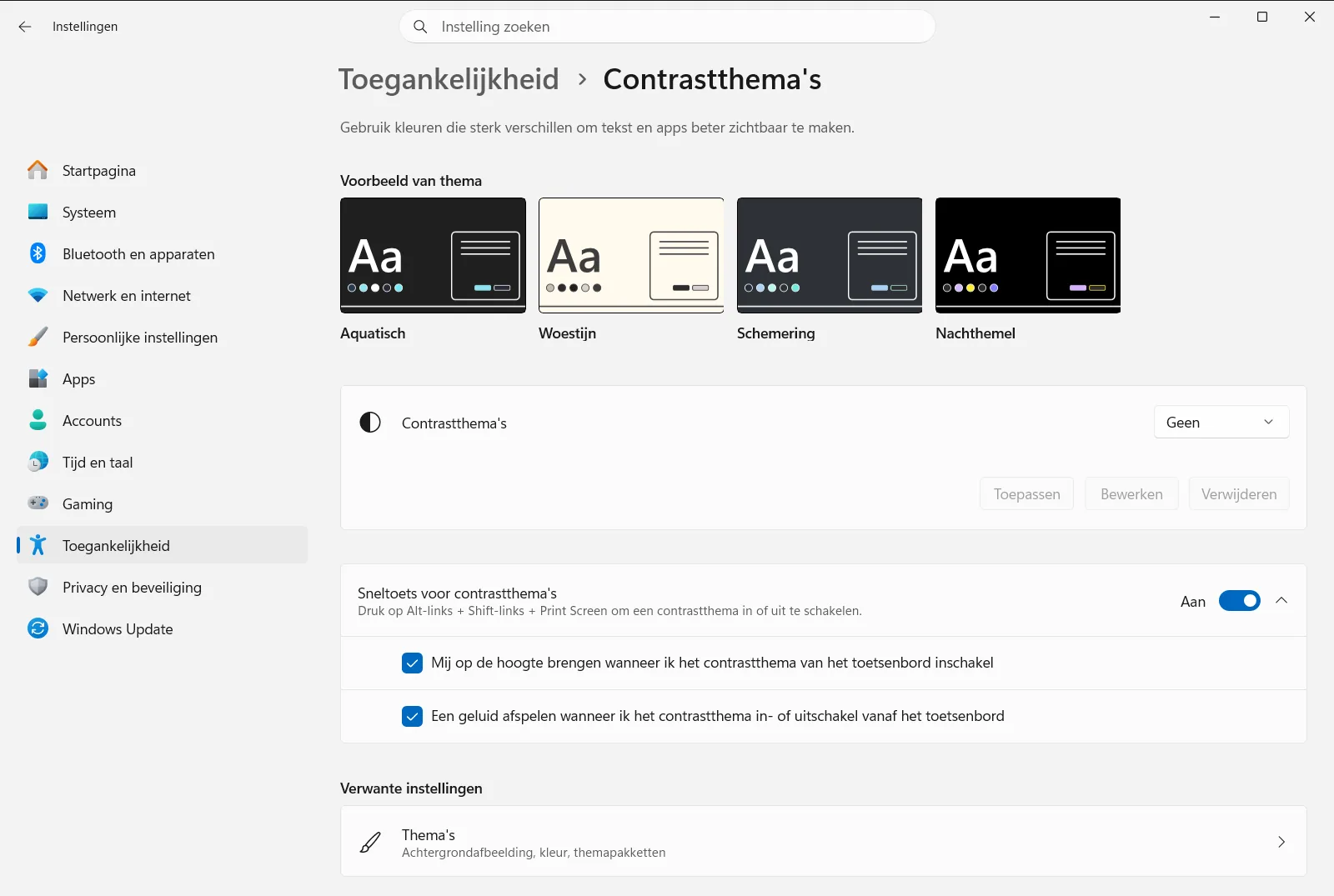
Om er handmatig naartoe te gaan, volg je dit pad: Instellingen › Toegankelijkheid › Contrastthema's. Voer daarna het volgende uit:
- Open de lijst onder Een contrastthema kiezen en selecteer een van de beschikbare thema’s.
- Pas het thema toe en wacht even terwijl Windows de kleuren op het scherm aanpast.
- Controleer de aanwijzer tegen de nieuwe kleuren. Is deze nog steeds lastig te zien, ga dan terug naar de aanwijzerpagina en pas de kleur of grootte aan.
Microsoft beschrijft deze opties, samen met andere hulpmiddelen voor het gezichtsvermogen, in het artikel Windows beter zichtbaar maken.
Andere manieren om de aanwijzer makkelijker te vinden
- Het scherm vergroten. Druk op Windows + + om het ingebouwde vergrootglas te starten, waarmee je een deel van het scherm of het volledige scherm vergroot, en druk op Windows + Esc om dit te sluiten.
- Opties combineren. Een grotere aanwijzer, sporen en een contrastthema vullen elkaar goed aan. Probeer één aanpassing tegelijk uit, zodat je merkt wat het meeste helpt.
- Apparaten van werk of school. Als de themapagina is vergrendeld of bepaalde opties ontbreken, beheert je organisatie deze instellingen mogelijk.
Als de aanwijzer er nog steeds niet goed uitziet
Zie je na het aanpassen van de aanwijzer geen verandering, sluit Instellingen dan en open de app opnieuw om te controleren of je keuzes zijn bewaard. Heeft een contrastthema het scherm juist moeilijker leesbaar gemaakt, ga dan terug naar Contrastthema's en kies een ander thema of schakel het thema uit.
Veelgestelde vragen
Hoe kan ik het uiterlijk van aanwijzer aanpassen in Windows 11?
Open Instellingen met Windows + I, kies Toegankelijkheid en open de pagina voor de muisaanwijzer en aanraking. Daar kun je de kleur en grootte van de aanwijzer wijzigen, sporen toevoegen en een aanraakindicator inschakelen.
Kan ik de muisaanwijzer in Windows 11 groter maken of van kleur veranderen?
Ja. Op de pagina voor de muisaanwijzer en aanraking kies je een grotere aanwijzer en een opvallende kleur. De wijziging wordt direct toegepast, zodat je dit meteen kunt controleren door de muis te bewegen.
Wat zijn aanwijzersporen en hoe schakel ik ze in?
Aanwijzersporen tonen een kort spoor achter de aanwijzer, zodat je ziet waar de muis naartoe beweegt. Schakel de optie voor aanwijzersporen in op de pagina voor de muisaanwijzer en aanraking.
Hoe maak ik aanrakingen op het scherm duidelijker zichtbaar?
Schakel de aanraakindicator in op de pagina voor de muisaanwijzer en aanraking. Windows toont dan een cirkel op de plek van aanraking, en je kunt ervoor kiezen om deze cirkel donkerder en groter te maken.
Kan een contrastthema helpen om de aanwijzer beter te zien?
Een contrastthema vergroot het verschil tussen onderdelen op het scherm, waardoor de aanwijzer beter opvalt. Open Contrastthema's onder Toegankelijkheid en pas een thema toe.
Officiële Microsoft-documentatie
