Instellingen → Persoonlijke instellingen → Kleuren → Kleur toepassen op Start, taakbalk en MeldingencentrumU kunt de taakbalkkleur in Windows 11 wijzigen door een accentkleur te kiezen en Windows de opdracht te geven deze op de taakbalk toe te passen. Alles gebeurt op één pagina in Instellingen en de wijziging is direct zichtbaar. Deze stappen gelden ook wanneer u zoekt naar de kleur van taakbalk wijzigen.
- Open Instellingen → Persoonlijke instellingen → Kleuren, kies een accentkleur en schakel vervolgens Kleur toepassen op Start, taakbalk en Meldingencentrum in.
- De taakbalk kan alleen een kleur krijgen wanneer Windows de donkere of aangepaste modus gebruikt, niet in de lichte modus.
- Schakel dezelfde schakelaar weer uit als u wilt terugkeren naar de neutrale weergave.
Zo kunt u de taakbalkkleur in Windows 11 wijzigen
1. De pagina voor kleuraanpassing openen
Druk op Windows + I om Instellingen te openen. Selecteer in het linkernavigatiedeelvenster Persoonlijke instellingen en kies daarna Kleuren.
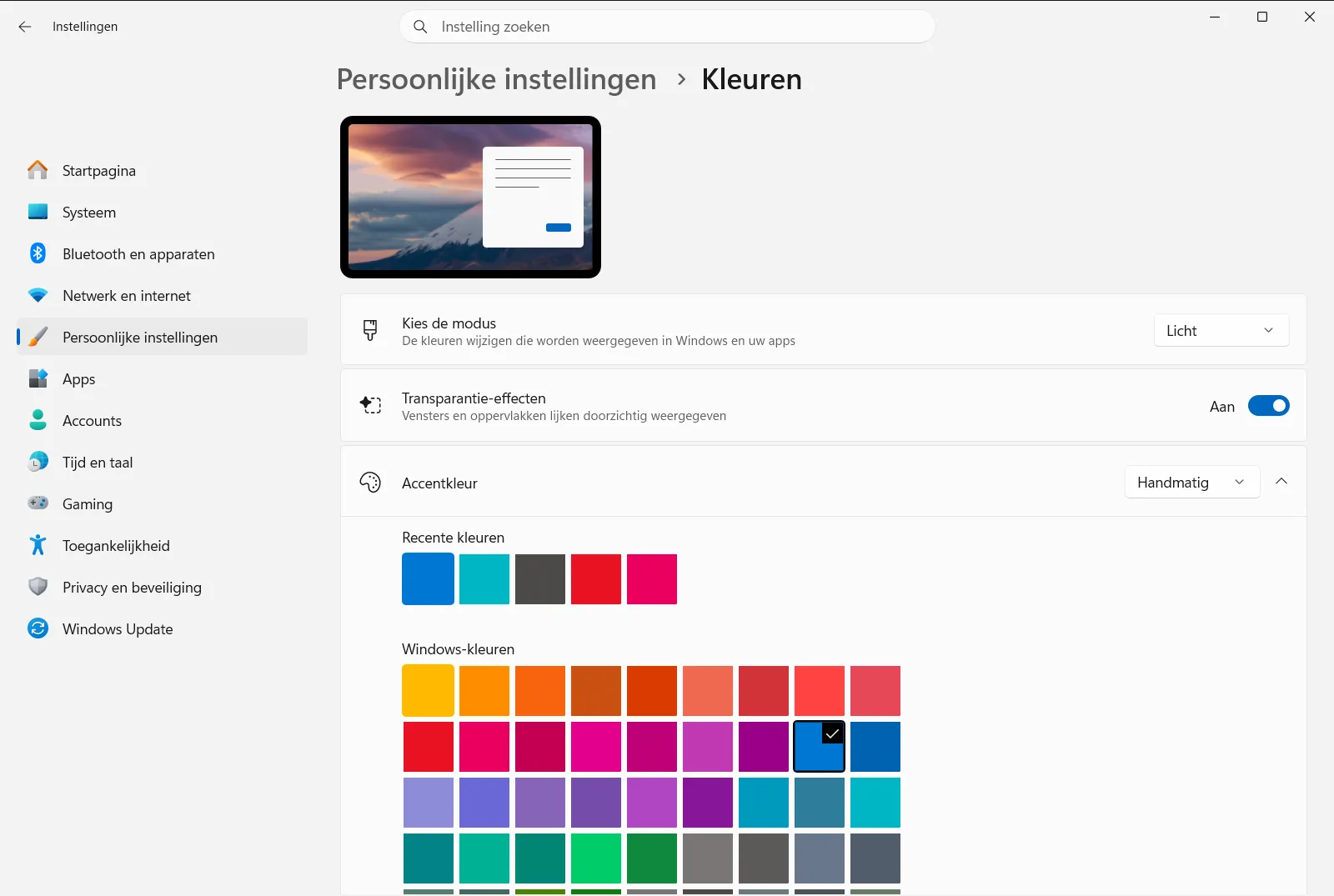
U kunt de pagina ook direct openen:
Open "Kleuren" in Instellingenof druk op Win+R, typms-settings:colors en druk op Enter
2. Kies een kleurmodus die een gekleurde taakbalk toestaat
Windows kan het Startmenu en de taakbalk alleen van kleur voorzien wanneer de kleurmodus is ingesteld op donker of aangepast. In de lichte modus is de optie die u nodig hebt in stap 4 niet beschikbaar. Zoek bovenaan de pagina naar de instelling voor de modus en schakel de lichte modus uit.
De aangepaste modus is handig als u licht of donker afzonderlijk wilt instellen in plaats van één weergave op alles toe te passen. Sommige apps behouden bovendien hun eigen lichte of donkere instelling, waardoor niet elk programma de hier gekozen weergave volgt.
3. Kies een accentkleur
De accentkleur is de kleur die Windows op de taakbalk zal tonen. Onder Kies uw accentkleur hebt u twee manieren om dit in te stellen:
- Laat Windows automatisch kiezen. Dit is de optie Automatisch een accentkleur uit mijn achtergrond selecteren, waarbij de kleur zich aanpast aan uw bureaubladachtergrond.
- Kies zelf een tint. Selecteer een van de kleurvlakken of open de uitgebreidere kleurkiezer als u een exacte tint wilt instellen.
4. Schakel kleur in voor Start en de taakbalk
Scrol omlaag en schakel Kleur toepassen op Start, taakbalk en Meldingencentrum in [1]. Dit is de schakelaar die de taakbalk daadwerkelijk de gekozen accentkleur geeft [1]. Zonder deze optie beïnvloedt de accentkleur alleen knoppen, koppelingen en vergelijkbare accenten [1].
5. Controleer het resultaat
Bekijk de taakbalk en het Startmenu. Beide horen nu uw accentkleur te gebruiken. Als u in stap 3 voor de automatische optie hebt gekozen, kan de kleur wijzigen zodra u een andere bureaubladachtergrond instelt. Om een andere tint te proberen, keert u terug naar stap 3 om opnieuw een keuze te maken.
Verwante kleuropties op dezelfde pagina
Terwijl u op Kleuren bent, zijn er nog twee schakelaars die bepalen hoe de kleur eruitziet:
- Kleur toepassen op de titelbalk geeft de titelbalken en randen van vensters dezelfde accentkleur, zodat uw vensters aansluiten bij de taakbalk.
- Transparantie-effecten maakt bepaalde onderdelen licht doorzichtig. Als de taakbalkkleur lichter of zachter oogt dan het gekozen kleurvakje, kan dit effect de oorzaak zijn. Schakel dit uit als u een dekkende kleur wilt.
Op een apparaat voor werk of school kan een organisatie bepaalde opties beheren, waardoor een schakelaar vergrendeld kan zijn of automatisch wordt teruggezet.
Als de taakbalkkleur niet verandert
- De schakelaar ontbreekt of is niet beschikbaar. Ga terug naar stap 2 en zorg dat de kleurmodus op donker of aangepast staat [1]. Ook in het Microsoft-artikel over persoonlijke kleuren staat vermeld dat de lichte modus de taakbalk niet kan kleuren [1].
- De schakelaar staat uit. Alleen een accentkleur kiezen kleurt de taakbalk nog niet. Schakel Kleur toepassen op Start, taakbalk en Meldingencentrum in zoals beschreven in stap 4.
- De kleur blijft veranderen. De automatische accentkleur volgt uw bureaubladachtergrond. Kies in stap 3 handmatig een kleur om één vaste tint te behouden.
- U wilt de standaardweergave herstellen. Schakel Kleur toepassen op Start, taakbalk en Meldingencentrum weer uit. De taakbalk volgt dan de standaard kleurmodus in plaats van uw accentkleur.
Veelgestelde vragen
Hoe kan ik de taakbalkkleur Windows 11 wijzigen?
Open Instellingen, ga naar Persoonlijke instellingen en dan naar Kleuren, kies een accentkleur en schakel Kleur toepassen op Start, taakbalk en Meldingencentrum in [1]. In de lichte modus is dit niet mogelijk [1].
Waarom kan ik de kleur voor de taakbalk niet inschakelen in Windows 11?
Deze optie is alleen beschikbaar wanneer Windows de donkere of aangepaste modus gebruikt [1]. Als de lichte modus actief is, wijzigt u eerst de kleurmodus op de pagina Kleuren voordat u de schakelaar aanzet [1].
Kan Windows de taakbalkkleur automatisch kiezen?
Ja. Gebruik de optie Automatisch een accentkleur uit mijn achtergrond selecteren zodat Windows de accentkleur overneemt van uw bureaubladachtergrond, en laat de schakelaar voor de taakbalkkleur aan staan zodat de tint zichtbaar blijft.
Hoe toon ik dezelfde kleur op venstertitelbalken?
Schakel Kleur toepassen op de titelbalk in op de pagina Kleuren. Titelbalken en vensterranden krijgen dan dezelfde accentkleur, zodat ze netjes aansluiten bij de taakbalk.
Hoe verwijder ik de kleur weer van de taakbalk?
Open Kleuren en schakel Kleur toepassen op Start, taakbalk en Meldingencentrum uit. De taakbalk en het Startmenu stoppen met het gebruiken van de accentkleur en volgen weer de standaard kleurmodus.
Officiële Microsoft-documentatie
