Настройки → Специальные возможности → КлавиатураВ Windows 11 сочетания клавиш позволяют открывать приложения, управлять окнами и редактировать текст, не прикасаясь к мыши. Большинство из них объединяют клавишу Windows, Ctrl, Alt или Shift с буквой, цифрой или стрелкой. В этой статье собраны самые полезные комбинации клавиш Windows 11 и специальные параметры, которые упрощают их нажатие.
- Откройте Настройки → Специальные возможности → Клавиатура и включите параметр Подчеркнутые клавиши доступа, чтобы видеть подсказки букв для команд в меню.
- Если вам трудно удерживать несколько клавиш одновременно, включите параметр Залипание клавиш на этой же странице, чтобы вводить комбинации последовательно.
- Если на экране постоянно всплывает запрос специальных возможностей, отключите соответствующее сочетание клавиш на той же странице.
Как использовать сочетания клавиш в Windows 11
1. Выучите сочетания с клавишей Windows
Удерживайте клавишу Windows и нажимайте другие клавиши для быстрого выполнения частых задач:
- Windows + E: открыть Проводник.
- Windows + I: открыть приложение Настройки.
- Windows + D: свернуть или отобразить рабочий стол.
- Windows + L: заблокировать компьютер.
- Windows + V: открыть журнал буфера обмена.
- Windows + .: открыть панель эмодзи.
- Windows + A: открыть быстрые параметры.
- Windows + N: открыть центр уведомлений.
- Windows + X: открыть контекстное меню кнопки «Пуск».
- Windows + Shift + S: создать снимок области экрана.
Microsoft приводит полный список стандартных комбинаций в статье Сочетания клавиш в Windows [INDEX]. Некоторые приложения переопределяют горячие клавиши, поэтому одна и та же комбинация может вести себя по-разному.
2. Освойте комбинации для работы с текстом и окнами
Эти сочетания поддерживаются большинством программ и заметно экономят клики мышью:
- Ctrl + C, Ctrl + X, Ctrl + V: скопировать, вырезать и вставить.
- Ctrl + Z и Ctrl + Y: отменить и повторить действие.
- Ctrl + A: выделить все.
- Ctrl + F: найти текст в текущем приложении или документе.
- Alt + Tab: переключиться между открытыми окнами.
- Alt + F4: закрыть активное окно.
- Windows + Tab: открыть «Представление задач».
- Windows + Z: открыть макеты привязки окон.
- Windows + клавиши со стрелками: привязать текущее окно к нужной части экрана.
- Windows + Ctrl + D: создать виртуальный рабочий стол. Для переключения между рабочими столами нажимайте стрелки Влево или Вправо вместо D.
В Проводнике клавиша F2 переименовывает выбранный объект, сочетание Alt + Enter открывает его свойства, а Ctrl + Shift + N создает новую папку.
3. Откройте параметры специальных возможностей клавиатуры
Нажмите Windows + I, чтобы открыть Настройки. На панели слева выберите раздел Специальные возможности, затем перейдите в категорию Клавиатура.
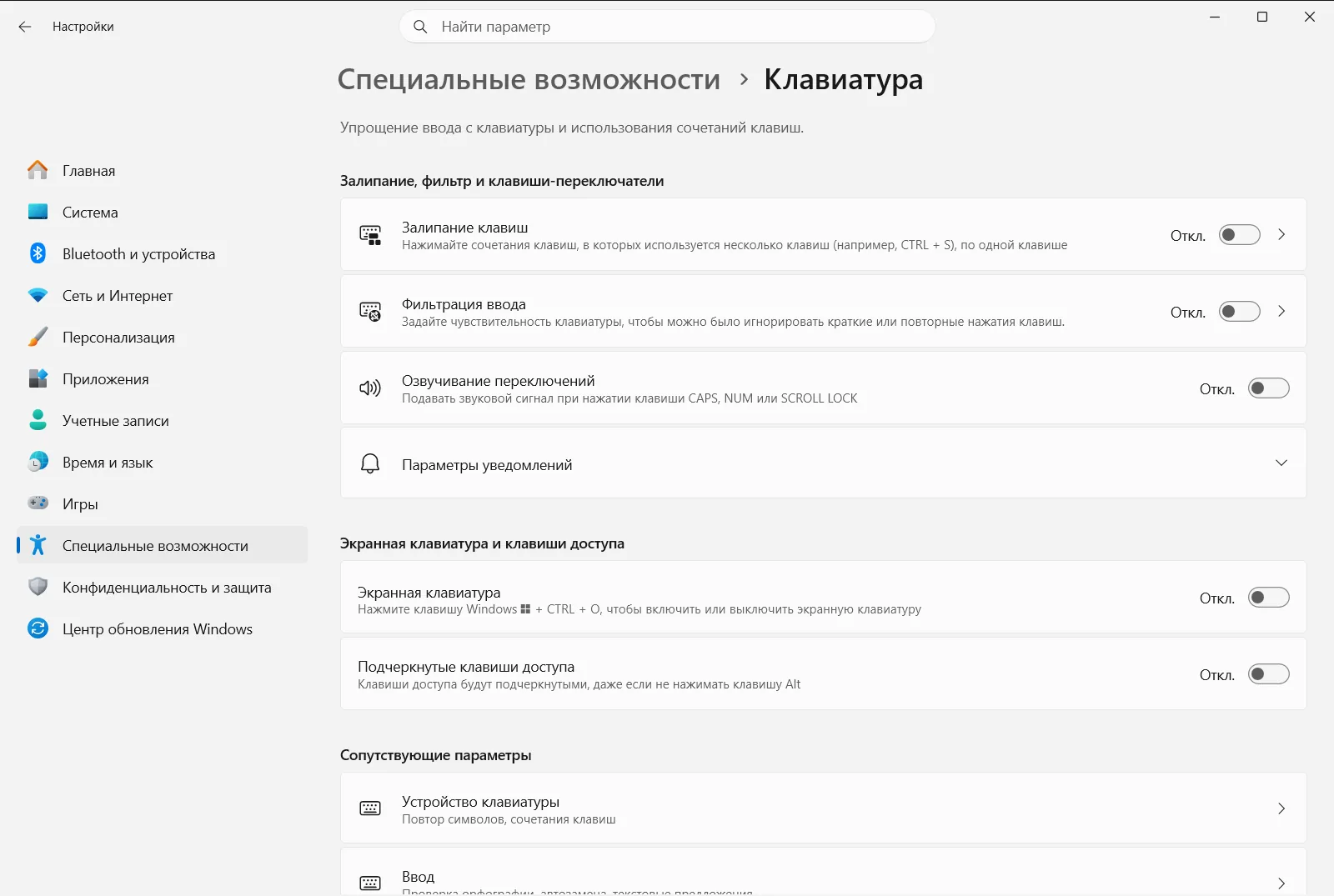
Кроме того, эту страницу можно открыть напрямую:
Открыть «Клавиатура» в Настройкахили нажмите Win+R, введитеms-settings:easeofaccess-keyboard и нажмите Enter
Если компьютер используется в рабочей или учебной среде, управление этими параметрами может быть ограничено вашей организацией.
4. Включите подчеркивание клавиш доступа
Во многих классических меню и диалоговых окнах для выполнения команды достаточно нажать определенную клавишу. В разделе Экранная клавиатура и клавиши доступа активируйте переключатель Подчеркнутые клавиши доступа. Система подчеркнет нужные буквы, избавив вас от необходимости подбирать их наугад.
5. Нажимайте клавиши по очереди
Эта функция позволяет нажимать клавиши комбинации одну за другой, вместо того чтобы зажимать их одновременно. В группе Залипание, фильтр и клавиши-переключатели включите опцию Залипание клавиш. После этого можно, например, нажать и отпустить Ctrl, а затем нажать C для копирования.
Как отключить случайный запуск специальных возможностей
В Windows некоторые специальные возможности клавиатуры запускаются собственными горячими клавишами. Это удобно, когда функция нужна, но может мешать при обычной работе. Если на экране внезапно появляется диалоговое окно или звучит сигнал, проверьте следующие параметры в блоке Залипание, фильтр и клавиши-переключатели:
- Отключите Сочетание клавиш для залипания клавиш, чтобы вызов залипания не срабатывал по нажатию клавиш.
- Отключите Сочетание клавиш для фильтрации клавиш, чтобы удерживание правой клавиши Shift не активировало фильтрацию.
- Отключите Сообщать при включении залипающей клавиши, клавиши"Фильтр" или клавиши-переключателя, если не хотите получать уведомление при каждом включении этих функций.
Если вы регулярно пользуетесь этими возможностями, оставьте сочетания включенными — они помогают мгновенно активировать нужный режим, не открывая Настройки.
Точная настройка поочередного ввода сочетаний клавиш
После включения режима Залипание клавиш можно настроить дополнительные параметры:
- Опция Блокировка сочетания клавиш при двойном нажатии фиксирует клавишу-модификатор активной при двойном нажатии подряд до следующего ее нажатия. Это удобно при частом вызове одинаковых команд.
- Опция Отключать залипание клавиш при одновременном нажатии двух клавиш отключает залипание при одновременном нажатии двух клавиш, предотвращая случайные задержки при стандартном наборе.
- Параметр Отображать значок залипания клавиш на панели задач отображает значок на панели задач, помогая контролировать активность режима.
Если нажимать физические клавиши затруднительно, функция Экранная клавиатура на этой же странице выводит экранную клавиатуру для ввода с помощью мыши или сенсорного экрана.
Часто задаваемые вопросы
Windows 11 сочетания клавиш: какие комбинации наиболее полезны?
Они объединяют клавишу Windows, Ctrl, Alt или Shift с другими клавишами, например Windows + E или Ctrl + C. Чтобы облегчить нажатие, включите Залипание клавиш в меню Специальные возможности > Клавиатура.
Как открыть параметры с помощью сочетания клавиш в Windows 11?
Нажмите клавишу Windows одновременно с I, чтобы открыть Настройки. Затем перейдите в раздел Специальные возможности и выберите категорию Клавиатура, чтобы настроить специальные возможности ввода.
Как нажимать сочетания клавиш поочередно, а не одновременно?
Включите Залипание клавиш в разделе Специальные возможности > Клавиатура. После этого можно нажать Ctrl, отпустить и нажать следующую клавишу, что упрощает ввод сложных комбинаций.
Почему постоянно появляется запрос на включение залипания или фильтрации клавиш?
Скорее всего, функция сработала от случайного нажатия. Отключите параметры Сочетание клавиш для залипания клавиш или Сочетание клавиш для фильтрации клавиш в разделе Специальные возможности > Клавиатура.
Как узнать, какие буквы вызывают команды меню?
Включите функцию Подчеркнутые клавиши доступа в разделе Специальные возможности > Клавиатура. Тогда Windows подчеркнет клавиши доступа в меню и диалоговых окнах, чтобы нужную букву было видно сразу.
Официальная документация Microsoft
