Настройки → Специальные возможности → Экранная лупаКак я могу контактный дисплей увеличитель в меню старта Windows 11 — это закрепление приложения «Экранная лупа» в меню «Пуск»: найдите программу через поиск, откройте контекстное меню правой кнопкой мыши и выберите соответствующий пункт. После закрепления значок останется на начальном экране, и вы сможете запускать экранную лупу одним кликом, не переходя в приложение «Параметры».
- Откройте меню «Пуск», введите название приложения Экранная лупа, щелкните правой кнопкой мыши по результату и выберите пункт закрепления на начальном экране.
- Чтобы затем изменить масштаб и режим просмотра, перейдите в раздел Настройки → Специальные возможности → Экранная лупа.
- Чтобы отменить действие, щелкните правой кнопкой мыши по закрепленному значку и выберите пункт открепления от начального экрана.
Закрепление экранной лупы на начальном экране в Windows 11
1. Откройте меню «Пуск» и найдите приложение
Нажмите кнопку «Пуск» на панели задач или клавишу Windows. Не нажимая ничего другого, начните вводить Экранная лупа. Windows выполняет поиск по мере ввода и отобразит нужную программу вверху результатов. Ссылка справки Windows по этой теме использует формулировку «как я могу контактный дисплей увеличитель в меню старта windows 11», а на обычном русском языке это означает закрепление экранной лупы в меню «Пуск».
2. Закрепите приложение через контекстное меню
Щелкните правой кнопкой мыши по приложению в результатах поиска. В открывшемся меню выберите пункт закрепления на начальном экране. Больше ничего делать не нужно: Windows сразу добавит значок без дополнительных запросов.
Если вы управляете с клавиатуры, выделите результат клавишами со стрелками и нажмите клавишу Menu (или сочетание Shift + F10), чтобы открыть то же меню.
3. Проверьте закрепленный значок
Снова откройте меню «Пуск» и найдите значок экранной лупы среди закрепленных программ в верхней части. Нажмите на него, чтобы запустить экранную лупу. При необходимости значок можно перетащить на удобную позицию среди других закрепленных приложений.
Когда экранная лупа запущена, нажмите сочетание клавиш Windows + Esc, чтобы отключить ее.
4. Откройте параметры экранной лупы (необязательно)
Закрепление создает только ярлык для запуска. Параметры работы экранной лупы задаются в настройках системы. Нажмите Windows + I, чтобы открыть приложение Настройки. В панели навигации слева выберите раздел Специальные возможности, а затем откройте подраздел Экранная лупа.
Также можно перейти на страницу напрямую:
Открыть «Экранная лупа» в Настройкахили нажмите Win+R, введите ms-settings:easeofaccess-magnifier и нажмите Enter
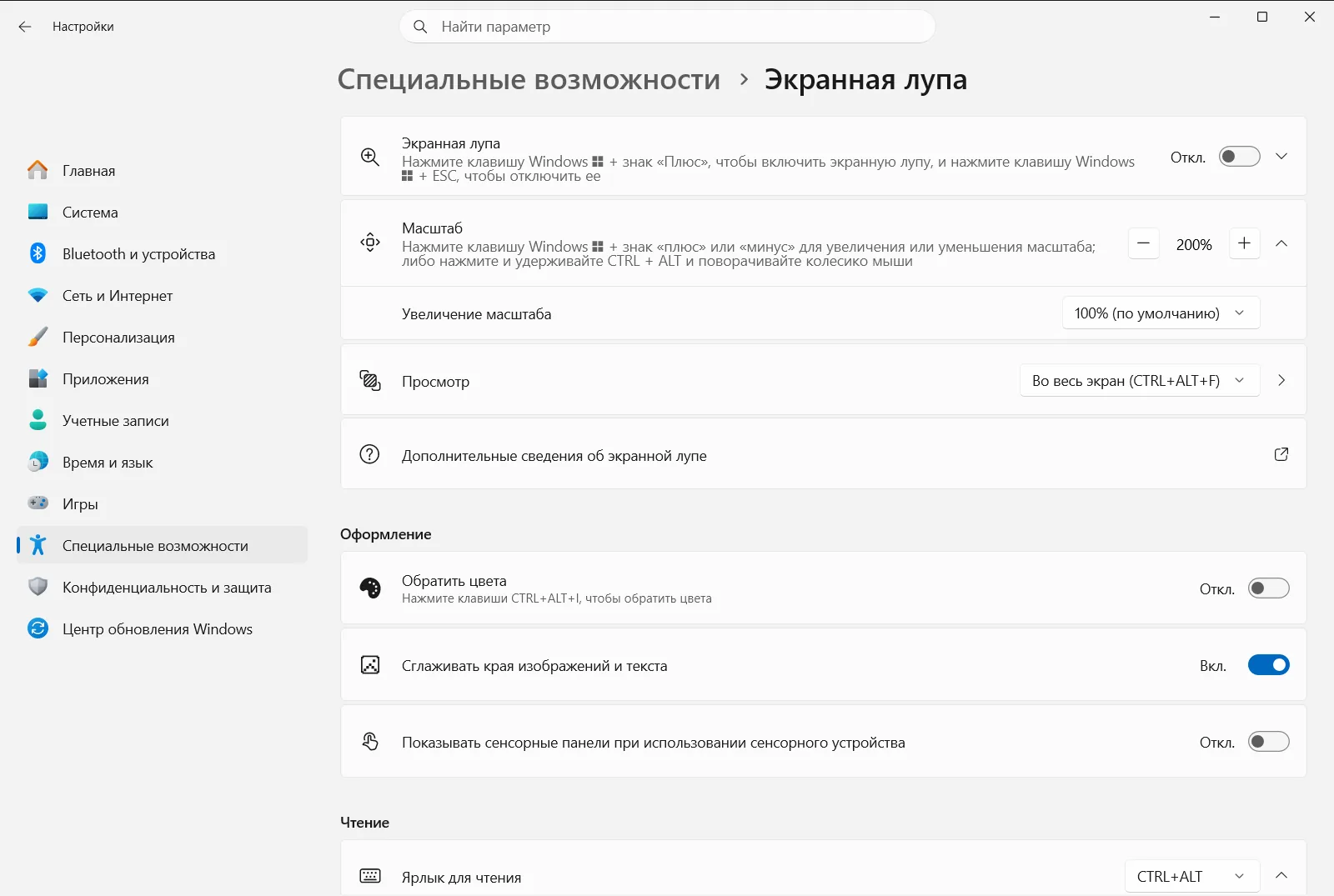
5. Настройте желаемый масштаб и режим просмотра
Используйте параметр Масштаб экранной лупы, чтобы выбрать степень увеличения экрана при запуске. С помощью пункта Представление экранной лупы выберите полноэкранный режим, закрепленное окно или экранную лупу-линзу. Выбранные параметры применятся при следующем запуске экранной лупы с закрепленного значка.
На рабочем или учебном компьютере эти параметры могут контролироваться организацией, поэтому некоторые из них могут быть заблокированы или недоступны.
Другие способы запуска экранной лупы
Закрепленный значок — лишь один из вариантов. Эти альтернативные способы работают независимо от него.
- Сочетание клавиш: нажмите Windows + знак плюс (+), чтобы включить увеличение, и Windows + Esc, чтобы выключить его. Корпорация Microsoft описывает эти комбинации в своей статье поддержки об Экранной лупе.
- Переключатель в параметрах: на странице настроек лупы включите параметр Включить экранную лупу.
- Горячие клавиши для смены режима: во время работы лупы нажмите Ctrl + Alt + F для полноэкранного режима, Ctrl + Alt + D для закрепленного режима или Ctrl + Alt + L для режима линзы.
Автоматический запуск экранной лупы
Если за компьютером в основном работает человек с ослабленным зрением, удобнее настроить автоматический запуск без лишних кликов. На странице параметров есть две опции:
- Пункт Включать экранную лупу после входа запускает инструмент сразу после входа в учетную запись.
- Пункт Включать экранную лупу перед входом в систему запускает его еще на экране входа в систему.
Чтобы быстро найти их, воспользуйтесь следующим путем:
Настройки › Специальные возможности › Экранная лупа › Увеличение объектов на экране Настройки › Специальные возможности › Экранная лупа › Увеличение объектов на экранеУдаление закрепленного значка
Чтобы убрать значок, откройте меню «Пуск», щелкните правой кнопкой мыши по закрепленной экранной лупе и выберите пункт открепления от начального экрана. Это действие удалит только ярлык. Сочетание клавиш и страница параметров продолжат работать, а снова закрепить приложение можно в любой момент по шагам выше.
Часто задаваемые вопросы
Как я могу контактный дисплей увеличитель в меню старта Windows 11?
Найдите приложение «Экранная лупа» через поиск в меню «Пуск», щелкните по нему правой кнопкой мыши и закрепите на начальном экране. Значок появится среди закрепленных программ, откуда экранную лупу в Windows 11 можно запустить в один клик.
Как снова убрать экранную лупу из меню «Пуск»?
Нажмите правой кнопкой мыши по закрепленному значку экранной лупы и выберите открепление от начального экрана. Это действие удалит только ярлык: само приложение останется в системе, а горячие клавиши Windows + плюс продолжат работать как раньше.
Какое сочетание клавиш включает и выключает экранную лупу в Windows 11?
Нажмите клавишу с логотипом Windows и знак плюс (+), чтобы включить увеличение экрана, и клавишу Windows и Esc, чтобы выключить его. Этот способ работает всегда, независимо от того, закреплено ли приложение в меню «Пуск».
Может ли экранная лупа запускаться автоматически при входе в систему?
Да. Откройте Настройки, перейдите в Специальные возможности и Экранная лупа, затем включите Включать экранную лупу после входа. Для экрана входа включите Включать экранную лупу перед входом в систему.
Где настроить масштаб закрепленной экранной лупы?
Откройте Настройки, выберите раздел Специальные возможности, затем подраздел Экранная лупа. Используйте пункт Масштаб экранной лупы, чтобы задать масштаб для следующего запуска.
Официальная документация Microsoft
