Настройки › Система › Многозадачность › Работа с несколькими окнамиЧтобы настроить разделенный экран Windows 11, используйте Snap — встроенную функцию, которая позволяет расположить два или более окон рядом [1]. Для этого достаточно перетащить окно к краю экрана, нажать клавишу Windows со стрелкой или выбрать готовый макет [1].
- Откройте приложение Настройки, перейдите в раздел Система, затем откройте Многозадачность, включите параметр Автоматическое прикрепление окон к боковым сторонам или углам экрана и перетащите окно к краю экрана [1].
- Без мыши нажмите сочетание клавиш Windows + Left Arrow или Right Arrow, чтобы прикрепить активное окно к одной половине экрана [1].
- Если окон больше двух, наведите указатель мыши на кнопку развертывания окна или нажмите Windows + Z и выберите нужный макет [1].
Как разделить экран в Windows 11
1. Откройте параметры прикрепления окон
Нажмите сочетание клавиш Windows + I, чтобы открыть приложение Настройки. На панели навигации слева выберите раздел Система, а затем откройте Многозадачность.
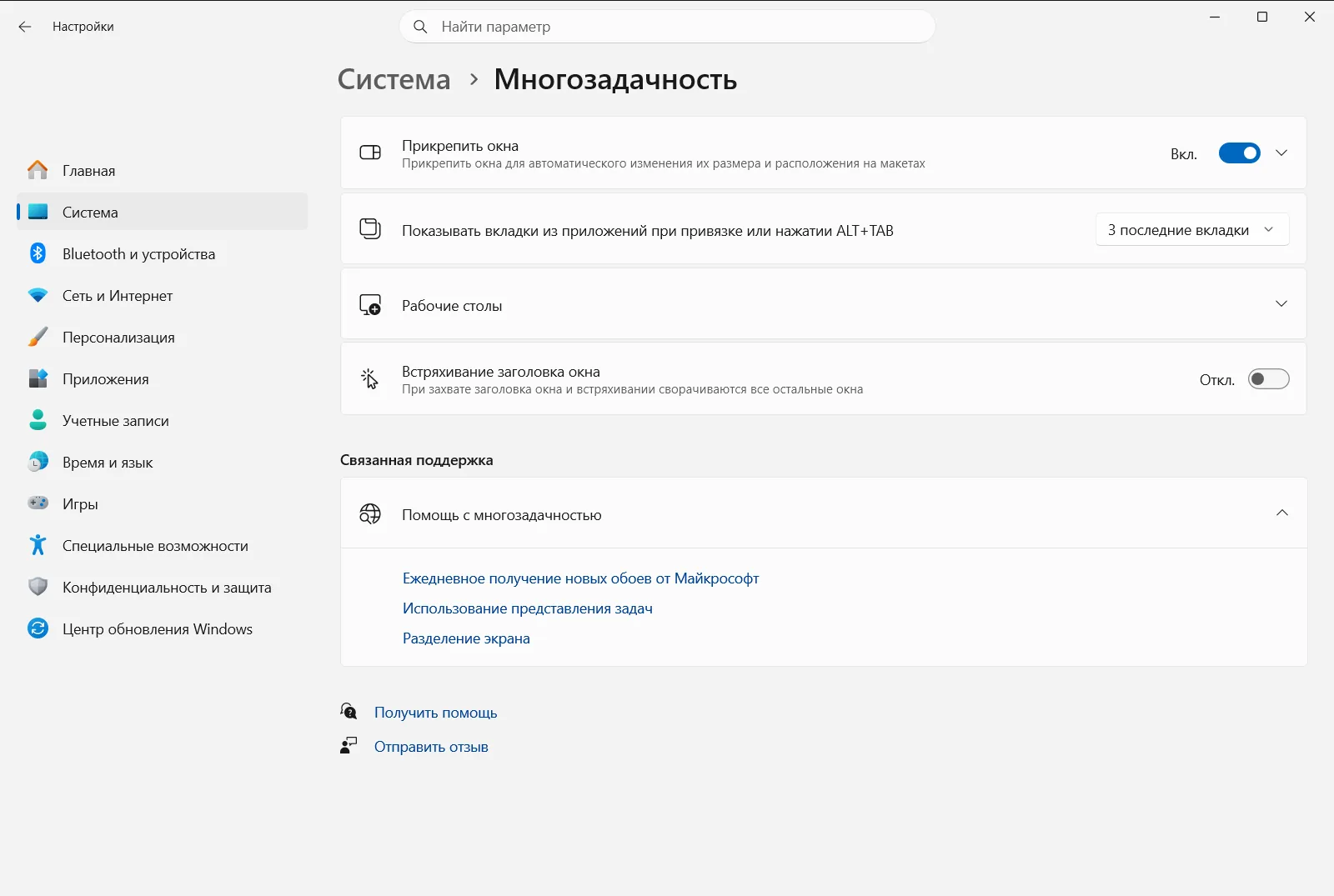
Эту страницу также можно открыть напрямую:
Открыть «Многозадачность» в Настройкахили нажмите Win+R, введитеms-settings:multitasking и нажмите Enter
2. Включите автоматическое прикрепление окон
Найдите группу параметров Работа с несколькими окнами и разверните ее, если настройки скрыты. Убедитесь, что параметр Автоматическое прикрепление окон к боковым сторонам или углам экрана включен [1]. Без него перетаскивание окна к краю экрана лишь переместит окно, но не разделит экран.
3. Оставьте включенным Помощник по прикреплению
В этой же группе убедитесь, что включен параметр При прикреплении окна показывать, что можно прикрепить рядом с ним. После прикрепления первого окна Windows покажет миниатюры других открытых окон, чтобы вы могли заполнить свободное место одним щелчком мыши [1].
4. Разделите экран с помощью мыши
Зажмите заголовок окна и перетащите его к левому или правому краю экрана, пока не появится полупрозрачный контур [1]. Отпустите кнопку мыши, и окно займет соответствующую половину экрана [1].
На противоположной стороне появятся миниатюры других открытых окон. Выберите окно, которое хотите разместить рядом с первым [1]. Если перетащить окно в угол экрана, оно займет четверть рабочей области, что удобно для сетки из четырех окон [1].
5. Разделите экран с помощью клавиатуры
Щелкните окно, которое хотите переместить, затем зажмите клавишу Windows и нажмите Left Arrow, чтобы разместить окно слева, либо Right Arrow, чтобы разместить его справа [1]. Вы можете нажимать стрелки несколько раз для смены позиции и отпустить клавишу Windows, когда окно займет нужное место.
После этого Помощник по прикреплению предложит выбрать окна для оставшегося пространства точно так же, как и при перемещении мышью [1].
6. Используйте макеты прикрепления для нескольких окон
Чтобы расположить рядом три или более окон, наведите указатель мыши на кнопку развертывания окна или нажмите Windows + Z [1]. Во всплывающем меню отобразятся доступные макеты [1]. Выберите зону в желаемом макете, а затем укажите окна для остальных зон [1].
Вы также можете перетащить окно к верхней границе экрана, чтобы открыть панель макетов [1]. Набор макетов зависит от размера вашего дисплея [1]. Если при наведении на кнопку развертывания макеты не появляются, проверьте, включен ли параметр Показывать макеты прикрепления на кнопке "Развернуть" в разделе Многозадачность.
Изменение размера, группировка и восстановление разделенных окон
Чтобы настроить размер каждого окна, наведите курсор на разделительную линию между двумя прикрепленными окнами и перетащите ее [1]. Если включен параметр При изменении размера прикрепленного окна изменять размер смежного прикрепленного окна, размер соседнего окна будет меняться одновременно, не оставляя пустого места на экране.
Если вы закроете одно из окон, параметр Автоматическое изменение размера прикрепленных окон для заполнения свободного места автоматически увеличит оставшиеся прикрепленные окна, чтобы занять свободное пространство.
Windows объединяет расположенные рядом окна в группу прикрепления [1]. Если вы переключились на другое приложение, наведите указатель мыши на значок программы из группы на панели задач, чтобы восстановить всю группу или отдельное окно [1]. Включите параметр Показывать прикрепленные окна на панели задач, в представлении задач и при нажатии клавиш ALT+TAB, чтобы группы отображались на панели задач, в представлении задач и при нажатии Alt+Tab. Те же возможности описывает официальная статья Microsoft о функции Snap [1].
Что делать, если разделение экрана не работает
- Окно не прикрепляется при перетаскивании: проверьте, включен ли параметр Автоматическое прикрепление окон к боковым сторонам или углам экрана [1]. Если вам неудобно дотягивать окно до самого края, параметр Прикрепить окно без перетаскивания до края экрана позволяет прикреплять его на меньшем расстоянии.
- Макеты не появляются при наведении на кнопку развертывания: включите параметр Показывать макеты прикрепления на кнопке "Развернуть" .
- Макеты не появляются при перетаскивании к верхнему краю: включите параметр Показывать макеты прикрепления в верхней части экрана.
- После первого прикрепления нет предложений других окон: активируйте параметр При прикреплении окна показывать, что можно прикрепить рядом с ним.
На рабочем или учебном компьютере этими параметрами может управлять организация, поэтому некоторые из них могут быть заблокированы или недоступны.
Часто задаваемые вопросы
Как настроить разделенный экран Windows 11?
Перетащите окно к левому или правому краю экрана, а затем выберите второе окно из эскизов Помощника по прикреплению [1]. Также можно нажать клавиши Windows + Стрелка влево или Стрелка вправо либо выбрать макет на кнопке развертывания окна [1].
Как разделить экран с помощью клавиатуры в Windows 11?
Нажмите сочетание клавиш Windows + Стрелка влево или Стрелка вправо, чтобы прикрепить активное окно к нужной половине экрана [1]. Затем с помощью Помощника по прикреплению выберите второе окно, которое заполнит оставшуюся половину [1].
Как расположить на одном экране более двух окон?
Наведите указатель мыши на кнопку развертывания окна или нажмите сочетание клавиш Windows + Z и выберите подходящий макет [1]. Доступные варианты зависят от размера вашего экрана, а Помощник по прикреплению подскажет окна для всех зон [1].
Почему окно не прикрепляется при перетаскивании к краю?
Возможно, прикрепление отключено. Откройте Настройки, перейдите в Система, затем в Многозадачность и включите Автоматическое прикрепление окон к боковым сторонам или углам экрана [1]. Настройку также могут ограничивать политики организации.
Как изменить размер двух окон на разделенном экране?
Потяните за разделительную границу между двумя прикрепленными окнами [1]. Если включен параметр При изменении размера прикрепленного окна изменять размер смежного прикрепленного окна, соседнее окно будет менять размер одновременно, эффективно заполняя экран.
Официальная документация Microsoft
