Настройки › Сеть и Интернет › EthernetПоиск IP-адреса в Windows 11 можно выполнить в приложении Настройки: он указан в свойствах текущего сетевого подключения в строке IPv4-адреса. Ниже приведены инструкции для кабельного подключения, а в отдельном разделе — для беспроводных сетей.
- Откройте Настройки > Сеть и Интернет > Ethernet, выберите активное подключение и посмотрите IPv4-адрес.
- Этот адрес используется компьютером в локальной сети и обычно назначается маршрутизатором автоматически.
- При беспроводном подключении те же сведения отображаются на странице параметров беспроводной сети в этом же разделе.
Как узнать свой IP-адрес в Windows 11
1. Откройте параметры компьютера
Нажмите сочетание клавиш Windows + I, чтобы открыть Настройки. Это приложение также можно запустить из меню Пуск.
2. Перейдите в раздел сети
В панели навигации слева выберите Сеть и Интернет. В этом разделе собраны параметры подключений, а текущее состояние сети отображается в верхней части экрана.
3. Откройте страницу проводной сети
Выберите Ethernet. На этой странице собраны параметры кабельного подключения, включая сетевой профиль и тип назначения IP-адреса.
Кроме того, эту страницу можно открыть напрямую:
Открыть «Ethernet» в Настройкахили нажмите Win+R, введите ms-settings:network-ethernet и нажмите Enter
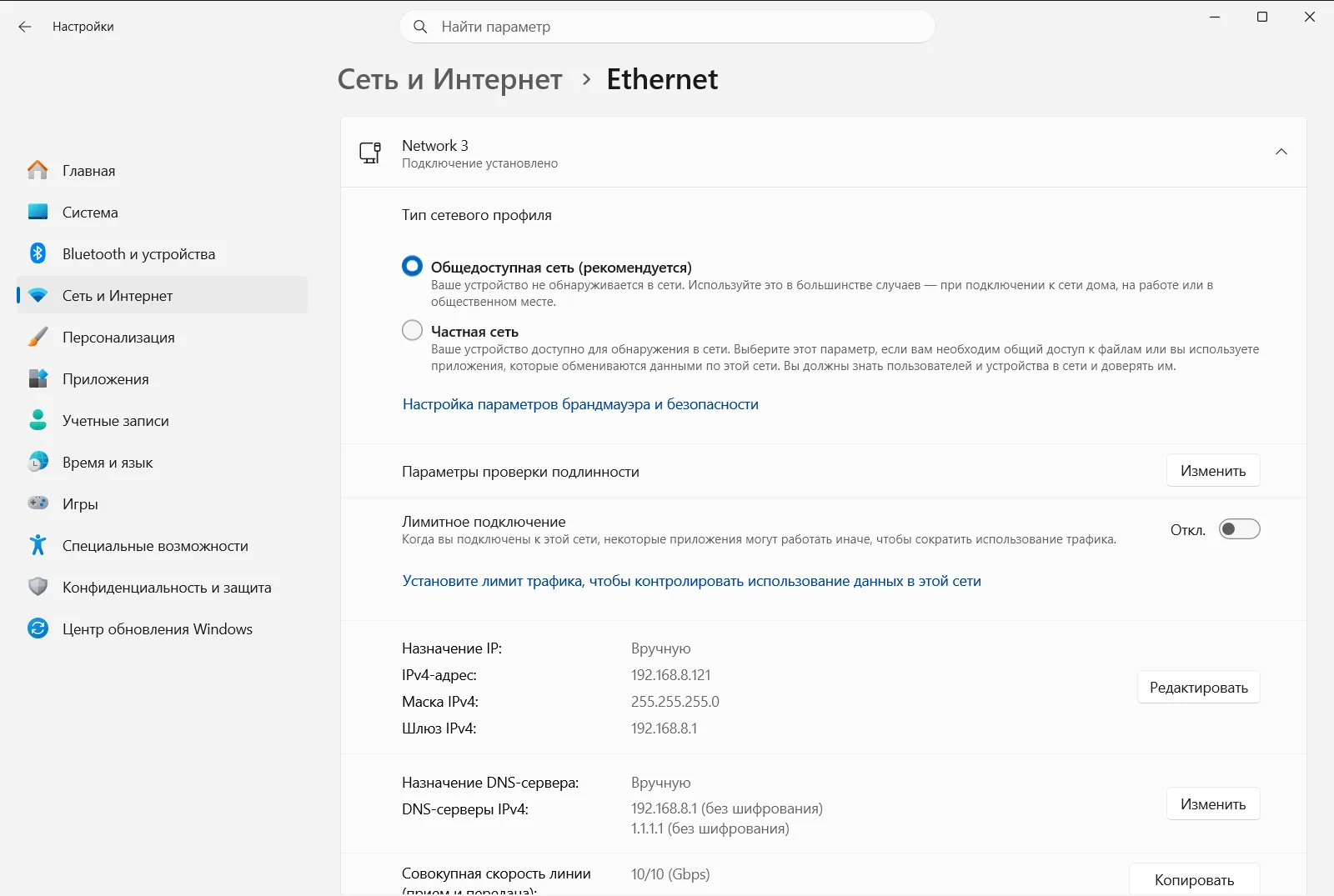
4. Посмотрите значение IPv4-адреса
Выберите проводное сетевое подключение, если Windows предложит выбрать сеть, и откройте его параметры. Найдите строку IPv4-адреса. Число рядом с ней, обычно состоящее из четырех групп цифр с точками между ними, и есть ваш IP-адрес.
Запишите или скопируйте его, если он требуется для подключения принтера, удаленного доступа или звонка в службу поддержки.
Поиск IP-адреса при беспроводном подключении
Страница проводного подключения относится только к кабельным соединениям. Если компьютер работает по воздуху, оставайтесь в разделе Сеть и Интернет и откройте страницу беспроводных сетей. Выберите сеть, к которой вы подключены, и найдите строку IPv4-адреса в ее параметрах точно так же, как в шаге 4.
Быстрее открыть нужный раздел можно, щелкнув правой кнопкой мыши значок сети на панели задач и выбрав переход к сетевым параметрам. Это откроет раздел Сеть и Интернет, откуда можно продолжить выполнение с шага 3. Корпорация Microsoft описывает этот же маршрут в своей статье службы поддержки об основных параметрах сети.
Что означает найденный адрес
IPv4-адрес в окне параметров — это адрес, который компьютер использует в вашей локальной сети. Дома и в большинстве офисов маршрутизатор раздает адреса автоматически по протоколу DHCP. Поскольку адрес назначается маршрутизатором, при подключении к другой сети этот номер может измениться.
Это не обязательно тот адрес, который видят внешние веб-сайты. Веб-сайты обычно фиксируют публичный адрес маршрутизатора, который выдает интернет-провайдер. В параметрах системы этот внешний публичный адрес не отображается.
Сопутствующие параметры на этой странице
На странице Ethernet представлены еще два параметра, определяющие поведение компьютера в сети.
- Общедоступный сетевой профиль является рекомендуемым: он скрывает компьютер от других устройств в сети, поэтому общий доступ к файлам и принтерам не действует. Частный профиль делает компьютер видимым и разрешает общий доступ, поэтому его следует выбирать только в доверенных сетях среди знакомых пользователей.
- Назначение IP-адреса может происходить автоматически (когда маршрутизатор сам задает адрес и DNS-сервер) или вручную (когда вы сами вводите IP-адрес, маску подсети, шлюз и адреса DNS-серверов). Автоматический вариант предпочтителен, так как вам не придется ничего менять при переносе компьютера в другое место.
Если переключиться на ручной ввод и указать неподходящие значения, сетевое соединение может разорваться. В таком случае верните автоматический режим.
На рабочем или учебном компьютере управление этими параметрами может осуществлять организация, из-за чего часть настроек будет заблокирована или недоступна.
Часто задаваемые вопросы
Как выполнить поиск IP-адреса в Windows 11?
Откройте Настройки, перейдите в Сеть и Интернет > Ethernet, выберите активную сеть и посмотрите строку IPv4-адреса в ее параметрах. Это локальный адрес вашего компьютера.
Почему IP-адрес в параметрах отличается от адреса, который видят веб-сайты?
В параметрах указан адрес компьютера в локальной сети, назначенный маршрутизатором. Сайты обычно видят внешний публичный адрес маршрутизатора, который выдает интернет-провайдер и который в параметрах не виден.
Меняется ли IP-адрес при подключении к другой сети?
Да, такое возможно. При автоматической настройке (DHCP) маршрутизатор каждой сети назначает свои адреса, поэтому в новой сети компьютеру присваивается другой номер. Вручную менять ничего не нужно.
Как найти свой IP-адрес при подключении по Wi-Fi?
Откройте Настройки, выберите Сеть и Интернет и перейдите на страницу беспроводной сети. Выберите подключенную сеть и посмотрите значение в строке IPv4-адреса.
Можно ли вручную задать IP-адрес вместо автоматического?
Да. На странице подключения переключите назначение IP-адреса на ручное и укажите адрес, маску подсети, шлюз и DNS-серверы. Автоматический режим надежнее, так как ошибки в ручных данных могут нарушить связь.
Официальная документация Microsoft
