Настройки › Bluetooth и устройства › МышьЕсли вам требуется настройка скорости указателя мыши в Windows, для этого достаточно одного ползунка. Его перемещение регулирует дистанцию, которую указатель проходит по экрану при движении руки, что позволяет ускорить медленный курсор или усмирить слишком резкий. Изменения применяются мгновенно.
- Откройте раздел Настройки > Bluetooth и устройства > Мышь и переместите ползунок Изменение скорости перемещения курсора при использовании мыши.
- Включите или отключите параметр Повышение точности указателя, чтобы изменить реакцию указателя на плавные движения руки.
- Чтобы отменить изменения, верните тот же ползунок в прежнее положение.
Как настроить скорость указателя мыши в Windows 11
1. Откройте страницу параметров мыши
Нажмите сочетание клавиш Windows + I, чтобы открыть приложение Настройки. На панели навигации слева выберите раздел Bluetooth и устройства, а затем откройте подраздел Мышь.
Вы также можете перейти на эту страницу напрямую:
Открыть «Мышь» в Настройкахили нажмите Win+R, введите ms-settings:mousetouchpad и нажмите Enter
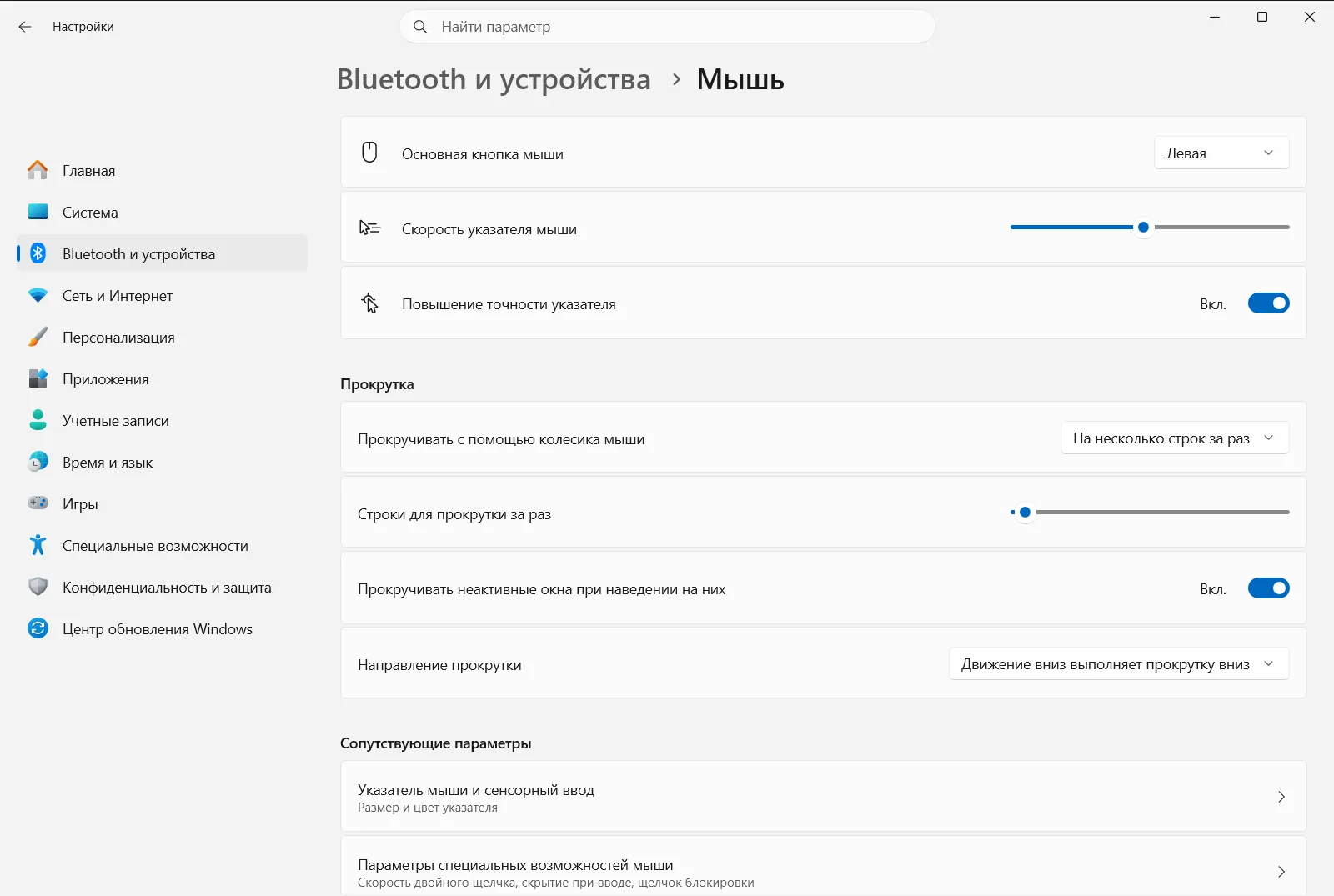
2. Отрегулируйте ползунок скорости указателя
Найдите на странице пункт Изменение скорости перемещения курсора при использовании мыши. Этот ползунок отвечает за чувствительность курсора.
- Сдвиньте его вправо, чтобы увеличить скорость: тогда указатель будет преодолевать большее расстояние на экране при меньшем движении руки.
- Сдвиньте его влево, чтобы уменьшить скорость мыши для более точного и контролируемого перемещения.
3. Проверьте новую скорость
Подвигайте мышь по экрану привычным образом. Попробуйте навести курсор на мелкие элементы интерфейса, например на кнопку закрытия окна или текстовую ссылку. Если вы регулярно промахиваетесь мимо цели, скорость слишком высока. Если вам приходится несколько раз приподнимать и переставлять мышь, чтобы пересечь экран, скорость слишком мала.
Подбирайте положение ползунка небольшими шагами, пока движение не покажется естественным. Нажимать кнопку сохранения не нужно: каждое изменение применяется сразу при сдвиге ползунка.
4. Настройте точность указателя
На этой же странице находится переключатель Повышение точности указателя, отвечающий за так называемую акселерацию курсора. При включении этой функции Windows повышает точность указателя при медленном движении руки, упрощая позиционирование на мелких объектах.
Оставьте этот параметр включенным, если вам удобен такой отклик. Отключите его, если хотите, чтобы курсор всегда проходил одинаковое расстояние на экране при одинаковом смещении мыши независимо от скорости движения.
Другие параметры мыши на этой странице
На этой странице можно настроить и другие параметры поведения мыши, расположенные рядом с регулировкой скорости:
- Пункт Изменение основной кнопки мыши позволяет поменять местами функции левой и правой кнопок, что удобно для левшей.
- В блоке Прокрутка параметр Выбрать количество строк для прокрутки при использовании колесика мыши определяет, на сколько строк перемещается страница за один щелчок колесика.
- В этом же блоке пункт Изменить направление прокрутки мыши позволяет инвертировать направление прокрутки.
Скорость указателя влияет только на перемещение курсора. Она не меняет скорость прокрутки колесиком и интервал для двойного щелчка. Описание этих параметров также приводится в статье о настройках мыши от Microsoft.
Если указатель по-прежнему ведет себя непривычно
- Скорость кажется нестабильной: указатель может реагировать на ускорение движения руки. Отключите функцию Повышение точности указателя и заново настройте положение ползунка скорости.
- Шаг ползунка слишком велик: передвигайте ползунок на одно деление и проверяйте результат. Небольшое снижение скорости вместе с включенным повышением точности помогает при кропотливой работе.
- На мыши есть собственная кнопка DPI: некоторые мыши оснащены кнопкой или фирменным ПО для переключения чувствительности сенсора на самом устройстве. Если скорость меняется внезапно, проверьте эти настройки.
- Параметры заблокированы: на рабочем или учебном компьютере параметры мыши могут контролироваться администратором организации, из-за чего часть настроек недоступна.
Часто задаваемые вопросы
Как выполняется настройка скорости указателя мыши в Windows 11?
Откройте раздел Настройки, перейдите в Bluetooth и устройства > Мышь и передвиньте ползунок Изменение скорости перемещения курсора при использовании мыши. Сдвиг вправо ускоряет курсор, влево — замедляет его.
Как замедлить перемещение указателя мыши?
Передвиньте ползунок Изменение скорости перемещения курсора при использовании мыши влево на странице Мышь. Курсор станет двигаться медленнее и на меньшее расстояние при движении руки.
На что влияет повышение точности указателя мыши?
Параметр Повышение точности указателя повышает точность при медленных движениях руки. Отключите его, если вам нужно строго одинаковое смещение курсора независимо от скорости руки.
Почему курсор мыши в Windows 11 движется с переменной скоростью?
Указатель может реагировать на скорость перемещения руки. Отключите пункт Повышение точности указателя, после чего заново выставьте нужную скорость ползунком и проверьте отклик.
Почему не удается изменить скорость мыши на рабочем компьютере?
На корпоративных или учебных устройствах параметры мыши могут управляться групповыми политиками организации. Обратитесь к системному администратору, если ползунок скорости заблокирован или сбрасывается.
Официальная документация Microsoft
