Настройки → Приложения → Установленные приложенияЧтобы эффективно освободить дисковое пространство Windows 11, начните с приложений, которыми вы больше не пользуетесь. Каждая установленная программа занимает место на накопителе, и удаление забытого софта — один из самых быстрых способов вернуть свободный объем. Проверьте список программ в параметрах системы и удалите все ненужное.
- Откройте Настройки, выберите Приложения, затем Установленные приложения и удалите приложения, которыми больше не пользуетесь.
- Чтобы убедиться в результате, вернитесь к списку и проверьте, что удаленная программа исчезла.
- На рабочем или учебном компьютере организация может ограничить доступ к этой странице, поэтому некоторые приложения удалить не удастся.
Как освободить место на диске, удалив неиспользуемые приложения
1. Откройте страницу со списком программ
Нажмите сочетание клавиш Windows + I, чтобы открыть Настройки. На панели навигации слева выберите Приложения, а затем откройте Установленные приложения.
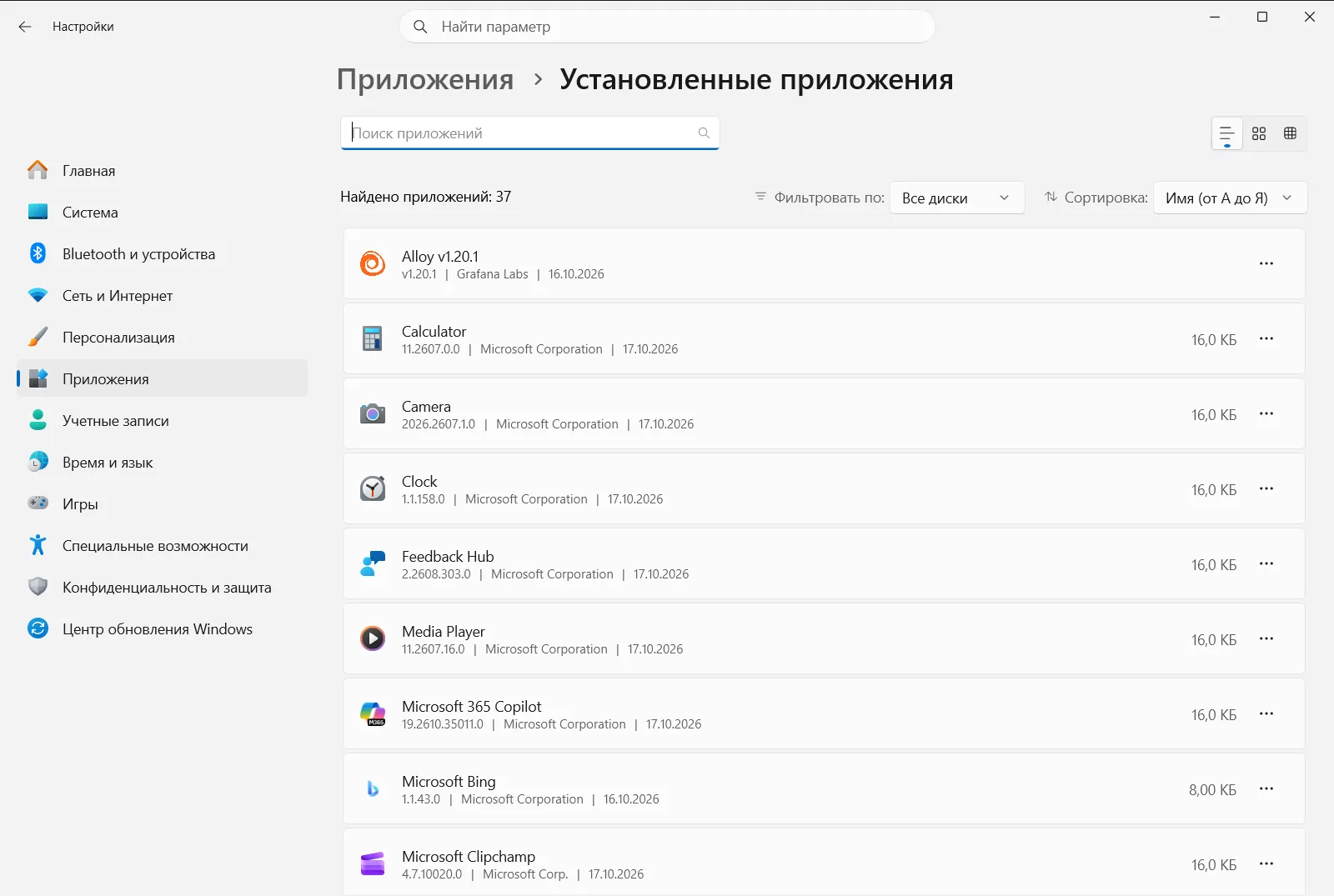
Вы также можете открыть эту страницу напрямую:
Открыть «Установленные приложения» в Настройкахили нажмите Win+R, введитеms-settings:installed-apps и нажмите Enter
2. Просмотрите список программ
На этой странице перечислены программы и компоненты, установленные на вашем устройстве. Не спеша просмотрите список и обратите внимание на приложения, которые вы давно не запускали, ставили ради разовой задачи или которые дублируют уже используемый софт.
Если вы не уверены в назначении программы, пока не трогайте ее. К ней можно вернуться позже, когда вы выясните, зависит ли от нее работа других компонентов.
3. Откройте параметры приложения, которое нужно удалить
Найдите строку с ненужной программой и нажмите кнопку с тремя точками в конце строки, чтобы открыть меню действий. В появившемся меню выберите команду удаления.
В этом же списке некоторые приложения можно изменить, если такую возможность предусмотрел их разработчик.
4. Подтвердите удаление
Windows попросит подтвердить удаление приложения. Подтвердите действие. Для классических программ для рабочего стола может запуститься отдельная программа удаления — следуйте подсказкам на экране до завершения процедуры.
Дождитесь полного завершения процесса, прежде чем переходить к следующей программе. Если запускать удаление нескольких приложений одновременно, будет трудно понять, какая из процедур еще выполняется.
5. Повторите процедуру и проверьте результат
Вернитесь к списку и убедитесь, что удаленная программа в нем больше не отображается. Затем повторите шаги 3 и 4 для остальных компонентов, от которых хотите избавиться. Каждое удаленное приложение освобождает занимаемое место на диске.
Если приложение не удается удалить или изменить
Некоторые программы являются частью Windows, а другие могут требоваться для работы стороннего софта. Если для приложения нет пункта удаления, оставьте его как есть. Если вместо удаления доступна только кнопка изменения, она позволяет настроить состав установленных компонентов, а не стереть программу полностью.
На рабочих или учебных компьютерах страница Установленные приложения может контролироваться организацией. Если нужные параметры отсутствуют или неактивны, обратитесь к системному администратору.
Другие способы найти установленные программы
Искать программы можно и через меню «Пуск», где в начале отображаются часто используемые приложения, а далее — полный список по алфавиту. Если вам нужно лишь проверить наличие конкретной программы, обратитесь к руководству Microsoft по проверке установленных приложений.
Поиск по списку выручает, когда программ очень много и вы помните точное название. Начните вводить имя, и перечень сразу отфильтруется, позволив перейти к меню действий без долгой прокрутки.
Советы по выбору программ для удаления
- Начните с утилит, установленных для разовой задачи — например, конвертеров файлов или пробных версий ПО.
- Удалите дубликаты, например несколько программ с одинаковыми функциями.
- Не удаляйте незнакомые компоненты, пока не выясните в интернете их назначение.
- Если удаленная программа все же понадобится, ее всегда можно скачать заново — удаление легко обратимо для общедоступного софта.
Время от времени просматривайте установленный софт. Регулярная ревизия помогает поддерживать порядок в системе и не дает забытым программам занимать полезное дисковое пространство.
Часто задаваемые вопросы
Эффективно освободить дисковое пространство Windows: какой способ самый быстрый?
Откройте Настройки, перейдите в Приложения и затем в Установленные приложения. Просмотрите список и удалите программы, которыми больше не пользуетесь. Повторите это для остальных ненужных приложений.
Где посмотреть список всех установленных программ в Windows 11?
Откройте Настройки, выберите Приложения, затем Установленные приложения. На этой странице перечислены все установленные программы. Они также отображаются в меню «Пуск».
Как удалить приложение из списка установленных программ?
Найдите программу в списке, нажмите кнопку с тремя точками в конце строки и выберите команду удаления. Подтвердите действие и при необходимости следуйте инструкциям деинсталлятора.
Почему некоторые приложения в Windows 11 не удается удалить?
Некоторые компоненты встроены в Windows или требуются другим программам. Кроме того, на рабочем или учебном компьютере организация может ограничить доступ к странице Установленные приложения.
Как убедиться, что приложение действительно удалено?
Вернитесь на страницу Установленные приложения и просмотрите список. Если приложение больше не отображается, удаление прошло успешно, а занимаемое им место освободилось.
Официальная документация Microsoft
