Настройки → Персонализация → Экран блокировки → Изменение фона экрана блокировкиИзменение обоев экрана блокировки в Windows 11 выполняется на странице экрана блокировки в приложении Настройки. Этот параметр определяет, какое изображение отображается при включении компьютера или выходе из спящего режима. Вы можете использовать сменяющиеся снимки от Microsoft, собственную фотографию или слайд-шоу из папок на устройстве.
- Откройте Настройки → Персонализация → Экран блокировки, затем используйте параметр Изменение фона экрана блокировки, чтобы выбрать тип фона.
- Чтобы установить собственное изображение, выберите тип с фото и нажмите Выбор картинки для экрана блокировки.
- Нажмите клавиши Windows + L, чтобы заблокировать компьютер и проверить новый фон.
Как изменить обои экрана блокировки в Windows 11
1. Откройте параметры экрана блокировки
Нажмите сочетание клавиш Windows + I, чтобы открыть приложение Настройки. На панели навигации слева выберите Персонализация, а затем перейдите в подраздел Экран блокировки.
Вы также можете открыть эту страницу напрямую:
Открыть «Экран блокировки» в Настройкахили нажмите Win+R, введите ms-settings:lockscreen и нажмите Enter
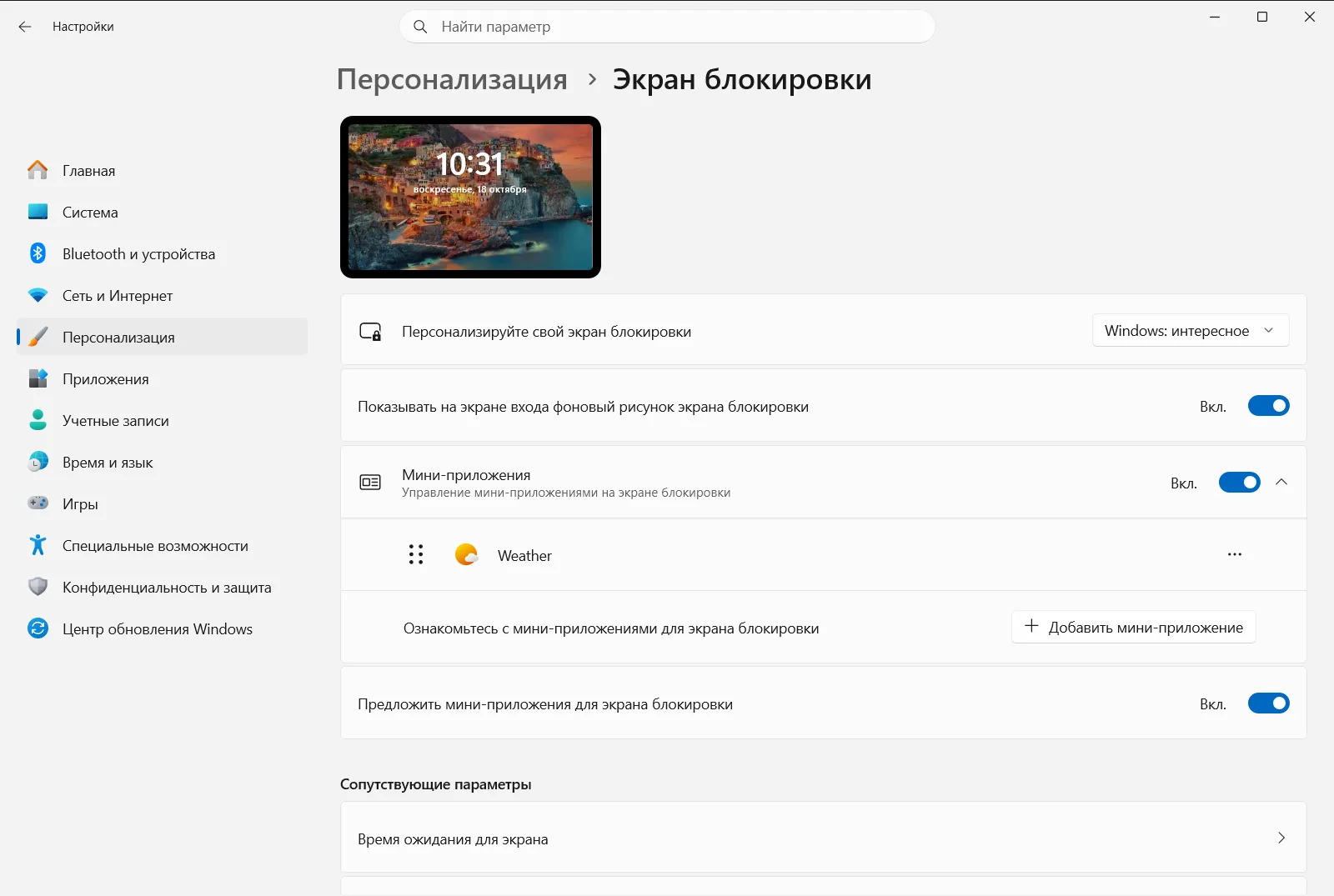
2. Выберите тип фона
Найдите пункт Изменение фона экрана блокировки и раскройте выпадающий список. В нем доступны три варианта фона:
- Сменяющиеся изображения от Microsoft («Windows: интересное»). Вместе с ними на экране отображаются подсказки, интересные факты и уведомления.
- Одна выбранная вами картинка или фотография.
- Слайд-шоу из изображений, хранящихся в папках на вашем устройстве.
Если выбрать коллекцию от Microsoft, Windows будет автоматически менять обои, и дальнейшая настройка не потребуется.
3. Выберите одну картинку
Выбрав тип фона «Фото», укажите одно из предложенных стандартных изображений. Если вы хотите установить собственный снимок, нажмите Выбор картинки для экрана блокировки и укажите графический файл на компьютере.
4. Или настройте слайд-шоу из своих папок
Если вы хотите, чтобы обои сменялись и показывали несколько снимков, выберите тип слайд-шоу. Затем нажмите Добавление папки к слайд-шоу на экране блокировки и выберите папку с нужными изображениями. При необходимости можно добавить несколько папок.
5. Заблокируйте компьютер, чтобы проверить результат
Нажмите сочетание клавиш Windows + L, чтобы заблокировать ПК. На экране блокировки отобразятся новые обои. Выполните вход повторно, чтобы продолжить работу.
Точная настройка слайд-шоу для экрана блокировки
При использовании слайд-шоу откройте раздел Дополнительные параметры слайд-шоу для доступа к дополнительным параметрам. Здесь представлены следующие настройки:
- Пункт Добавить папки "Альбом камеры" на экран блокировки добавляет снимки с камеры к общему набору фотографий.
- Параметр Выбор фотографий в соответствии с размером экрана блокировки исключает изображения, которые не подходят по пропорциям под разрешение экрана.
- Опция Включить слайд-шоу на экране блокировки при питании от батареи позволяет слайд-шоу продолжать работу при работе устройства от аккумулятора.
- Переключатель Включать слайд-шоу на экрана блокировки при блокировке компьютера запускает воспроизведение слайд-шоу сразу после блокировки компьютера.
- Параметр Управление продолжительностью воспроизведения слайд-шоу на экране блокировки определяет время, в течение которого воспроизводится слайд-шоу.
Сопутствующие параметры экрана блокировки
На этой же странице доступно еще несколько параметров, влияющих на вид и поведение фона:
- Опция Показывать на экране входа фоновый рисунок экрана блокировки применяет то же изображение к экрану входа, обеспечивая визуальное единство интерфейса.
- Функция Активировать реагирование изображения экрана блокировки на перемещение компьютера слегка смещает картинку при наклоне устройства; отключите ее, если предпочитаете статичное изображение.
- Пункт Отображать забавные факты, шутки, подсказки и другую информацию на экране блокировки выводит поверх экрана блокировки дополнительный контент от Microsoft.
- Раздел Управление мини-приложениями экрана блокировки позволяет добавлять, удалять или менять порядок виджетов на экране блокировки.
Корпорация Microsoft также рассказывает об этих параметрах в своем руководстве по настройке экрана блокировки.
Если не удается изменить обои
На рабочих или учебных компьютерах параметры экрана блокировки могут контролироваться организацией. В этом случае некоторые настройки блокируются или сбрасываются. Если фон экрана блокировки не меняется, обратитесь к системному администратору.
Часто задаваемые вопросы
Как проще всего выполнить изменение обоев экрана блокировки в Windows 11?
Откройте Настройки, перейдите в Персонализация → Экран блокировки и через Изменение фона экрана блокировки выберите Windows: интересное, фото или слайд-шоу, после чего заблокируйте ПК для проверки.
Как установить собственное фото в качестве фона экрана блокировки?
Выберите вариант с фото в параметре Изменение фона экрана блокировки, нажмите Выбор картинки для экрана блокировки и укажите нужный файл на устройстве либо выберите одну из стандартных картинок.
Как показывать на экране блокировки несколько разных картинок?
Выберите тип «Слайд-шоу», затем нажмите Добавление папки к слайд-шоу на экране блокировки и укажите папку со своими фотографиями. При необходимости к показу можно подключить несколько папок.
Может ли экран входа использовать то же изображение, что и экран блокировки?
Да. На странице настроек экрана блокировки включите параметр Показывать на экране входа фоновый рисунок экрана блокировки, чтобы оба экрана использовали один и тот же фоновый рисунок и выглядели одинаково.
Как отключить движение фонового рисунка экрана блокировки на ноутбуке?
Отключите параметр Активировать реагирование изображения экрана блокировки на перемещение компьютера на странице настроек экрана блокировки. После этого изображение останется неподвижным при наклоне или перемещении компьютера.
Официальная документация Microsoft
