Настройки → Игры → ЗаписиЗапись игровых клипов в Windows 11 выполняется с помощью сочетания клавиш: переключитесь на игру, нажмите Windows + Alt + R для старта и те же клавиши для остановки. Windows сохраняет видеоролик в формате MP4. Перед захватом вы можете настроить качество видео, звук и длительность в приложении Настройки.
- Откройте Настройки → Игры → Записи, чтобы задать качество, а затем нажмите Windows + Alt + R в игре.
- Нажмите Windows + Alt + R еще раз, чтобы остановить запись; клип сохранится в формате MP4 в папке Captures внутри каталога «Видео».
- Нажмите Windows + Alt + M во время записи, чтобы включить или отключить микрофон.
Как записывать игровые клипы в Windows 11
1. Убедитесь, что игровой оверлей включен
Горячие клавиши записи работают через встроенный игровой оверлей, поэтому сначала его необходимо включить. Нажмите Windows + I, чтобы открыть Настройки, введите xbox в поле поиска и выберите результат, связанный с оверлеем. Если переключатель выключен, включите его.
Чтобы проверить работу функции, нажмите Windows + G. Элементы управления оверлея появятся поверх экрана, а повторное нажатие скроет их.
2. Откройте параметры записи
Нажмите Windows + I, чтобы запустить Настройки. На панели навигации слева выберите раздел Игры, а затем откройте страницу Записи.
Кроме того, эту страницу можно открыть напрямую:
Открыть «Записи» в Настройкахили нажмите Win+R, введите ms-settings:gaming-gamedvr и нажмите Enter
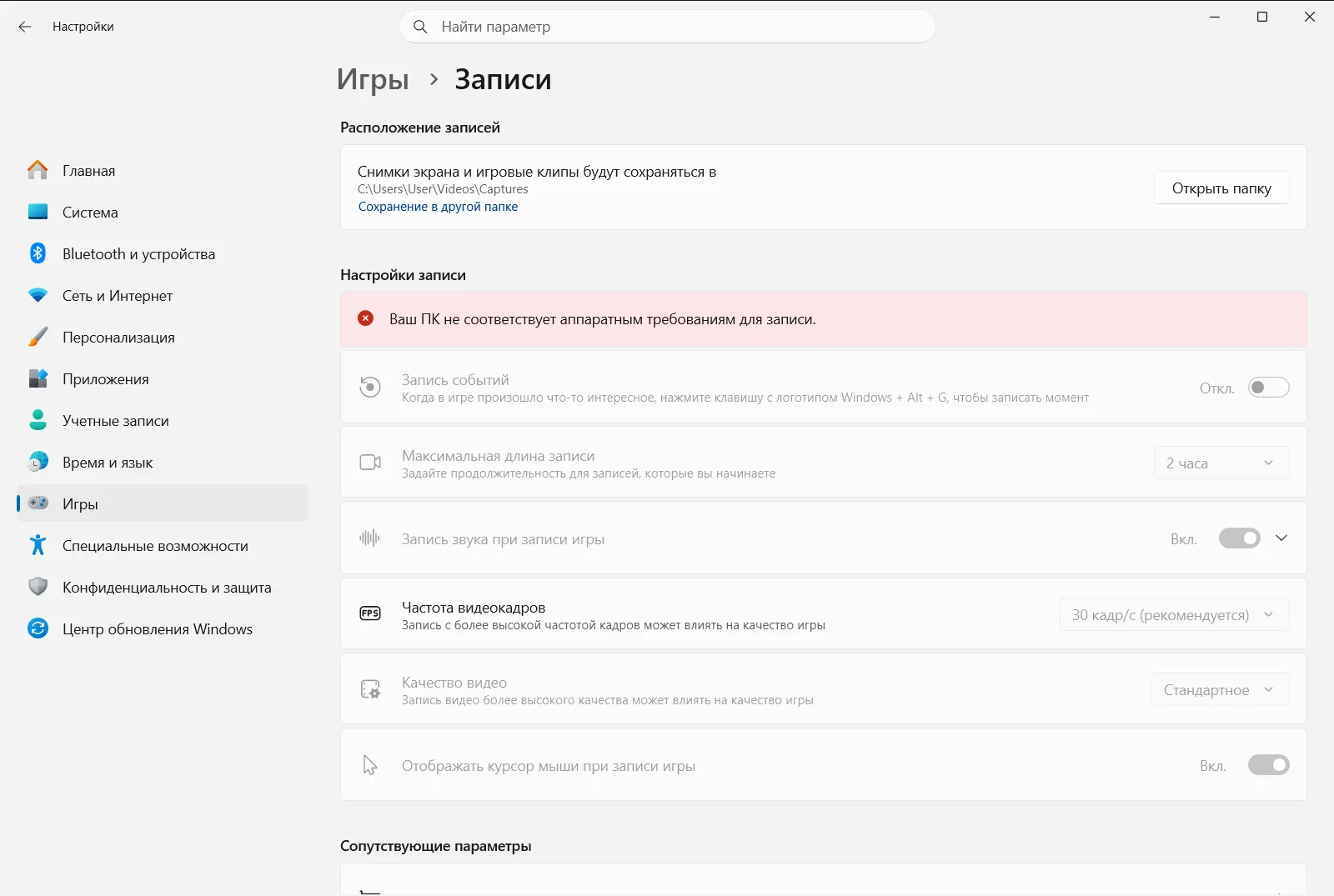
Параметры сгруппированы в блоке Настройки записи с подразделами Запись, Запись звука и Запись видео. На рабочем или учебном компьютере этой страницей может управлять организация, поэтому часть параметров может быть недоступна.
3. Настройте параметры видео
В блоке Запись видео настройте следующие параметры:
- Пункт Качество видео игровых клипов определяет детализацию видео. Высокое качество дает более четкое изображение, но увеличивает размер файла.
- Параметр Частота кадров видео в игровых клипах задает частоту кадров в секунду.
- Опция Отображать курсор мыши в записях игр позволяет скрыть или показать указатель мыши на записи.
4. Настройте параметры звука
В блоке Запись звука используйте переключатель Записывать звук при записи игры, чтобы включить или отключить звук в роликах. Если звук включен, доступны дополнительные параметры:
- Пункт Параметры качества звука игровых клипов регулирует качество звучания.
- Параметр Звук микрофона в игровых клипах задает уровень громкости микрофона в записи.
- Параметр Громкость системы в игровых клипах определяет громкость звуков системы.
- Опция Записывать звук игры только при использовании функции "Клипы" позволяет ограничить запись звуком только из самой игры.
5. Начните запись игры
Переключитесь на игру или приложение, которое хотите записать, и нажмите Windows + Alt + R. Запись начнется сразу же, продолжайте игровой процесс до завершения нужного момента.
Во время записи нажимайте Windows + Alt + M, чтобы включать или выключать микрофон. Нажмите Windows + G, если хотите вызвать панель управления оверлея.
6. Остановите запись и найдите готовый клип
Нажмите Windows + Alt + R повторно, чтобы завершить запись. Windows сохранит ролик как файл MP4 в папке Videos\Captures. Имя каждого файла формируется из названия игры или программы, а также даты и времени захвата, что упрощает их сортировку.
Изменение максимальной длины клипов
Если запись прекращается раньше времени, проверьте пункт Максимальная длина записи игровых клипов в подразделе Запись. Эта настройка определяет максимальную продолжительность захвата.
Настройки › Игры › Записи › Настройки записи › ЗаписьСоздание снимка экрана вместо видео
Если достаточно статического изображения, нажмите Windows + Alt + Print Screen, когда окно игры активно. Снимок сохранится в формате PNG в той же папке Captures, куда помещаются видеозаписи.
Что делать, если сочетание клавиш для записи не срабатывает
- Сначала переключитесь на окно игры или приложения, а затем нажмите Windows + Alt + R.
- Вернитесь к первому шагу и проверьте, включен ли игровой оверлей. При нажатии Windows + G должны отображаться элементы управления.
- Если в клипе нет звука с компьютера, откройте параметры оверлея нажатием Windows + G и выберите вариант захвата, включающий все системные звуки. Также убедитесь, что включен параметр Записывать звук при записи игры.
- Если параметры на странице записи недоступны, возможно, ими управляет ваша организация.
Инструкцию по использованию этих же сочетаний клавиш см. в руководстве Microsoft по записи экрана с помощью средства чтения с экрана.
Часто задаваемые вопросы
Запись игровых клипов Windows 11: какой способ самый быстрый?
Откройте игру и нажмите Windows + Alt + R для запуска записи, а затем нажмите их снова для остановки. Чтобы настроить качество, звук и длину, перейдите в Настройки → Игры → Записи.
Где сохраняются записанные игровые клипы?
Клипы сохраняются в формате MP4 в папке Captures внутри системного каталога «Видео». Имя каждого файла содержит название игры или приложения, а также дату и точное время создания записи.
Как включить или выключить микрофон во время записи клипа?
Нажмите Windows + Alt + M во время записи, чтобы включить или отключить микрофон. Чтобы определить, будет ли вообще записываться звук, используйте параметр Записывать звук при записи игры.
Как сделать снимок экрана игры вместо видеозаписи?
Нажмите сочетание клавиш Windows + Alt + Print Screen при активном окне игры. Windows сохранит изображение в формате PNG в ту же папку Captures, куда помещаются все записанные видеоклипы.
Почему сочетание Windows + Alt + R не начинает запись?
Игровой оверлей может быть выключен, либо окно игры не активно. Найдите через поиск в Настройки пункт xbox, включите оверлей, вернитесь в игру и нажмите сочетание клавиш еще раз.
Официальная документация Microsoft
