Налаштування → Ігри → ЗаписиЗдійснювати записування ігрових кліпів у Windows 11 можна за допомогою комбінації клавіш: перейдіть до гри, натисніть Windows + Alt + R для початку та натисніть ці самі клавіші, щоб зупинити запис. Windows збереже ролик як файл MP4. Перед записом можна налаштувати якість відео, параметри звуку й тривалість через Налаштування.
- Відкрийте Налаштування → Ігри → Записи, установіть бажану якість і натисніть Windows + Alt + R у грі.
- Натисніть Windows + Alt + R ще раз для зупинки; відеокліп збережеться у форматі MP4 в папці «Відео» всередині каталогу «Записи».
- Під час записування натискайте Windows + Alt + M, щоб увімкнути або вимкнути мікрофон.
How to record game clips in Windows 11
1. Make sure the game overlay is turned on
Гарячі клавіші для запису працюють через вбудований ігровий оверлей, тому спершу переконайтеся, що його активовано. Натисніть Windows + I, щоб відкрити Налаштування, введіть xbox у полі пошуку та відкрийте пункт, що стосується ігрової панелі чи оверлею. Якщо перемикач вимкнено, увімкніть його.
Щоб перевірити роботу оверлею, натисніть Windows + G. Елементи керування з’являться на екрані, а повторне натискання сховає їх.
2. Open the capture settings
Натисніть Windows + I, щоб відкрити Налаштування. На панелі переходів ліворуч виберіть розділ Ігри, а потім відкрийте сторінку Записи.
Також можна перейти до потрібної сторінки напряму:
Відкрити «Записи» у Налаштуванняхабо натисніть Win+R, введіть ms-settings:gaming-gamedvr і натисніть Enter
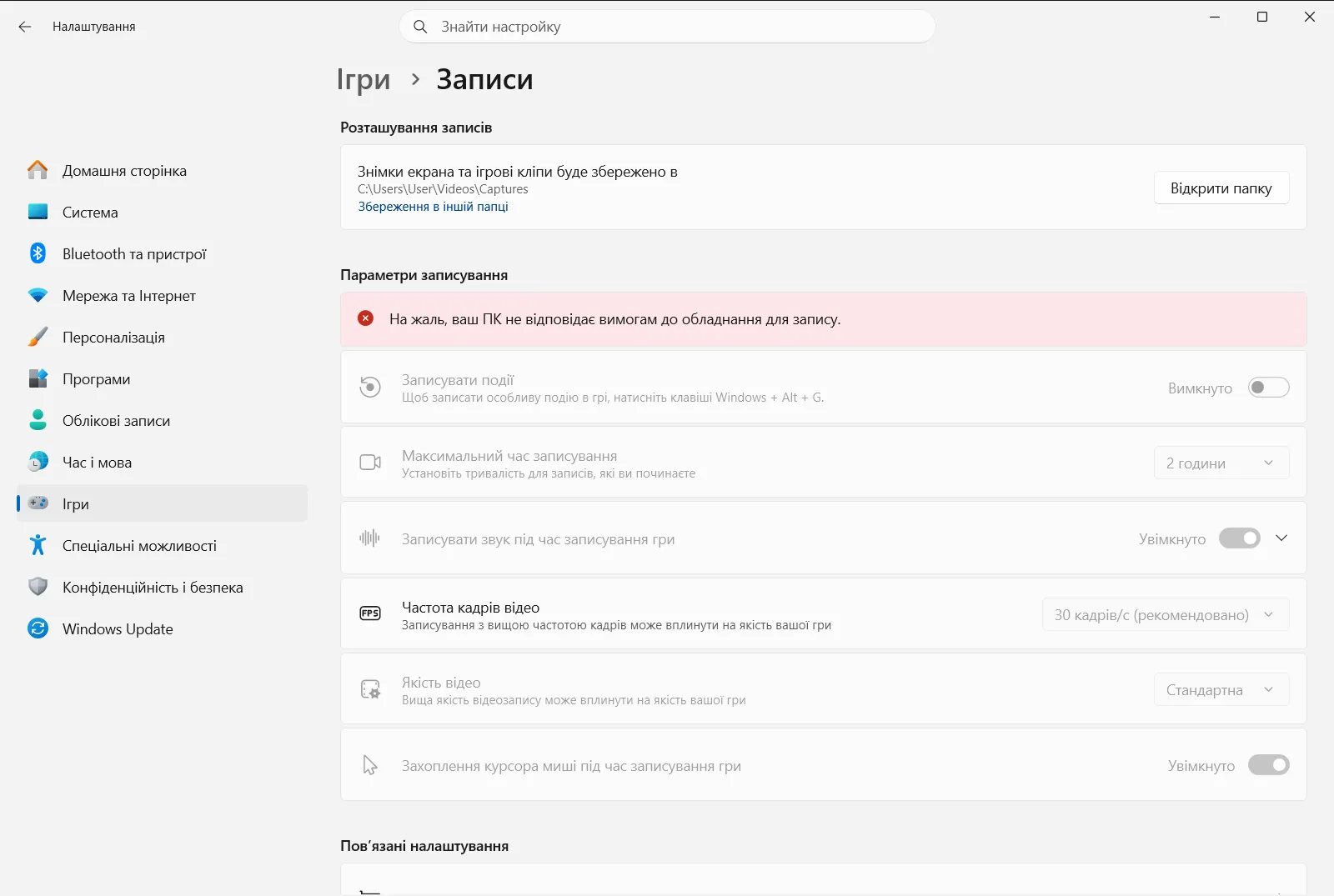
Наявні параметри зібрані під заголовком Параметри записування у підгрупах Записати, Записані аудіо та Записані відео. На робочому або навчальному комп’ютері цими параметрами може керувати організація, тому окремі з них можуть бути недоступні.
3. Choose your video options
У блоці Записані відео налаштуйте такі параметри:
- Пункт Якість відео в записах ігор визначає чіткість запису. Вища якість забезпечує чіткіше зображення, але створює більші файли.
- Параметр Частота кадрів відео в записах ігор регулює кількість кадрів за секунду у відео.
- Опція Показувати курсор миші під час записування ігор визначає, чи буде видно вказівник миші на збереженому відео.
4. Choose your audio options
У розділі Записані аудіо скористайтеся перемикачем Записувати звук під час записування гри, щоб визначити, чи слід записувати звук узагалі. Якщо запис звуку ввімкнено, можна додатково відрегулювати інші параметри:
- Пункт Налаштування якості звуку для записів ігор відповідає за якість аудіодоріжки.
- Повзунок Гучність мікрофона для записів ігор задає гучність мікрофона.
- Параметр Гучність системи в записах ігор визначає рівень системних звуків у записі.
- Опція Записувати звук гри лише під час використання функції запису дозволяє фіксувати лише аудіо з гри без сторонніх програм.
5. Start recording your game
Перейдіть до вікна гри чи програми, яку потрібно записати, і натисніть клавіші Windows + Alt + R. Процес розпочнеться відразу, тож продовжуйте гру, доки не зафіксуєте потрібний момент.
Під час запису можна натискати Windows + Alt + M для швидкого ввімкнення або вимкнення мікрофона. Якщо знадобиться відкрити панель керування, натисніть Windows + G.
6. Stop recording and find your clip
Щоб завершити зйомку, натисніть Windows + Alt + R ще раз. Windows збереже ролик як файл MP4 у каталозі Videos\Captures. Назва кожного файлу містить ім’я програми та дату й час створення, що полегшує сортування.
Change how long clips can be
Якщо запис переривається раніше, ніж очікувалося, перевірте пункт Максимальний час записування ігор у блоці Записати. Цей параметр задає граничну тривалість одного сеансу запису.
Налаштування › Ігри › Записи › Параметри записування › ЗаписатиTake a screenshot instead of a clip
Якщо замість відео потрібен звичайний знімок екрана, натисніть Windows + Alt + Print Screen, коли вікно гри активне. Зображення збережеться як файл PNG у тій самій папці Captures, де зберігаються відеофайли.
If the recording shortcut does nothing
- Спершу перейдіть безпосередньо у вікно гри чи програми, а потім знову натисніть Windows + Alt + R.
- Поверніться до першого кроку та перевірте, чи ввімкнено оверлей. Натискання клавіш Windows + G має відображати його інтерфейс.
- Якщо на готовому відео немає звуку системи, відкрийте налаштування оверлею через Windows + G і виберіть запис усіх системних звуків. Також переконайтеся, що опція Записувати звук під час записування гри активна.
- Якщо розділи на сторінці параметрів неактивні, можливо, доступ обмежено політиками вашої організації.
Покрокові інструкції щодо роботи з цими комбінаціями за допомогою клавіатури наведено в статті Використання невізуального екрана для запису екрана за допомогою Xbox Game Bar.
Часті запитання
Як найшвидше виконати записування ігрових кліпів у Windows 11?
Запустіть гру й натисніть Windows + Alt + R для початку запису, а потім натисніть цю саму комбінацію для зупинки. Змінити параметри відео, звуку та тривалості можна через Налаштування → Ігри → Записи.
Де зберігаються записані ігрові відеокліпи?
Відеофайли зберігаються у форматі MP4 в каталозі «Записи» всередині папки «Відео». Ім'я кожного файлу містить назву гри чи програми, а також точну дату й час запису.
Як увімкнути або вимкнути мікрофон під час запису?
Натисніть сполучення клавіш Windows + Alt + M під час записування, щоб перемкнути стан мікрофона. Щоб повністю ввімкнути або вимкнути запис звуку для кліпів, використовуйте Записувати звук під час записування гри.
Як зробити знімок екрана у грі замість запису відео?
Натисніть клавіші Windows + Alt + Print Screen, коли вікно з грою активне. Система збереже графічний знімок як файл PNG у тій самій папці «Записи», де зберігаються створені відеокліпи.
Чому комбінація Windows + Alt + R не починає запис?
Можливо, вимкнено ігровий оверлей або вікно гри не є активним. Знайдіть у програмі Налаштування розділ xbox, увімкніть оверлей, перейдіть до вікна гри та повторіть натискання клавіш.
Офіційна документація Microsoft
