Налаштування → Спеціальні можливості → Екранна лупаОсь як закріпити екранну лупу в меню пуск Windows 11: знайдіть цей застосунок через пошук, відкрийте його меню правою кнопкою миші та виберіть пункт закріплення. Закріплення Екранної лупи на початковому екрані зберігає значок серед закріплених програм, тож ви зможете вмикати інструмент в один клік замість пошуку в параметрах.
- Відкрийте меню «Пуск», почніть вводити назву програми Екранна лупа, клацніть результат правою кнопкою миші та виберіть дію, яка закріплює її на початковому екрані.
- Щоб змінити масштаб і режим перегляду пізніше, перейдіть у меню Налаштування → Спеціальні можливості → Екранна лупа.
- Щоб скасувати дію, клацніть закріплений значок правою кнопкою миші та виберіть пункт відкріплення від початкового екрана.
Як закріпити екранну лупу в меню «Пуск» у Windows 11
1. Відкрийте меню «Пуск» і знайдіть програму
Виберіть кнопку «Пуск» на панелі завдань або натисніть клавішу Windows. Не натискаючи нічого іншого, почніть вводити Екранна лупа. Windows виконує пошук під час введення тексту та покаже відповідну програму у верхній частині результатів.
2. Закріпіть її через контекстне меню
Клацніть програму правою кнопкою миші в результатах пошуку. У меню, що відкриється, виберіть пункт, який закріплює застосунок у меню «Пуск». Більше нічого не потрібно: Windows одразу додасть значок без додаткових вікон підтвердження.
Якщо ви використовуєте клавіатуру, виділіть результат клавішами зі стрілками та натисніть клавішу Menu (або сполучення Shift + F10), щоб відкрити це саме меню.
3. Перевірте закріплений значок
Знову відкрийте меню «Пуск» і перегляньте закріплені програми вгорі. Там має з’явитися значок лупи. Виберіть його, щоб увімкнути збільшення. Ви можете перетягнути значок на іншу позицію серед закріплених елементів, щоб він завжди був під рукою.
Коли лупа запущена, натисніть клавіші Windows + Esc, щоб вимкнути її.
4. Відкрийте параметри екранної лупи (необов’язково)
Закріплення створює лише ярлик для швидкого запуску. Поведінка інструмента налаштовується в системних параметрах. Натисніть сполучення Windows + I, щоб запустити Налаштування. На панелі навігації ліворуч виберіть Спеціальні можливості, а потім відкрийте Екранна лупа.
Крім того, цю сторінку можна відкрити безпосередньо:
Відкрити «Екранна лупа» у Налаштуванняхабо натисніть Win+R, введіть ms-settings:easeofaccess-magnifier і натисніть Enter
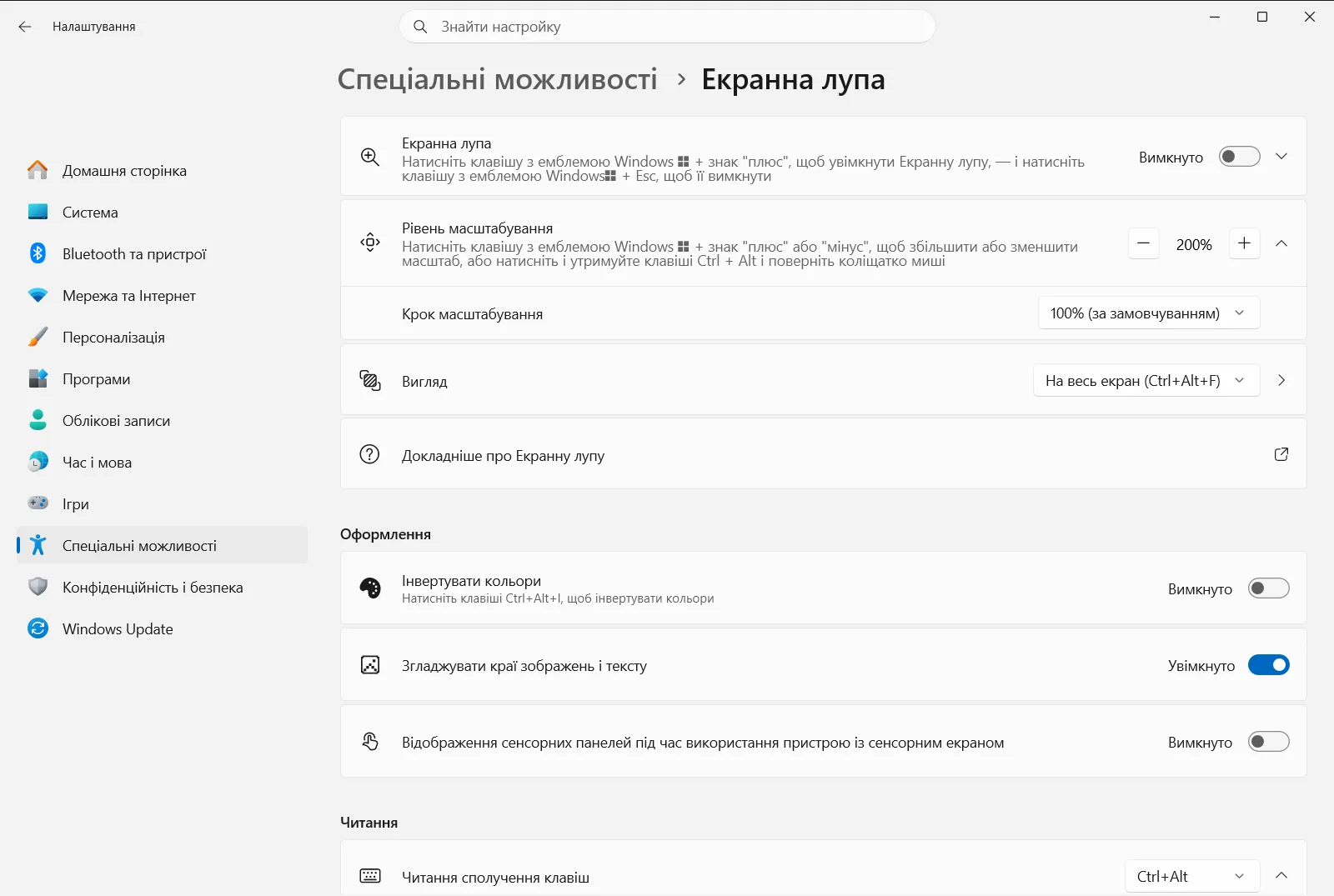
5. Установіть потрібний масштаб і режим подання
Використовуйте параметр Рівень масштабування екранної лупи, щоб вибрати, наскільки збільшуватиметься екран під час увімкнення. За допомогою пункту Вигляд екранної лупи виберіть повноекранний режим, режим закріпленого вікна або режим лінзи. Зроблені зміни застосуються під час наступного запуску із закріпленого значка.
На робочому або навчальному комп’ютері цими налаштуваннями може керувати організація, тому окремі параметри можуть бути заблоковані або недоступні.
Інші способи запуску екранної лупи
Закріплений значок — лише один із варіантів. Наведені альтернативи працюють як разом із ним, так і окремо.
- Сполучення клавіш: натисніть комбінацію Windows + Plus sign (+), щоб увімкнути збільшення, і Windows + Esc, щоб вимкнути його. Компанія Microsoft описує ці гарячі клавіші у своїй довідковій статті Microsoft про Екранну лупу.
- Перемикач у параметрах: на сторінці екранної лупи ввімкніть пункт Увімкнути екранну лупу.
- Гарячі клавіші для зміни подання: під час роботи лупи натискайте Ctrl + Alt + F для повноекранного режиму, Ctrl + Alt + D для закріпленого вікна або Ctrl + Alt + L для лінзи.
Автоматичний запуск екранної лупи
Якщо комп’ютером користується людина зі зниженим зором, зручніше налаштувати автоматичний запуск лупи без зайвих кліків. На сторінці налаштувань є два відповідні параметри:
- Запуск Екранної лупи після входу. Цей параметр запускає інструмент одразу після входу в обліковий запис.
- Запускати екранну лупу перед входом вмикає збільшення вже на екрані входу в систему.
Щоб швидко знайти їх, скористайтеся таким шляхом:
Налаштування › Спеціальні можливості › Екранна лупа › Збільшення елементів на екрані Налаштування › Спеціальні можливості › Екранна лупа › Збільшення елементів на екраніВидалення закріпленого значка
Щоб видалити значок, відкрийте меню «Пуск», клацніть закріплену лупу правою кнопкою миші та виберіть пункт відкріплення від початкового екрана. Це прибере лише ярлик швидкого доступу. Сполучення клавіш і сторінка параметрів продовжать діяти, і ви зможете закріпити програму знову за наведеними вище кроками.
Часті запитання
Як закріпити екранну лупу в меню пуск Windows 11?
Знайдіть програму через пошук у меню «Пуск», клацніть результат правою кнопкою миші та виберіть пункт закріплення. Значок з'явиться серед закріплених програм, і ви зможете запускати збільшення в один клік.
Як прибрати екранну лупу з меню «Пуск»?
Клацніть закріплений значок правою кнопкою миші та виберіть пункт відкріплення. Це видалить лише ярлик: сама програма залишиться в системі, а комбінація Windows та клавіша плюса продовжить працювати.
Яке сполучення клавіш вмикає та вимикає екранну лупу у Windows 11?
Натисніть клавішу з емблемою Windows і знак плюс (+), щоб увімкнути збільшення, або клавішу Windows та Esc, щоб вимкнути його. Ця дія працює незалежно від наявності значка в меню «Пуск».
Чи може екранна лупа запускатися автоматично під час входу?
Так. Відкрийте Налаштування → Спеціальні можливості → Екранна лупа та ввімкніть Запуск Екранної лупи після входу.. Для екрана входу активуйте Запускати екранну лупу перед входом.
Де налаштувати масштаб закріпленої екранної лупи?
Відкрийте Налаштування, перейдіть до розділу Спеціальні можливості та виберіть Екранна лупа. За допомогою параметра Рівень масштабування екранної лупи установіть потрібний масштаб.
Офіційна документація Microsoft
