Налаштування › Мережа та Інтернет › EthernetПошук IP-адреси у Windows 11 можна виконати у програмі Налаштування: потрібне значення зазначено у властивостях підключеної мережі в рядку IPv4-адреси. Наведені нижче інструкції стосуються дротового підключення, а в окремому розділі описано бездротові мережі.
- Відкрийте Налаштування > Мережа та Інтернет > Ethernet, виберіть поточну мережу та подивіться IPv4-адресу.
- Це адреса, яку комп’ютер використовує в локальній мережі; зазвичай маршрутизатор призначає її автоматично.
- У разі бездротового підключення ті самі відомості наведено на сторінці бездротової мережі в цьому ж розділі.
Як знайти свою IP-адресу у Windows 11
1. Відкрийте параметри комп’ютера
Натисніть клавіші Windows + I, щоб запустити Налаштування. Програму також можна відкрити з меню «Пуск».
2. Перейдіть до розділу мережі
В області переходів ліворуч виберіть Мережа та Інтернет. У цьому розділі зібрано параметри з’єднань, а стан поточного підключення показано вгорі.
3. Відкрийте сторінку дротової мережі
Виберіть Ethernet. На цій сторінці наведено параметри дротового з’єднання, зокрема мережевий профіль і розподіл IP-адрес.
Крім того, цю сторінку можна відкрити напряму:
Відкрити «Ethernet» у Налаштуванняхабо натисніть Win+R, введіть ms-settings:network-ethernet і натисніть Enter
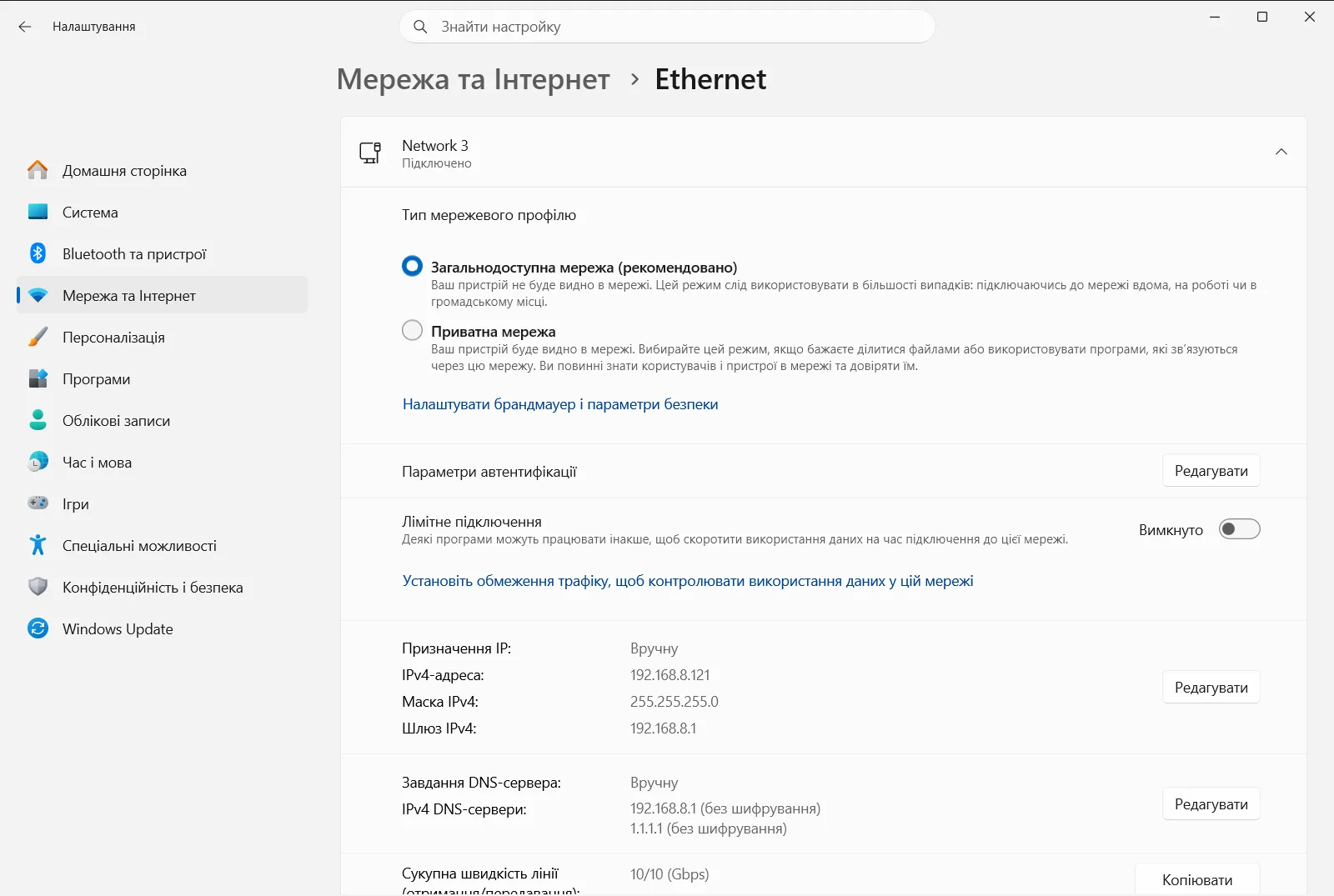
4. Перегляньте IPv4-адресу
Виберіть мережу Ethernet, до якої підключено пристрій (якщо система запропонує її вибрати), і перегляньте її параметри. Знайдіть рядок IPv4-адреси. Число поруч із ним — зазвичай чотири групи цифр, розділені крапками — і є вашою IP-адресою.
Запишіть або скопіюйте це значення, якщо воно потрібне для принтера, віддаленого підключення або дзвінка до служби підтримки.
Пошук IP-адреси для бездротового підключення
Сторінка дротової мережі охоплює лише з’єднання через кабель. Якщо комп’ютер підключено бездротовим способом, відкрийте сторінку бездротових мереж у розділі Мережа та Інтернет. Виберіть потрібну мережу та знайдіть IPv4-адресу в її відомостях точно так само, як описано в кроці 4.
Швидший спосіб дістатися цього ж розділу — клацнути правою кнопкою миші піктограму мережі на панелі завдань і вибрати пункт відкриття параметрів мережі та Інтернету. Це відкриє розділ Мережа та Інтернет, де можна продовжити виконання інструкцій із кроку 3. Корпорація Microsoft описує цей самий шлях у своїй статті підтримки про основні параметри мережі [1].
Що насправді означає знайдена адреса
IPv4-адреса в розділі параметрів — це адреса комп’ютера в локальній мережі. У більшості помешкань та офісів маршрутизатор видає її автоматично за протоколом DHCP, який розподіляє адреси між пристроями. Оскільки адресу призначає маршрутизатор, вона може бути іншою під час підключення до іншої мережі.
Це не обов’язково адреса, яку бачать сайти в Інтернеті. Вебсайти зазвичай фіксують публічну адресу маршрутизатора, яку призначає провайдер. На сторінці параметрів комп’ютера ця публічна адреса не відображається.
Пов’язані параметри на цій самій сторінці
На сторінці Ethernet також доступні два інші параметри, що впливають на роботу комп’ютера в мережі.
- Загальнодоступний мережевий профіль рекомендовано для захисту: він приховує комп’ютер від інших пристроїв у мережі, блокуючи спільний доступ до файлів і принтерів. Приватний профіль робить пристрій видимим і дозволяє спільний доступ, тому використовуйте його лише в надійних мережах і з користувачами, яким довіряєте.
- Призначення IP-адреси може бути автоматичним (маршрутизатор сам визначає адресу та DNS-сервер) або ручним (потрібно власноруч ввести IP-адресу, маску підмережі, шлюз і DNS-сервери). Рекомендовано автоматичний режим, адже він не потребує повторного налаштування в разі переходу в іншу мережу.
Якщо перейти на ручний режим і ввести некоректні дані, зв’язок із мережею може перерватися. У такому разі просто поверніть автоматичне налаштування.
На робочому або шкільному комп’ютері цими параметрами Ethernet може керувати системний адміністратор організації, тому деякі пункти можуть бути заблоковані.
Часті запитання
Як виконати пошук IP-адреси у Windows 11?
Відкрийте Налаштування, перейдіть до розділу Мережа та Інтернет > Ethernet, виберіть підключену мережу та перегляньте IPv4-адресу в її відомостях. Це адреса комп'ютера в локальній мережі.
Чому IP-адреса в параметрах відрізняється від адреси, яку бачать сайти?
У параметрах зазначено адресу комп'ютера в локальній мережі, яку призначає маршрутизатор. Вебсайти зазвичай бачать публічну IP-адресу самого маршрутизатора, яку видає інтернет-провайдер і яка не відображається в параметрах Windows.
Чи змінюється IP-адреса в разі підключення до іншої мережі?
Так, вона може змінитися. За автоматичного розподілу (DHCP) маршрутизатор кожної мережі надає власну адресу, тому інша мережа зазвичай призначає нове значення. Під час зміни розташування налаштовувати нічого не потрібно.
Як дізнатися IP-адресу в разі бездротового підключення?
Відкрийте Налаштування і виберіть Мережа та Інтернет, після чого перейдіть на сторінку бездротових мереж. Виберіть мережу, до якої підключено пристрій, і знайдіть IPv4-адресу в її властивостях.
Чи можна встановити власну IP-адресу замість адреси від маршрутизатора?
Так. На сторінці підключення змініть призначення IP з автоматичного на ручне, а потім введіть адресу, маску підмережі, шлюз і DNS-сервери. Рекомендовано автоматичний режим, бо помилкові значення можуть порушити з'єднання.
Офіційна документація Microsoft
