Налаштування › Система › Багатозадачність › Робота з кількома вікнамиЩоб налаштувати розділений екран Windows 11, скористайтеся вбудованою функцією фіксації Snap, яка розміщує два або більше вікон поруч. Ви можете перетягнути вікно до краю екрана, натиснути клавішу Windows разом зі стрілкою або вибрати готовий макет.
- Відкрийте Налаштування, виберіть Система, потім Багатозадачність, увімкніть Автоматично фіксувати вікна з боків або в кутах екрана і перетягніть вікно до краю екрана.
- Без миші натисніть Windows + Left Arrow або Right Arrow, щоб зафіксувати активне вікно на одній половині екрана.
- Для трьох або більше вікон наведіть вказівник на кнопку розгортання або натисніть Windows + Z і виберіть макет.
Як налаштувати розділений екран у Windows 11
1. Відкрийте параметри фіксації вікон
Натисніть Windows + I, щоб відкрити Налаштування. На панелі переходів ліворуч виберіть Система, а потім відкрийте розділ Багатозадачність.
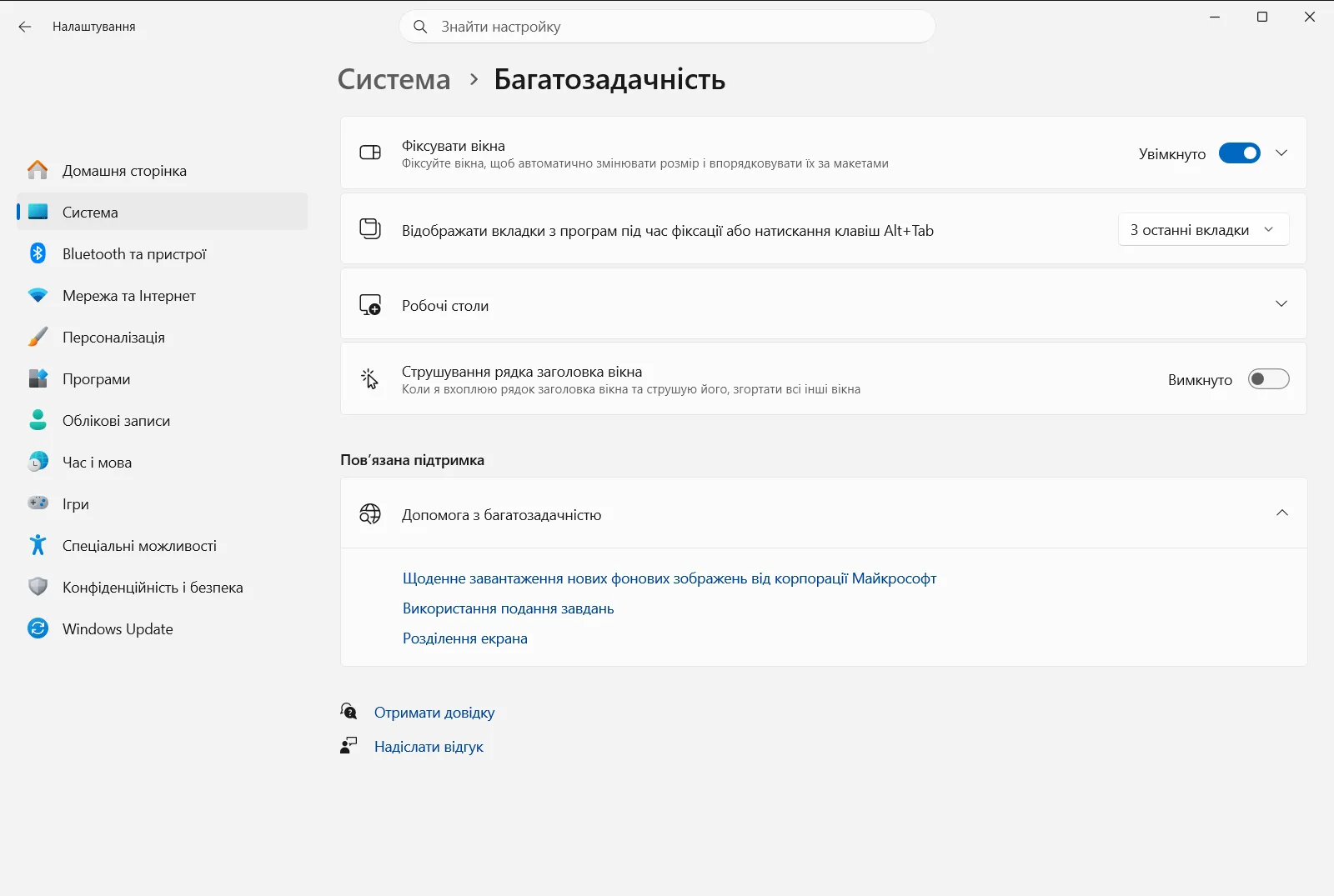
Також можна відкрити цю сторінку безпосередньо:
Відкрити «Багатозадачність» у Налаштуванняхабо натисніть Win+R, введітьms-settings:multitasking і натисніть Enter
2. Увімкніть автоматичну фіксацію
Знайдіть розділ Робота з кількома вікнами і розгорніть його, якщо параметри приховано. Переконайтеся, що ввімкнено Автоматично фіксувати вікна з боків або в кутах екрана. Без цієї опції перетягування до краю лише переміщує вікно і не виконує розділення екрана.
3. Залиште помічник фіксації ввімкненим
У цій самій групі перевірте, чи активовано Коли фіксується вікно, показуватиметься те, що можна зафіксувати поруч із ним. Після закріплення першого вікна система покаже ескізи інших відкритих програм, щоб ви могли заповнити решту робочого простору одним клацанням.
4. Розділіть екран за допомогою миші
Затисніть рядок заголовка вікна та перетягніть його до лівого або правого краю екрана, доки не з’явиться напівпрозорий контур. Відпустіть кнопку миші, і вікно заповнить відповідну половину дисплея.
На протилежному боці з’являться мініатюри інших програм. Виберіть потрібне вікно, щоб розташувати його поруч. Якщо перетягнути вікно в кут, воно займе чверть дисплея, що зручно для сітки з чотирьох програм.
5. Розділіть екран за допомогою клавіатури
Клацніть потрібне вікно, затисніть Windows і натисніть Left Arrow, щоб закріпити його ліворуч, або Right Arrow, щоб закріпити його праворуч. Стрілками можна змінювати розташування далі, а відпустити клавішу Windows слід тоді, коли вікно займе бажане місце.
Помічник фіксації запропонує вибрати інше вікно для вільної частини екрана так само, як і після перетягування мишею.
6. Використовуйте макети фіксації для кількох вікон
Щоб розташувати поруч три чи чотири вікна, наведіть вказівник миші на кнопку розгортання вікна або натисніть Windows + Z. У меню виберіть потрібну зону макета, а потім призначте вікна для решти областей.
Також можна перетягнути вікно до верхнього краю екрана, щоб відкрити панель макетів. Перелік доступних варіантів залежить від роздільної здатності дисплея. Якщо під час наведення на кнопку розгортання макети не з’являються, переконайтеся, що в розділі Багатозадачність увімкнено Відображати макети фіксованих вікон із кнопки "Розгорнути" .
Змінення розміру, групування та відновлення розділених вікон
Щоб налаштувати ширину вікон, наведіть вказівник на лінію розділу між ними та потягніть її. Коли ввімкнено Під час змінення розміру зафіксованого вікна змінювати розмір усіх суміжних зафіксованих вікон, сусіднє вікно змінюватиме свій розмір одночасно, запобігаючи виникненню порожніх зон.
Якщо закрити одне з зафіксованих вікон, параметр Автоматично змінювати розмір зафіксованих вікон для заповнення доступного простору допоможе іншим вікнам автоматично розширитися на звільнений простір.
Windows зберігає спільне розташування програм як групу фіксації. Якщо ви перемкнулися на іншу програму, наведіть вказівник на піктограму застосунку на панелі завдань, щоб відновити всю групу одразу або лише окреме вікно. Увімкніть Показати зафіксовані вікна на панелі завдань, подання завдань та Alt+Tab, щоб бачити ці групи на панелі завдань, у поданні завдань і під час використання Alt+Tab. Докладніше про ці можливості йдеться в офіційній статті Microsoft про фіксацію вікон.
Якщо розділений екран не працює
- Вікно не фіксується під час перетягування: перевірте, чи активовано Автоматично фіксувати вікна з боків або в кутах екрана. Якщо перетягувати до самого краю незручно, параметр Зафіксувати вікно, не перетягуючи його до краю екрана дає змогу фіксувати вікна без переміщення впритул до межі екрана.
- Не показуються макети під час наведення на кнопку розгортання: увімкніть Відображати макети фіксованих вікон із кнопки "Розгорнути" .
- Панель макетів не з’являється під час перетягування догори: увімкніть Відображати макети фіксованих вікон у верхній частині екрана.
- Немає пропозицій вікон після першої фіксації: увімкніть Коли фіксується вікно, показуватиметься те, що можна зафіксувати поруч із ним.
На робочому або навчальному комп’ютері цими параметрами може керувати організація, тому деякі з них можуть бути недоступними для змінення.
Часті запитання
Як налаштувати розділений екран Windows 11?
Перетягніть вікно до лівого або правого краю екрана, а потім виберіть друге вікно серед мініатюр помічника. Також можна натиснути Windows зі стрілкою або вибрати макет під час наведення на кнопку розгортання.
Як розділити екран за допомогою клавіатури у Windows 11?
Затисніть клавішу Windows і натисніть стрілку вліво або вправо, щоб прикріпити активне вікно до половини екрана. Потім за допомогою стрілок виберіть друге вікно з мініатюр для решти простору.
Як розмістити більше ніж два вікна на одному екрані?
Наведіть вказівник на кнопку розгортання вікна або натисніть Windows + Z і виберіть потрібний макет. Набір зон залежить від параметрів дисплея, а система допоможе послідовно заповнити кожну частину макета.
Чому вікно не закріплюється під час перетягування до краю?
Можливо, функцію вимкнено. Відкрийте Налаштування, перейдіть до розділу Система, оберіть Багатозадачність і ввімкніть Автоматично фіксувати вікна з боків або в кутах екрана.
Як змінити розмір двох розділених вікон?
Перетягніть лінію межі між двома вікнами. Якщо ввімкнено Під час змінення розміру зафіксованого вікна змінювати розмір усіх суміжних зафіксованих вікон, сусіднє закріплене вікно змінюватиме свій розмір автоматично, не залишаючи порожнього місця.
Офіційна документація Microsoft
