Налаштування → Програми → Інстальовані програмиЕфективне звільнення місця для зберігання у Windows 11 варто почати з програм, якими ви більше не користуєтеся. Кожна інстальована програма займає простір на диску, і видалення давно забутих додатків — один із найшвидших способів повернути вільний обсяг пам’яті. Перегляньте перелік програм у параметрах і видаліть непотрібні.
- Відкрийте Налаштування, виберіть Програми, потім — Інстальовані програми і видаліть програми, якими більше не користуєтеся.
- Щоб переконатися в успішному видаленні, поверніться до списку та перевірте, чи програма зникла.
- На робочому або навчальному пристрої організація може обмежувати доступ до цієї сторінки, тому деякі програми не вдасться видалити.
Як звільнити місце на диску, видаливши непотрібні програми
1. Відкрийте сторінку встановлених програм
Натисніть клавіші Windows + I, щоб відкрити Налаштування. На панелі переходів ліворуч виберіть Програми, а потім — Інстальовані програми.
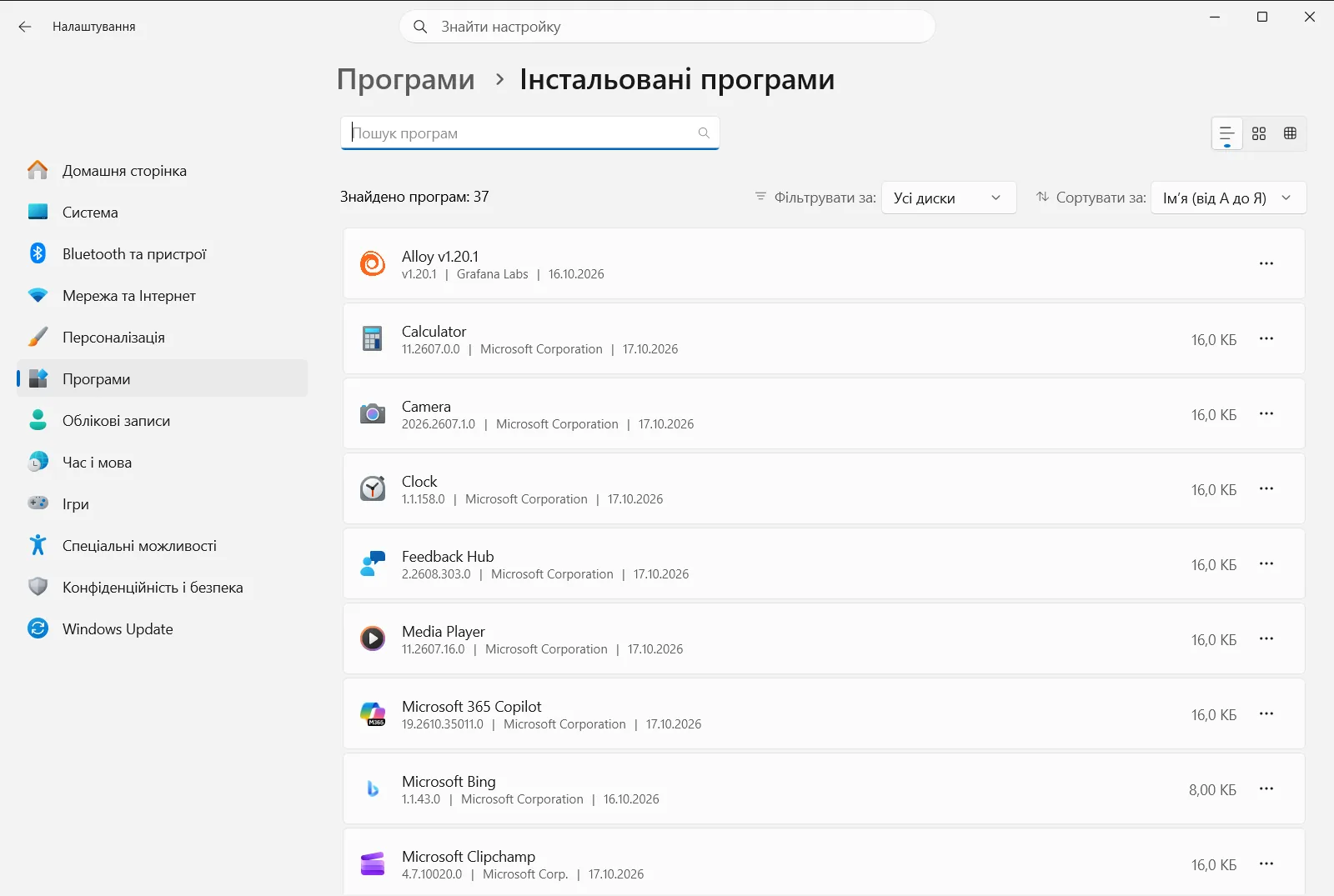
Також можна відкрити цю сторінку безпосередньо:
Відкрити «Інстальовані програми» у Налаштуванняхабо натисніть Win+R, введітьms-settings:installed-apps і натисніть Enter
2. Перегляньте перелік застосунків
На цій сторінці наведено додатки та програми, які присутні на вашому пристрої. Не поспішаючи прокрутіть список і зверніть увагу на те, чим ви давно не користувалися, що встановлювали лише для разового завдання або що дублює інші наявні інструменти.
Якщо ви не впевнені, для чого потрібна певна програма, поки що не чіпайте її. До неї можна буде повернутися згодом, коли з’ясуєте, чи залежить від неї робота інших компонентів.
3. Відкрийте параметри програми, яку потрібно видалити
Знайдіть рядок із непотрібною програмою та відкрийте меню додаткових параметрів — кнопку з трьома крапками в кінці рядка. У цьому меню виберіть пункт видалення.
У цьому ж списку для деяких програм доступна опція змінення, залежно від того, що саме підтримує конкретний розробник.
4. Підтвердьте видалення
Windows попросить підтвердити видалення вибраної програми. Дайте згоду на дію. Деякі класичні програми для комп’ютера після цього відкривають власну програму видалення — дотримуйтеся її вказівок до повного завершення.
Зачекайте, доки процес видалення закінчиться, перш ніж переходити до наступної програми. Одночасне видалення кількох програм може ускладнити відстеження того, яка саме операція ще триває.
5. Повторіть дію та перевірте результат
Поверніться до переліку та переконайтеся, що програма більше в ньому не відображається. Потім повторіть кроки 3 і 4 для всіх інших програм, які ви вирішили стерти. Кожна видалена програма звільняє зайняте місце на диску.
Якщо програму не вдається видалити або змінити
Деякі програми є складовою частиною Windows, а інші можуть бути обов’язковими для функціонування стороннього софту. Якщо опція деінсталяції відсутня, залиште таку програму на місці. Якщо замість видалення пропонується змінення, це коригує встановлені компоненти, а не видаляє програму цілком.
На робочому або навчальному комп’ютері організація може керувати сторінкою Інстальовані програми. Якщо потрібні пункти меню відсутні або недоступні, зверніться до свого системного адміністратора.
Інші способи знайти потрібні програми
Знайти потрібні програми можна також у меню «Пуск», де спершу показано найуживаніші елементи, а далі — повний алфавітний перелік. Якщо потрібно лише підтвердити наявність певної програми на комп’ютері, про це розповідає посібник Microsoft із перевірки наявності встановленої програми [1].
Пошук у списку дуже зручний, коли встановлено багато програм і ви знаєте точну назву. Почніть вводити назву, і список автоматично відфільтрується, дозволяючи перейти до потрібних дій без довгого прокручування.
Поради щодо вибору програм для видалення
- Почніть із програм, які ви встановлювали для одноразового завдання — наприклад, конвертерів файлів або пробних версій.
- Позбудьтеся дублікатів — наприклад двох різних інструментів, що виконують однакову функцію.
- Не чіпайте незнайомі компоненти, доки не з’ясуєте в інтернеті їхнє призначення.
- За потреби програму завжди можна інсталювати повторно, якщо вона доступна для завантаження.
Час від часу переглядайте встановлене програмне забезпечення. Регулярна ревізія допомагає підтримувати порядок у системі та не дозволяє непотрібним файлам накопичуватися й марнувати дисковий простір.
Часті запитання
Ефективне звільнення місця для зберігання у Windows 11: який найшвидший спосіб?
Відкрийте Налаштування, виберіть Програми, далі відкрийте Інстальовані програми, огляньте перелік і видаліть програми, якими більше не користуєтеся. Повторіть дію для кожного зайвого застосунка.
Де переглянути список встановлених програм у Windows 11?
Відкрийте Налаштування, виберіть Програми, а потім — Інстальовані програми. На цій сторінці наведено всі наявні програми. Також вони відображаються в меню «Пуск», де найуживаніші закріплені зверху.
Як видалити програму зі списку встановлених застосунків?
Знайдіть потрібну програму у списку, відкрийте меню з трьох крапок у кінці рядка та виберіть команду видалення. Підтвердьте дію в системному запиті та дотримуйтеся підказок програми деінсталяції, якщо вона запуститься.
Чому деякі програми у Windows 11 не вдається видалити?
Деякі компоненти є невіддільною частиною Windows або потрібні для інших програм, тому кнопка видалення для них недоступна. Крім того, на робочих чи навчальних пристроях організація може обмежувати сторінку Інстальовані програми.
Як переконатися, що програму успішно видалено?
Поверніться до сторінки Інстальовані програми і перегляньте список. Якщо програма більше там не показується, процес видалення пройшов успішно, а зайняте нею місце на накопичувачі звільнилося.
Офіційна документація Microsoft
