Налаштування → Ігри → ЗаписиПараметри записування ігрових кліпів у фоновому режимі Windows 11 розташовані на окремій сторінці системних параметрів. Тут ви можете визначити граничну тривалість ролика, налаштувати записування звуку та якість відео. Нижче наведено опис кожного пункту, щоб ви могли пристосувати процес запису під можливості свого ПК та власні потреби.
- Відкрийте Налаштування → Ігри → Записи і налаштуйте необхідні параметри.
- Якщо записування впливає на швидкодію в грі, спершу зменште значення для параметрів Частота кадрів відео в записах ігор та Якість відео в записах ігор.
- На робочому або навчальному комп’ютері цією сторінкою може керувати політика організації.
Як змінити параметри записування ігрових кліпів у фоновому режимі Windows 11
1. Відкрийте сторінку записів у налаштуваннях
Натисніть сполучення клавіш Windows + I, щоб запустити Налаштування. На панелі навігації ліворуч виберіть Ігри, а потім перейдіть до розділу Записи.
Ви також можете відкрити цю сторінку напряму:
Відкрити «Записи» у Налаштуванняхабо натисніть Win+R, введіть ms-settings:gaming-gamedvr і натисніть Enter
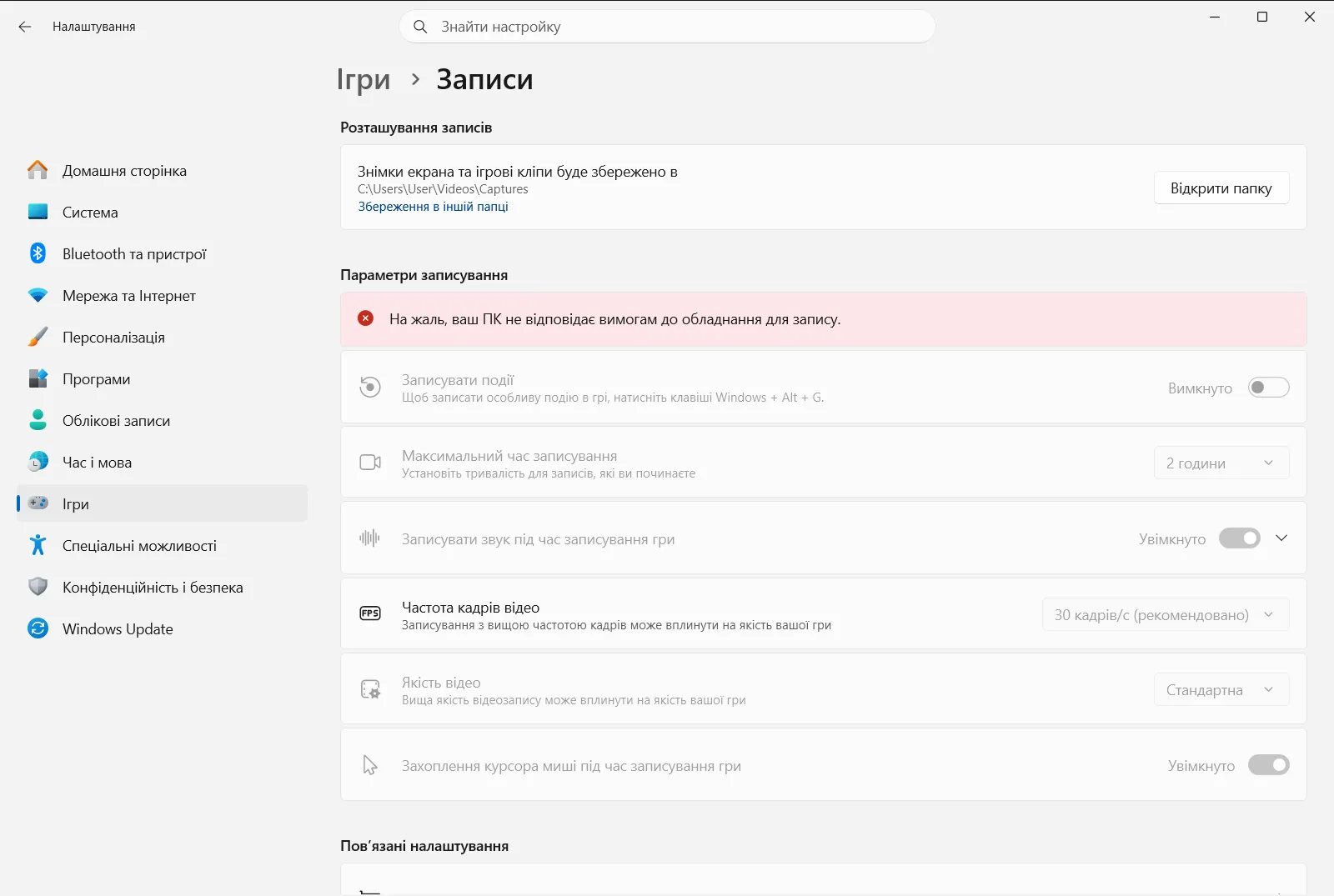
Усі доступні параметри зібрано в блоці Параметри записування. Він поділений на три частини: Записати, Записані аудіо та Записані відео.
2. Установіть максимальну тривалість запису
У блоці Записати знайдіть пункт Максимальний час записування ігор. Виберіть найбільшу тривалість, яку дозволятиме система Windows.
Повний шлях: Налаштування › Ігри › Записи › Параметри записування › Записати
Менше значення дає змогу заощадити місце на диску завдяки невеликому розміру файлів. Більше значення дає змогу зберегти триваліший фрагмент сеансу в одному ролику.
3. Визначтеся із записуванням аудіо
У блоці Записані аудіо скористайтеся перемикачем Записувати звук під час записування гри, щоб увімкнути або вимкнути звук. Вимкніть його, якщо вам потрібен лише відеоряд без звуку.
У цій самій групі розташований пункт Записувати звук гри лише під час використання функції запису. Увімкніть його, якщо бажаєте, щоб у запис потрапляли лише звуки гри без сторонніх шумів чи сповіщень інших програм на ПК.
4. Налаштуйте гучність і якість аудіо
Також у блоці Записані аудіо доступні три параметри для тонкого налаштування звуку:
- Параметр Гучність мікрофона для записів ігор визначає гучність вашого голосу в записі.
- Параметр Гучність системи в записах ігор регулює гучність самої гри та звуків системи.
- Пункт Налаштування якості звуку для записів ігор задає якість аудіодоріжки.
Якщо ваш голос заглушає звук гри або навпаки, збалансуйте ці два повзунки гучності між собою.
5. Налаштуйте параметри відео
У блоці Записані відео можна встановити такі параметри:
- Параметр Частота кадрів відео в записах ігор визначає частоту кадрів за секунду в готовому відео.
- Пункт Якість відео в записах ігор відповідає за чіткість зображення.
- Перемикач Показувати курсор миші під час записування ігор вказує, чи потрібно показувати курсор миші у записаному відео.
Вища частота кадрів і якість забезпечують плавніше та чіткіше відео, проте потребують більше вільного місця на диску та навантажують процесор і відеокарту. Якщо під час записування падає продуктивність гри, спробуйте спершу зменшити саме ці значення.
За що відповідає кожна група на сторінці
- Записати: максимальна тривалість одного кліпу.
- Записані аудіо: записування звуку, баланс гучності мікрофона й системи, якість звуку та захоплення звуку виключно з гри.
- Записані відео: частота кадрів, якість зображення та захоплення курсора миші.
Windows також знаходить ці опції за такими пошуковими запитами, як параметри запису, налаштування фонового запису або параметри Game DVR. Саме тому такі формулювання ведуть безпосередньо до цієї сторінки.
Якщо ви не бачите окремого перемикача фонового запису
На цій сторінці немає окремого перемикача з назвою щодо фонового запису. Під цим формулюванням Windows має на увазі описані вище налаштування: тривалість, параметри звуку та відео. Відкрийте Записи у розділі Ігри і налаштуйте три відповідні блоки.
Якщо якась опція відсутня або заблокована на робочому чи навчальному комп’ютері, доступ до неї може обмежувати політика організації. У такому разі зверніться до системного адміністратора.
Часті запитання
Де знайти параметри записування ігрових кліпів у фоновому режимі Windows 11?
Відкрийте Налаштування, виберіть Ігри, а потім перейдіть до Записи. Тут ви зможете налаштувати тривалість ролика, параметри аудіо, якість відео, частоту кадрів і курсор миші.
Як обмежити максимальну тривалість запису гри?
Перейдіть до розділу Записи у застосунку Налаштування і в блоці Записати змініть Максимальний час записування ігор.
Як вимкнути звук під час записування гри?
Вимкніть пункт Записувати звук під час записування гри у блоці Записані аудіо на сторінці Записи.
Де ввімкнути або приховати курсор миші у записах ігор?
Скористайтеся параметром Показувати курсор миші під час записування ігор у блоці Записані відео на сторінці Записи.
Чи може організація керувати цими параметрами запису?
Так, на робочому чи шкільному комп'ютері політики організації можуть контролювати розділ Записи. Якщо певні параметри недоступні або не змінюються, зверніться до свого адміністратора.
