Налаштування → Спеціальні можливості → КлавіатураОсновні сполучення клавіш у Windows 11 дозволяють відкривати програми, керувати вікнами та редагувати текст без допомоги миші. Більшість із них поєднують клавішу Windows, Ctrl, Alt або Shift із літерою, цифрою чи клавішею зі стрілкою. У цій статті описано найкорисніші сполучення клавіш для Windows 11 і параметри клавіатури, які полегшують їх використання.
- Відкрийте Налаштування → Спеціальні можливості → Клавіатура та ввімкніть пункт Підкреслювати клавіші доступу, щоб бачити літери для виконання команд меню.
- Якщо натискати кілька клавіш одночасно складно, увімкніть функцію Залипання клавіш на цій самій сторінці, щоб уводити комбінації клавіша за клавішею.
- Якщо постійно з’являється запит спеціальних можливостей, вимкніть відповідне сполучення клавіш на цій сторінці.
Як використовувати сполучення клавіш у Windows 11
1. Вивчіть сполучення з клавішею Windows
Пошук сполучень клавіш для повсякденної роботи найчастіше веде до клавіші Windows. Утримуйте її та натискайте іншу клавішу, щоб швидко виконувати звичні дії:
- Windows + E: відкрити Провідник.
- Windows + I: відкрити Налаштування.
- Windows + D: відобразити або сховати робочий стіл.
- Windows + L: заблокувати ПК.
- Windows + V: відкрити журнал буфера обміну.
- Windows + .: відкрити панель емодзі.
- Windows + A: відкрити швидкі параметри.
- Windows + N: відкрити центр сповіщень.
- Windows + X: відкрити контекстне меню кнопки “Пуск”.
- Windows + Shift + S: запустити виділення для створення знімка екрана.
Корпорація Майкрософт веде повний перелік стандартних комбінацій у статті Сполучення клавіш у Windows [1]. Окремі програми можуть змінювати дію певних комбінацій, тому сполучення можуть працювати не скрізь однаково.
2. Використовуйте сполучення для редагування тексту й керування вікнами
Ці комбінації працюють у більшості програм і заощаджують багато рухів мишею:
- Ctrl + C, Ctrl + X, Ctrl + V: копіювати, вирізати та вставити.
- Ctrl + Z і Ctrl + Y: скасувати та повторити дію.
- Ctrl + A: виділити все.
- Ctrl + F: знайти текст у поточній програмі чи на сторінці.
- Alt + Tab: перемикатися між відкритими вікнами.
- Alt + F4: закрити поточне вікно.
- Windows + Tab: відкрити “Подання завдань”.
- Windows + Z: відкрити макети припасування.
- Windows + клавіші зі стрілками: припасувати активне вікно до частини екрана.
- Windows + Ctrl + D: створити новий робочий стіл. Використовуйте стрілки Вліво або Вправо замість D, щоб перемикатися між робочими столами.
У Провіднику клавіша F2 перейменовує виділений елемент, Alt + Enter відкриває його властивості, а Ctrl + Shift + N створює нову папку.
3. Відкрийте параметри спеціальних можливостей клавіатури
Натисніть Windows + I, щоб відкрити Налаштування. В області переходів ліворуч виберіть Спеціальні можливості, а потім перейдіть у розділ Клавіатура.
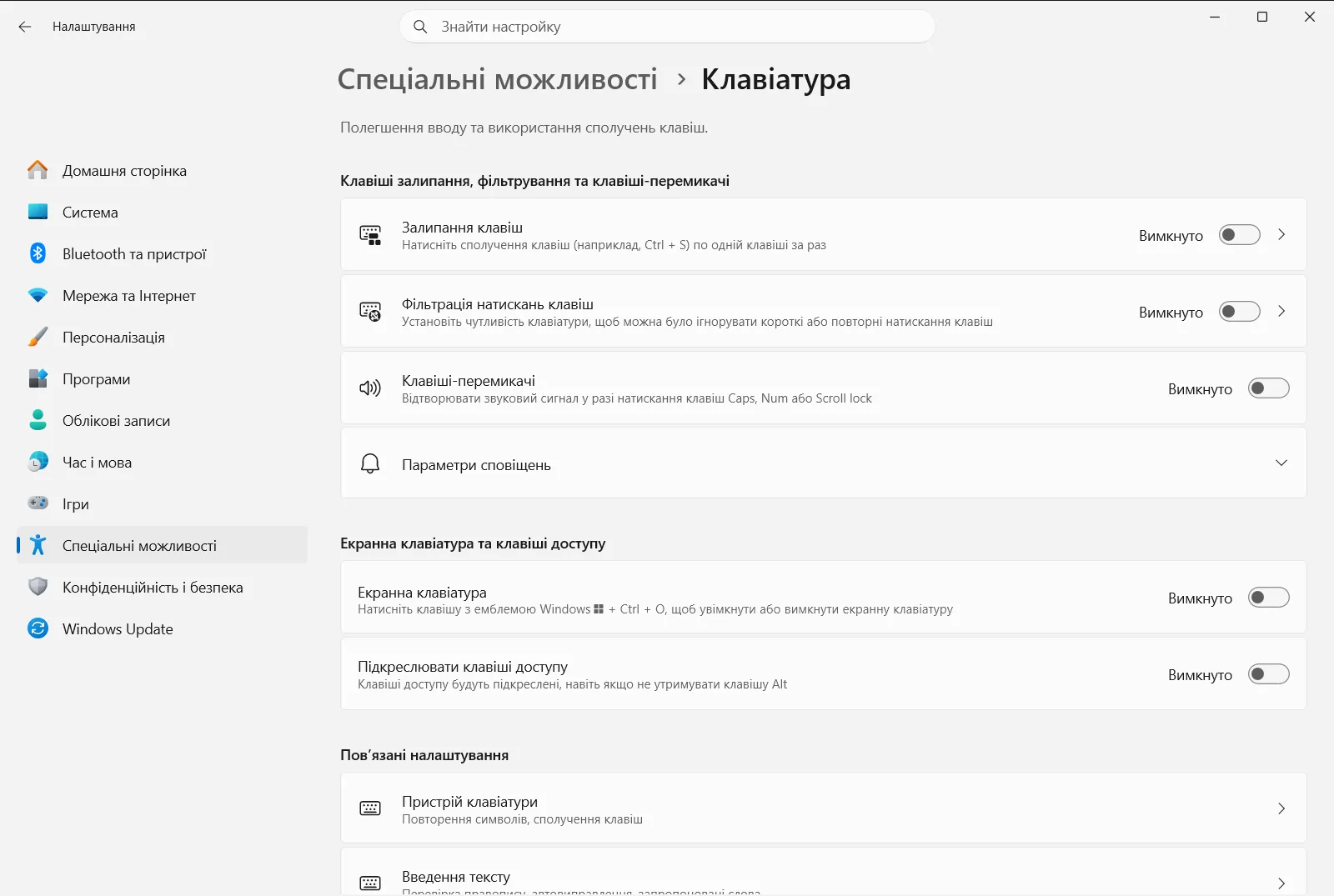
Також можна відкрити цю сторінку безпосередньо:
Відкрити «Клавіатура» у Налаштуванняхабо натисніть Win+R, введітьms-settings:easeofaccess-keyboard і натисніть Enter
Якщо ваш комп’ютер належить до організації чи закладу освіти, доступними параметрами на цій сторінці може керувати адміністратор.
4. Увімкніть підкреслення клавіш доступу
Багато меню та діалогових вікон мають літеру, натискання якої вибирає команду. У розділі Екранна клавіатура та клавіші доступу увімкніть пункт Підкреслювати клавіші доступу. Після цього Windows підкреслюватиме ці літери, щоб їх було видно без угадування.
5. Натискайте сполучення клавіш по черзі
Цей параметр дозволяє натискати клавіші сполучення одну за одною, а не утримувати їх разом. У розділі Клавіші залипання, фільтрування та клавіші-перемикачі увімкніть Залипання клавіш. Наприклад, ви зможете натиснути й відпустити Ctrl, а потім натиснути C для копіювання.
Як запобігти випадковому запуску спеціальних можливостей
Windows може вмикати окремі спеціальні можливості за допомогою комбінацій клавіш — це зручно, коли вони потрібні, але заважає, якщо вони спрацьовують випадково. Якщо несподівано з’являється запит або звуковий сигнал, перевірте такі параметри в розділі Клавіші залипання, фільтрування та клавіші-перемикачі:
- Вимкніть Сполучення клавіш для активації залипання клавіш, щоб сполучення клавіш більше не активувало цю функцію.
- Вимкніть Сполучення клавіш для колірних фільтрів, щоб утримування правої клавіші Shift більше не запускало фільтрацію.
- Вимкніть Сповіщати мене про ввімкнення залипання клавіш, фільтрів або перемикання режимів клавіатури, якщо вам не потрібне попередження під час кожного запуску цих функцій.
Якщо ви користуєтеся цими функціями, залиште їхні сполучення активними, щоб швидко вмикати потрібні засоби без переходу в Налаштування.
Тонке налаштування послідовного введення сполучень
Після ввімкнення параметра Залипання клавіш можна налаштувати кілька додаткових параметрів:
- Пункт Блокувати сполучення клавіш, якщо їх натиснуто два рази поспіль фіксує клавішу-модифікатор після подвійного натискання, доки ви не натиснете її знову. Це зручно, коли потрібно ввести кілька комбінацій поспіль.
- Пункт Вимкнути функцію залипання клавіш, якщо одночасно натискаються дві клавіші автоматично вимикає функцію залипання клавіш, якщо натиснути дві клавіші одночасно, щоб вона не заважала за звичайного введення.
- Пункт Показувати піктограму "Залипання клавіш" на панелі завдань показує піктограму на панелі завдань, щоб можна було бачити активність функції.
Якщо натискати фізичні клавіші неможливо, пункт Екранна клавіатура на цій самій сторінці дозволяє відкрити екранну клавіатуру для введення мишею або дотиком.
Часті запитання
Які є найважливіші сполучення клавіш у Windows 11?
Сполучення клавіш поєднують Windows, Ctrl, Alt або Shift з іншими клавішами, як-от Windows + E або Ctrl + C. Натискати їх легше, якщо увімкнути Залипання клавіш через Спеціальні можливості > Клавіатура.
Як відкрити параметри за допомогою комбінації клавіш у Windows 11?
Натисніть разом клавіші Windows та I, щоб відкрити Налаштування. Далі виберіть розділ Спеціальні можливості, а потім Клавіатура, щоб налаштувати спеціальні можливості клавіатури.
Як натискати комбінації клавіш по черзі, а не одночасно?
Увімкніть Залипання клавіш у Спеціальні можливості > Клавіатура. Після цього можна натиснути Ctrl, відпустити його й натиснути наступну клавішу без потреби утримувати їх разом.
Чому постійно з'являється запит про залипання чи фільтрацію клавіш?
Функція випадково активується сполученням клавіш. Вимкніть Сполучення клавіш для активації залипання клавіш або Сполучення клавіш для колірних фільтрів у Спеціальні можливості > Клавіатура.
Як побачити підкреслені літери команд у меню?
Увімкніть Підкреслювати клавіші доступу у Спеціальні можливості > Клавіатура. Windows почне підкреслювати літери швидкого доступу в меню та діалогових вікнах.
Офіційна документація Microsoft
