設定 → ゲーム → キャプチャウィンドウズ11でゲームクリップを記録するには、キーボードショートカットを使用します。ゲームに切り替えて Windows + Alt + R を押すと録画が始まり、もう一度同じキーを押すと停止します。クリップは MP4 形式の動画として保存されます。録画を始める前に、設定 で画質や音声、録画時間を調整することも可能です。
- 設定 → ゲーム → キャプチャ の順に開いて画質を設定し、ゲーム画面で Windows + Alt + R を押します。
- もう一度 Windows + Alt + R を押すと録画が終了し、「ビデオ」フォルダー内の「Captures」フォルダーに MP4 ファイルとして保存されます。
- 録画中に Windows + Alt + M を押すと、マイクのオンとオフを切り替えられます。
Windows 11 でゲームクリップを録画する方法
1. ゲームオーバーレイがオンになっていることを確認する
録画ショートカットは組み込みのゲームオーバーレイを介して機能するため、あらかじめオンになっている必要があります。Windows + I を押して 設定 を開き、検索ボックスに「xbox」と入力して、オーバーレイに関する結果を開きます。スイッチがオフになっている場合は、オンに切り替えます。
正常に動作するか確認するには、Windows + G を押します。画面の上にオーバーレイの操作パネルが表示され、もう一度同じキーを押すと非表示になります。
2. キャプチャの設定を開く
Windows + I を押して 設定 を起動します。左側のナビゲーションウィンドウで ゲーム を選び、キャプチャ を選択します。
または、ページを直接開くこともできます。
設定の "キャプチャ" を開くまたは Win+R を押し、ms-settings:gaming-gamedvr と入力して Enter を押します
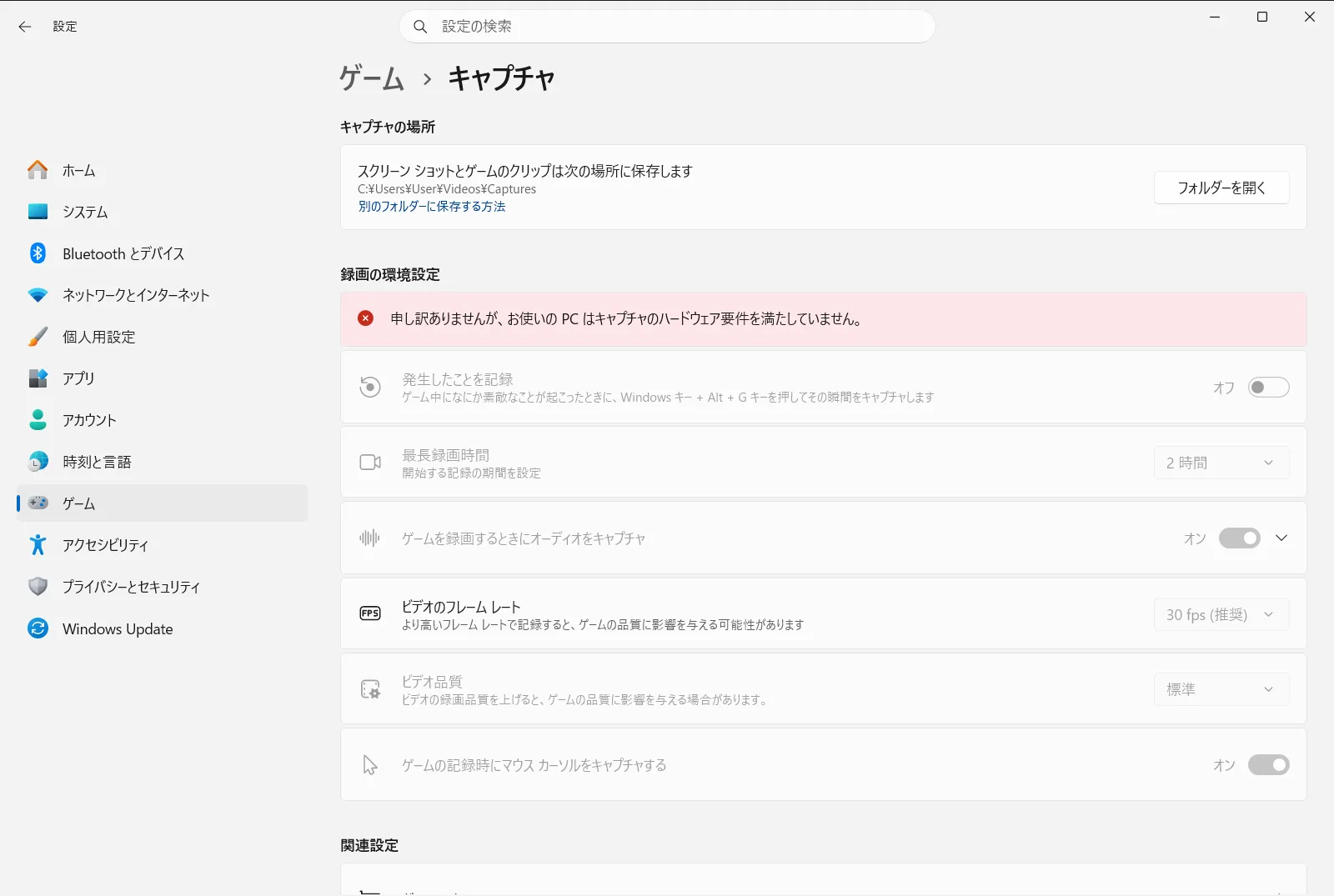
各項目は 録画の環境設定 の下にまとめられており、これを記録、録音されたオーディオ、録画されたビデオ というサブグループに分かれています。職場や学校のデバイスでは組織によってこのページが管理されている場合があり、一部の項目がロックされていることがあります。
3. ビデオのオプションを選択する
録画されたビデオ の下で、次の項目を調整します。
- ゲーム キャプチャのビデオ画質 では、録画されるビデオの精細度を設定します。画質を高くすると映像はより鮮明になりますが、ファイルサイズが大きくなります。
- ゲーム キャプチャのビデオ フレーム レート では、クリップの1秒あたりのフレーム数を設定します。
- ゲーム録画でマウス カーソルをキャプチャする では、録画にマウスカーソルを表示するかどうかを指定します。
4. オーディオのオプションを選択する
録音されたオーディオ の下にある ゲーム録画時にオーディオ録音する で、クリップに音声を含めるかどうかを設定します。オーディオがオンの場合は、以下の詳細設定も行えます。
- ゲーム キャプチャの音質の設定 では、録音される音声の品質を調整します。
- ゲーム キャプチャ マイクの音量 では、クリップ内のマイクの音量を設定します。
- ゲーム キャプチャのシステムの音量 では、クリップ内のパソコン本体の音量を設定します。
- キャプチャの使用時のみゲーム オーディオを記録する では、キャプチャにゲームの音声のみを含めるかどうかを指定します。
5. ゲームの録画を開始する
録画したいゲームやアプリのウィンドウに切り替え、Windows + Alt + R を押します。すぐに録画が開始されるため、必要なシーンが収まるまでプレイを続けます。
録画中に Windows + Alt + M を押すと、マイクのオンとオフを切り替えられます。オーバーレイの操作パネルを表示したい場合は、Windows + G を押します。
6. 録画を停止してクリップを確認する
もう一度 Windows + Alt + R を押すと、録画が終了します。クリップは MP4 ファイルとして Videos\Captures に保存されます。各ファイルにはゲームやアプリの名前と録画日時が付けられるため、整理も簡単です。
クリップの最大録画時間を変更する
録画が意図したよりも早く終了してしまう場合は、これを記録 の下にある ゲーム キャプチャの最大録画時間 を確認してください。この項目で録画の最長時間を設定できます。
設定 › ゲーム › キャプチャ › 録画の環境設定 › これを記録動画クリップの代わりにスクリーンショットを撮影する
静止画で十分な場合は、ゲームを最前面に表示した状態で Windows + Alt + Print Screen を押します。画像は動画と同じ Captures フォルダーに PNG ファイルとして保存されます。
録画ショートカットが反応しない場合
- 録画したいゲームやアプリのウィンドウをアクティブにしてから、Windows + Alt + R を押してください。
- 手順1に戻り、ゲームオーバーレイのスイッチがオンになっているか確認します。Windows + G を押して操作コントロールが表示される必要があります。
- クリップにパソコンの音声が入らない場合は、Windows + G でオーバーレイの設定を開き、すべてのパソコン音声を含めるオーディオキャプチャ設定を選択してください。また、ゲーム録画時にオーディオ録音する がオンになっていることも確認します。
- この設定ページの項目が操作できない場合、組織によって管理されている可能性があります。
ショートカット キーのみの詳しい操作手順については、スクリーン リーダーを使用して Xbox Game Bar で画面を記録する Microsoft のガイドをご覧ください。
よくある質問
ゲームクリップを記録ウィンドウズ11で行う最も簡単な方法は何ですか?
ゲームを開いて Windows + Alt + R を押すと録画が始まり、もう一度同じキーを押すと停止します。事前に画質や音声、録画時間を設定したい場合は、設定 → ゲーム → キャプチャ の順に開いて調整してください。
録画したゲームクリップはどこに保存されますか?
録画したクリップは、「ビデオ」フォルダー内にある「Captures」フォルダーに MP4 形式の動画ファイルとして保存されます。各ファイルの名前にはプレイしていたゲームやアプリの名前と録画日時が含まれているため、後からの検索や整理も簡単です。
クリップの録画中にマイクのオンとオフを切り替えるにはどうすればよいですか?
録画中に Windows + Alt + M を押すことで、マイクのミュートと解除を素早く切り替えられます。クリップ全体に音声を含めるかどうかを設定したい場合は、設定ページの ゲーム録画時にオーディオ録音する で切り替えてください。
動画ではなくゲームのスクリーンショットを撮影するにはどうすればよいですか?
ゲームを最前面に表示した状態で Windows + Alt + Print Screen を押します。撮影された画面は PNG 形式の静止画ファイルとして、録画した動画クリップと同じ「Captures」フォルダーに自動的に保存されます。
Windows + Alt + R を押しても録画が始まらないのはなぜですか?
ゲームオーバーレイが無効になっているか、録画対象のウィンドウが最前面にない可能性があります。設定 で「xbox」と検索してオーバーレイをオンにし、ゲーム画面に切り替えてから再度ショートカットキーを押してください。
