設定 → アクセシビリティ → キーボードウィンドウズ 11 キーボード ショートカットを利用すると、マウスに手を伸ばすことなく、アプリの起動、ウィンドウの整理、テキストの編集などを手早く実行できます。多くの操作は Windows キーや Ctrl、Alt、Shift と文字・数字・矢印キーを組み合わせて行います。この記事では、Windows 11 で特に役立つショートカット キーと、キーボード操作を快適にする各種設定を解説します。
- 設定 → アクセシビリティ → キーボード を開き、アクセス キーに下線を引く をオンにすると、メニュー項目を実行できる文字に下線が表示されます。
- 複数のキーを同時に押すのが難しい場合は、同じページで 固定キー機能 を有効にすることで、ショートカットのキーを 1 つずつ順番に押して入力できるようになります。
- キーボード補助機能の確認画面が繰り返し表示される場合は、その画面でショートカットによる有効化をオフにします。
Windows 11 キーボード ショートカットの使い方
1. Windows キーのショートカットを覚える
Windows キーを押しながら他のキーを押すことで、日常的な操作をすばやく行えます。必要なキーボード ショートカットの検索をする前に、まずは以下の基本操作を確認しましょう。
- Windows + E: エクスプローラーを開く。
- Windows + I: 設定を開く。
- Windows + D: デスクトップを表示または非表示にする。
- Windows + L: PC をロックする。
- Windows + V: クリップボードの履歴を開く。
- Windows + .: 絵文字パネルを開く。
- Windows + A: クイック設定を開く。
- Windows + N: 通知センターを開く。
- Windows + X: スタート ボタンのクイック リンク メニューを開く。
- Windows + Shift + S: 画面領域切り取りのスクリーンショットを開始する。
Microsoft 公式の「Windows のキーボード ショートカット」には、既定のショートカット一覧が掲載されています。一部のアプリではショートカットの動作が変更されている場合があるため、すべての場所で同じように動作するとは限りません。
2. テキスト編集とウィンドウ操作のショートカットを使う
以下のキーの組み合わせはほとんどのアプリで利用でき、マウス クリックの手間を大幅に削減できます。
- Ctrl + C、Ctrl + X、Ctrl + V: コピー、切り取り、貼り付け。
- Ctrl + Z、Ctrl + Y: 元に戻す、やり直す。
- Ctrl + A: すべて選択。
- Ctrl + F: 作業中のアプリやページ内の文字列を検索。
- Alt + Tab: 開いているウィンドウを切り替える。
- Alt + F4: 作業中のウィンドウを閉じる。
- Windows + Tab: タスク ビューを開く。
- Windows + Z: スナップ レイアウトを開く。
- Windows + 矢印キー: 現在のウィンドウを画面の一部にスナップ配置する。
- Windows + Ctrl + D: 新しい仮想デスクトップを作成する。D の代わりに ← や → を押すとデスクトップ間を移動できます。
エクスプローラーでは、F2 で選択項目の名前を変更、Alt + Enter でプロパティを表示、Ctrl + Shift + N で新しいフォルダーを作成できます。
3. キーボードのアクセシビリティ設定を開く
Windows + I を押して 設定 を起動します。左側のナビゲーション ウィンドウで アクセシビリティ を選び、続いて キーボード を選択します。
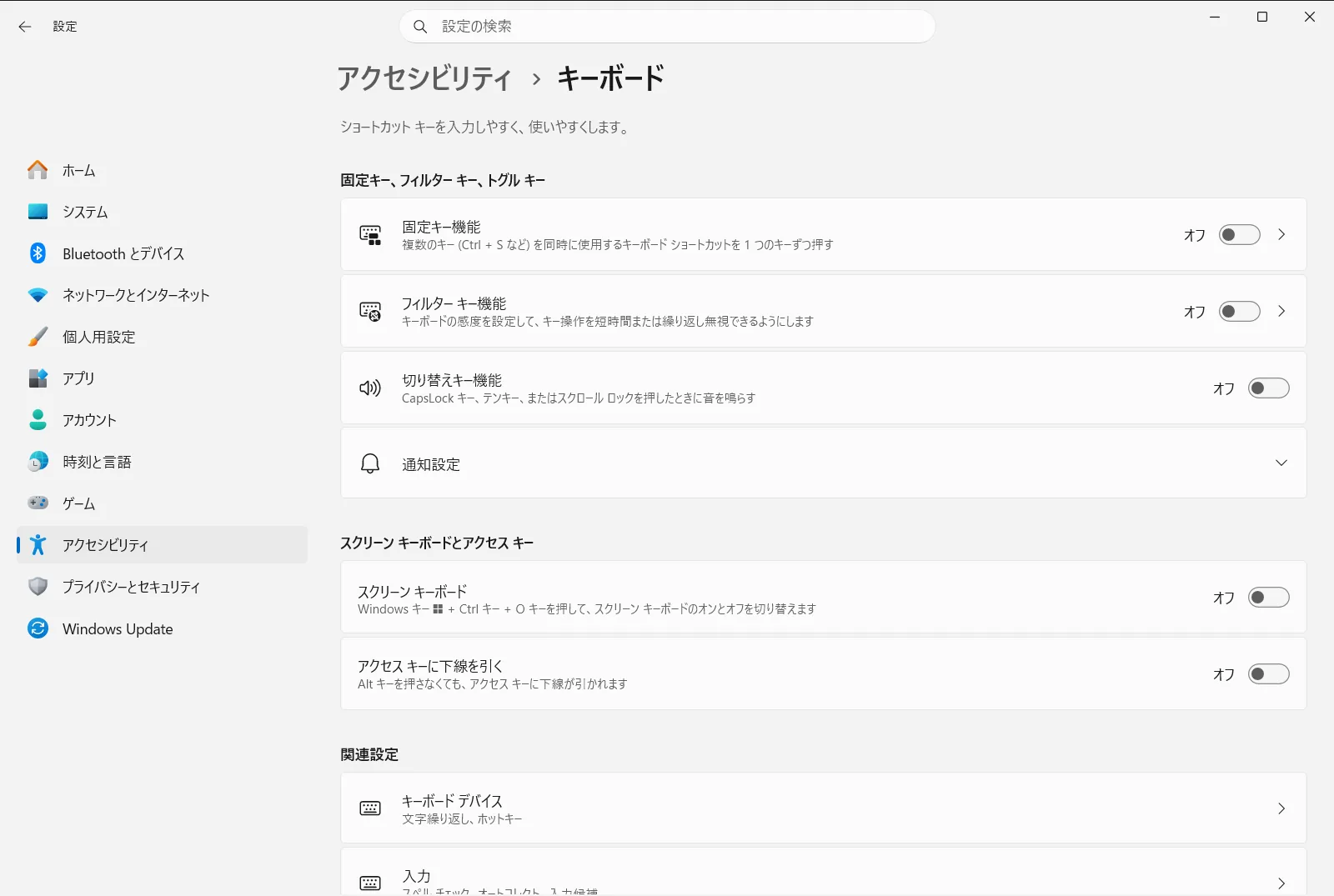
または、次のリンクから設定ページを直接開くことも可能です。
設定の "キーボード" を開くまたは Win+R を押し、ms-settings:easeofaccess-keyboard と入力して Enter を押します
職場や学校で管理されている PC の場合、このページの一部の項目が組織によって制御されていることがあります。
4. アクセス キーの下線を表示する
多くのメニューやダイアログ ボックスには、キーを押してコマンドを実行できる文字が割り当てられています。スクリーン キーボードとアクセス キー にある アクセス キーに下線を引く をオンにすると、対象の文字に下線が引かれ、どのキーを押せばよいか迷わず判別できるようになります。
5. ショートカット キーを 1 つずつ順番に押す
キーを同時に押し続ける代わりに、1 つずつ順番に入力できるようにする機能です。固定キー、フィルター キー、トグル キー で 固定キー機能 をオンにします。例えば、Ctrl を押して指を離し、続いて C を押すだけでコピー操作を行えるようになります。
アクセシビリティ ショートカットの誤作動を防ぐ
Windows ではキーボード操作によって一部の補助機能をオンにできますが、不要なときには誤作動の原因になります。確認ダイアログや通知音が意図せず発生する場合は、固定キー、フィルター キー、トグル キー で以下の項目を見直してください。
- ショートカット キーによる機能の有効化を停止するには、固定キー機能用のキーボード ショートカット をオフにします。
- 右 Shift キーの長押しによる機能の起動を防ぐには、フィルター キーのキーボード ショートカット をオフにします。
- 機能が開始されるたびに表示される通知ダイアログが不要な場合は、固定キー、フィルター キー、切り替えキーを有効にしたときに通知を受け取る をオフにします。
これらの補助機能を頻繁に利用する場合は、設定 を開かずにすばやくオンにできるため、ショートカットを有効のままにしておくことをおすすめします。
キーの順番押しショートカットを細かく調整する
固定キー機能 を有効にした後は、関連するオプションを用途に合わせて調整できます。
- Ctrl、Alt、Shift、Windows ロゴ キーを 2 回続けて押すとそのショートカット キーをロックします をオンにすると、修飾キーを連続して 2 回押したときにそのキーがロックされ、再度押すまで有効な状態が保たれます。ショートカットを連続して入力するときに便利です。
- 2 つのキーを同時に押すと固定キー機能をオフにする をオンにすると、2 つのキーを同時に押した際に自動で機能がオフになるため、通常のキー入力を妨げません。
- タスク バーに固定キー機能のアイコンを表示する をオンにすると、機能が動作しているかどうかをタスク バーのアイコンで確認できます。
物理キーボードのキーを押すこと自体が困難な場合は、同じページにある スクリーン キーボード をオンにすることで、画面上にキーボードを表示してクリックやタップで文字入力を行えます。
よくある質問
ウィンドウズ 11 キーボード ショートカットとはどのようなものですか?
ウィンドウズ 11 キーボード ショートカットは、Windows キーや Ctrl、Alt、Shift などのキーと他のキーを組み合わせて各種操作を行う機能です。例えば、Windows + E でエクスプローラーを開く操作や、Ctrl + C でのコピーなどがあります。アクセシビリティ > キーボード で 固定キー機能 を有効にすれば、キーを 1 つずつ順番に押して入力できるようになります。
Windows 11 でショートカット キーを使って設定画面を開くにはどうすればよいですか?
キーボードの Windows キーと I キーを同時に押すと 設定 を開くことができます。そこから アクセシビリティ、さらに キーボード へ進むことで、キー入力の操作性を高める各種のアクセシビリティ設定をすばやく変更できます。
複数のキーを同時に押さずにショートカットを入力する方法はありますか?
アクセシビリティ > キーボード で 固定キー機能 をオンにします。これにより、Ctrl を押して離してから次のキーを押すといった順番入力が可能になり、キーの同時押しが難しい場合でも快適に入力できます。
固定キーやフィルター キーの確認ダイアログが繰り返し表示されるのはなぜですか?
キーボード ショートカットによって、該当する機能が意図せず有効になった可能性があります。アクセシビリティ > キーボード で 固定キー機能用のキーボード ショートカット や フィルター キーのキーボード ショートカット をオフにすることで、確認画面が表示されないように変更できます。
メニュー コマンドを実行するアクセス キーの文字を確認するにはどうすればよいですか?
アクセシビリティ > キーボード で アクセス キーに下線を引く をオンにします。これにより、メニューやダイアログの対象文字に下線が引かれ、どのキーを押せば操作できるかをひと目で把握できるようになります。
