設定 › システム › マルチタスク › 複数のウィンドウで作業するWindows 11で分割画面(ウィンドウズの画面分割)を行うには、2つ以上のウィンドウを並べて配置できる標準のスナップ機能を利用します。ウィンドウを画面の端へドラッグする、Windowsキーと矢印キーを押す、または用意されたレイアウトを選択することで、作業領域を素早く分割できます。
- 設定 を開き、システム、マルチタスク の順に選択して ウィンドウを画面の横または隅に自動的にスナップします をオンにし、ウィンドウを画面端までドラッグします。
- マウスを使わない場合は、Windows + Left Arrow または Right Arrow を押して、アクティブなウィンドウを画面の左右どちらか半分にスナップします。
- 3つ以上のウィンドウを並べるには、最大化ボタンの上にカーソルを合わせるか、Windows + Z を押してレイアウトを選択します。
Windows 11で画面を分割する方法
1. ウィンドウのスナップ設定を開く
Windows + I を押して 設定 を起動します。左側のナビゲーション ウィンドウで システム を選び、次に マルチタスク を選択します。
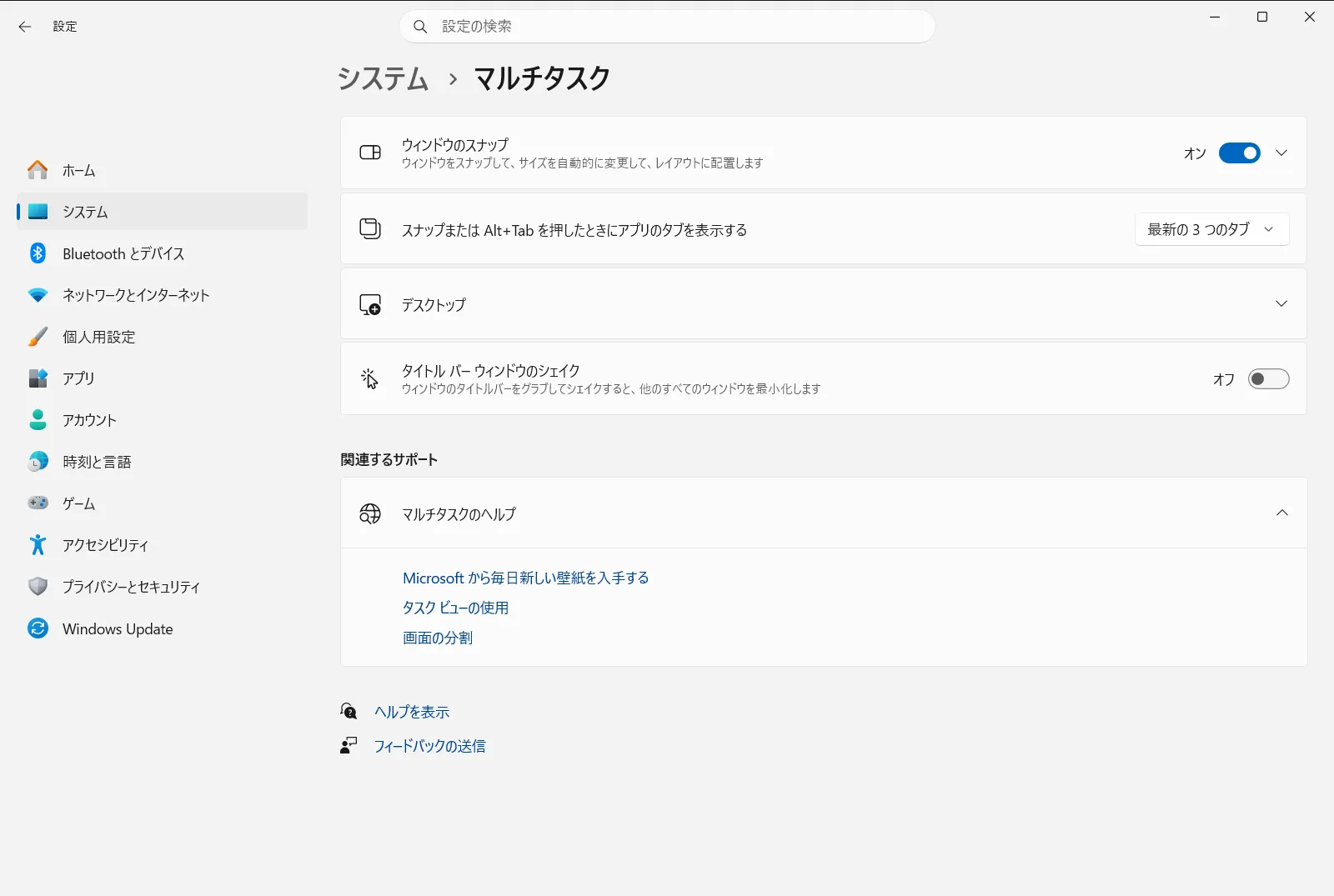
または、設定ページを直接開くこともできます。
設定の "マルチタスク" を開くまたは Win+R を押し、ms-settings:multitasking と入力して Enter を押します
2. 自動スナップをオンにする
複数のウィンドウで作業する という項目を探し、オプションが折りたたまれている場合は展開します。ウィンドウを画面の横または隅に自動的にスナップします がオンになっていることを確認してください。これがオフになっていると、ウィンドウを画面端へドラッグしても移動するだけで、画面の分割は行われません。
3. スナップ アシストを有効にしておく
同じグループ内で、ウィンドウをスナップしたときに横に配置できるものを表示する が有効になっていることを確認します。最初のウィンドウをスナップした後、開いている他のウィンドウのサムネイルが表示されるため、1クリックで残りのスペースを埋めることができます。
4. マウスを使って画面を分割する
ウィンドウのタイトル バーを選択し、半透明の枠線が表示されるまで画面の左端または右端にドラッグします。マウス ボタンを離すと、ウィンドウが画面の半分に拡大されます。
反対側の空いたスペースには、開いている他のウィンドウがサムネイルとして表示されます。並べて配置したいウィンドウをクリックして選択してください。また、ウィンドウを画面の四隅のいずれかにドラッグすると画面の4分の1サイズにスナップされるため、4分割で配置したい場合に役立ちます。
5. キーボード操作で画面を分割する
配置したいウィンドウをクリックして選択し、Windows キーを押しながら Left Arrow を押して左側に、または Right Arrow を押して右側に配置します。矢印キーを押し直して位置を調整し、希望の場所に移動したら Windows キーを離します。
マウスでドラッグしたときと同様にスナップ アシストが起動し、残りの領域に配置する他のウィンドウの候補が表示されます。
6. スナップ レイアウトを使って複数のウィンドウを並べる
3つ以上のウィンドウを並べて配置するには、ウィンドウの最大化ボタンの上にカーソルを合わせるか、Windows + Z を押します。表示されるフライアウトから希望のレイアウトと配置ゾーンを選び、残りのゾーンに配置するウィンドウを選択します。
ウィンドウを画面の上端に向かってドラッグしてもレイアウト バーを表示できます。利用可能なレイアウトはディスプレイのサイズによって異なります。最大化ボタンにマウスカーソルを合わせてもレイアウトが表示されない場合は、マルチタスク で 最大化ボタンでスナップ レイアウトを表示する がオンになっているか確認してください。
分割したウィンドウのサイズ変更、グループ化、復元
各ウィンドウの表示領域を調整するには、スナップされた2つのウィンドウの間にある境界線をドラッグします。スナップしたウィンドウのサイズを変更するときに、スナップした隣接するウィンドウのサイズを変更する がオンになっている場合、隣接するウィンドウのサイズも同時に変更されるため、無駄な余白が生じません。
スナップされたウィンドウの1つを閉じた場合、スナップするウィンドウのサイズを使用可能な領域に合わせて自動的に変更する が有効であれば、残りのウィンドウが自動的に拡大して空いた領域を埋めます。
Windowsは、一緒にスナップしたウィンドウを「スナップ グループ」として記憶します。別の作業で他のアプリを開いた後でも、タスク バーにある該当アプリのアイコンにマウスを合わせれば、グループ全体を一括復元するか個別に戻すかを選択できます。タスク バー、タスク ビュー、Alt + Tab でスナップされたウィンドウを表示する をオンにしておくと、タスク バーやタスク ビュー、Alt + Tab の切り替え画面にもスナップ グループが表示されます。スナップに関するマイクロソフトの公式記事でも同様の機能が解説されています。
画面分割がうまく動作しない場合
- ドラッグしてもウィンドウがスナップされない: ウィンドウを画面の横または隅に自動的にスナップします がオンになっているか確認します。画面端までドラッグするのが難しい場合は、画面の端までドラッグしなくてもウィンドウをスナップする をオンにすると端まで引き切らなくてもスナップできるようになります。
- 最大化ボタンにカーソルを合わせてもレイアウトが出ない: 最大化ボタンでスナップ レイアウトを表示する を有効にしてください。
- 画面上部にドラッグしてもレイアウトが表示されない: スナップ レイアウトを画面の上部に表示する をオンにします。
- 最初のスナップ後にウィンドウ候補が表示されない: ウィンドウをスナップしたときに横に配置できるものを表示する を有効にします。
職場や学校の管理対象デバイスでは、組織のポリシーによってこれらの機能が制限または無効化されている場合があります。
よくある質問
分割画面 ウィンドウズで画面を分割表示するにはどうすればよいですか?
ウィンドウを画面の左端または右端にドラッグし、スナップ アシストに表示されるサムネイルから2つ目のウィンドウを選択します。キーボードの Windows キーと矢印キー(Left Arrow または Right Arrow)を押すか、ウィンドウの最大化ボタンにカーソルを合わせてレイアウトを選択することでも画面を分割できます。
Windows 11でキーボードを使って画面を分割するにはどうすればよいですか?
操作したいウィンドウを選択した状態で Windows キーを押しながら Left Arrow または Right Arrow を押すと、画面の左半分または右半分にスナップされます。その後、反対側に表示されるスナップ アシストの一覧からもう1つのウィンドウを選ぶと、残りの画面が埋まります。
1つの画面に3つ以上のウィンドウを並べて配置するにはどうすればよいですか?
ウィンドウの最大化ボタンにマウスカーソルを合わせるか、Windows + Z を押して表示されるスナップ レイアウトから好みの分割パターンを選択します。ディスプレイの解像度やサイズに応じたレイアウトが表示され、スナップ アシストによって各領域に配置するアプリを順番に指定できます。
ウィンドウを画面の端にドラッグしてもスナップしないのはなぜですか?
スナップ機能が無効になっている可能性があります。設定 を開き、システム から マルチタスク に進んで、ウィンドウを画面の横または隅に自動的にスナップします をオンに切り替えてください。なお、職場や学校のアカウントで管理されているパソコンではポリシーにより制限されている場合もあります。
2分割したウィンドウのサイズ境界を変更するにはどうすればよいですか?
スナップして並べた2つのウィンドウの間にある境界線をマウスでドラッグします。スナップしたウィンドウのサイズを変更するときに、スナップした隣接するウィンドウのサイズを変更する がオンになっていれば、一方のサイズ変更に合わせて隣接するウィンドウも自動的に拡縮され、画面上に無駄な隙間が生じることなく調整できます。
