設定 → アプリ → インストールされているアプリWindows 11で記憶領域を効果的に解放するには、まず使わなくなった不要なアプリの削除から始めましょう。インストールされている各アプリはドライブの容量を占有しているため、使っていないアプリをアンインストールすることが空き領域を取り戻す最も手軽な方法の一つです。一覧を確認し、不要なものをアンインストールしてください。
- 設定を開き、アプリ、インストールされているアプリの順に選択して、使用していないアプリをアンインストールします。
- 正常に削除されたか確認するには、一覧に戻って該当のアプリが表示されなくなったことを確認します。
- 職場や学校のデバイスでは、組織によってこのページへのアクセスが制限されており、一部のアプリを削除できない場合があります。
不要なアプリを削除して記憶領域を解放する方法
1. アプリ一覧の画面を開く
Windows + I キーを押して 設定 を起動します。左側のナビゲーションウィンドウで アプリ を選択し、次に インストールされているアプリ を選択します。
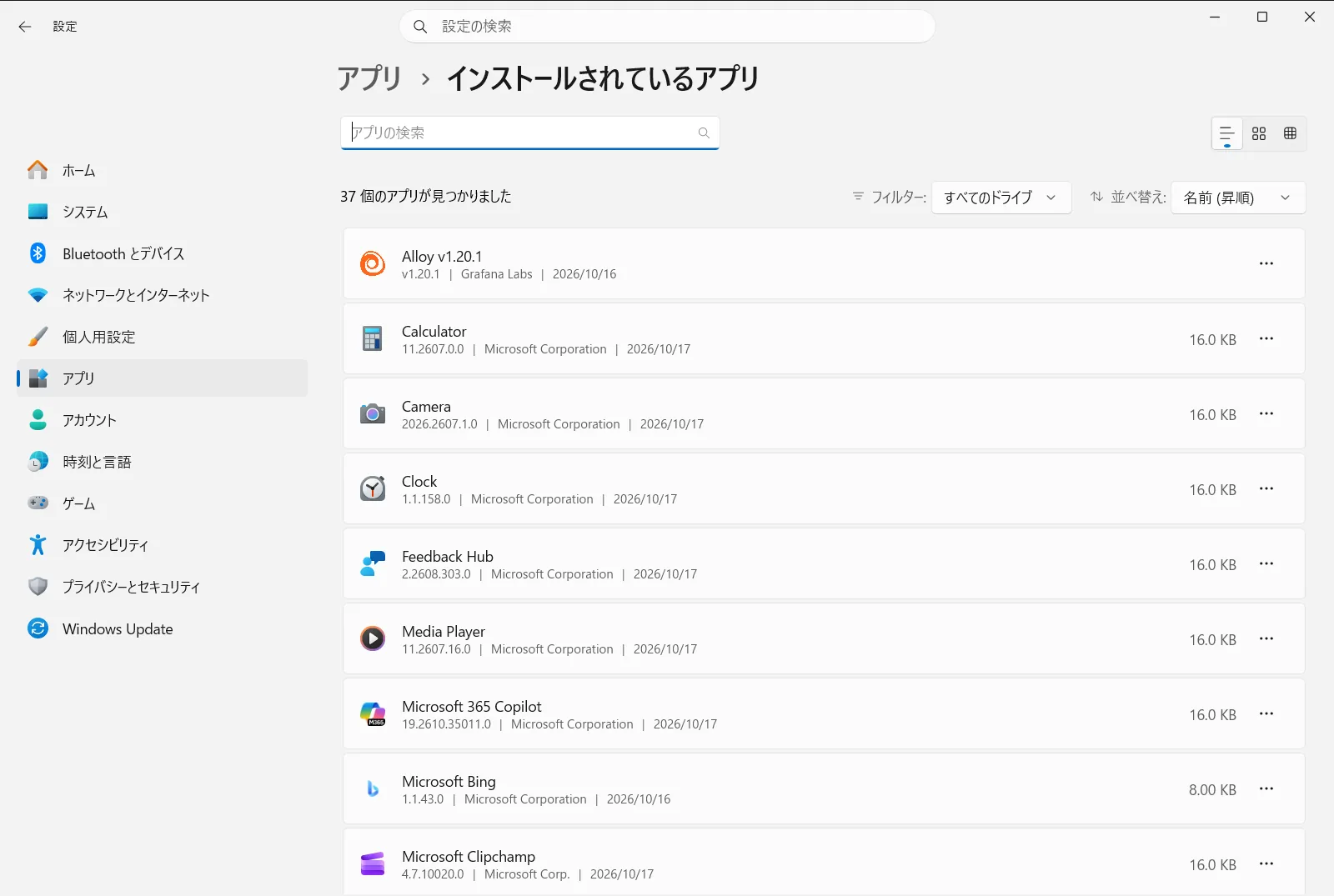
または、次のリンクから該当ページを直接開くこともできます。
設定の "インストールされているアプリ" を開くまたは Win+R を押し、ms-settings:installed-apps と入力して Enter を押します
2. アプリの一覧を確認する
このページには、デバイスにインストールされているすべてのアプリとプログラムが表示されます。一覧をスクロールしながら、長期間開いていないもの、特定の作業のためだけに一度だけインストールしたもの、すでに使っている他のアプリと機能が重複しているものがないか確認します。
そのアプリの役割がよく分からない場合は、そのまま残しておきましょう。依存している他のプログラムの有無が分かってから、後で対処できます。
3. 削除したいアプリのオプションを開く
削除するアプリの項目を見つけ、行の末尾にある3点リーダーボタンをクリックしてオプションメニューを開きます。表示されたメニューから、アプリをアンインストールする項目を選択します。
アプリが対応している場合は、同じ一覧から変更を選択できることもあります。
4. 削除を確定する
アンインストールの確認メッセージが表示されたら、続行を確定します。従来のデスクトッププログラムの場合、専用のアンインストーラーが起動することがあるため、画面の案内に従って完了まで進めてください。
次のアプリに取りかかる前に、削除処理が完全に完了するまで待ちましょう。複数のアプリを同時に削除すると、どの処理が実行中か把握しにくくなることがあります。
5. 結果を確認して手順を繰り返す
一覧に戻り、削除したアプリが表示されなくなったことを確認します。削除したい他のアプリについても手順3と4を繰り返してください。アプリをアンインストールするたびに、ドライブ上の占有領域が解放されます。
アプリを削除または変更できない場合
一部のアプリはWindowsの基本機能の一部であり、他のプログラムに必要な場合もあります。アンインストールの選択肢が表示されないアプリは、そのままにしておいてください。削除ではなく変更のオプションが用意されているアプリは、アプリ全体を削除するのではなく、インストール済みのコンポーネントを変更するためのものです。
職場や学校のデバイスでは、組織によって インストールされているアプリ ページが管理されていることがあります。オプションが表示されない、またはグレーアウトして操作できない場合は、システム管理者に相談してください。
アプリを探すその他の方法
スタートメニューからも、インストールされているアプリを探すことができます。スタートメニューではよく使うアプリが先頭に表示され、その後に五十音順やアルファベット順の一覧が続きます。特定のアプリがインストールされているか確認したいだけの場合は、アプリがインストールされているかどうかを確認するMicrosoftのガイドで詳しい手順が紹介されています。
アプリの数が多く、探している名前が分かっている場合は、一覧の上部にある検索機能が便利です。名前の一部を入力すると一致する項目だけに絞り込まれるため、スクロールせずに目的のアプリのオプションに素早くアクセスできます。
アンインストールするアプリを選ぶポイント
- ファイル変換ソフトや体験版プログラムなど、一時的な目的でインストールしたアプリから着手しましょう。
- 同じ機能を持つ2つのアプリなど、用途が重複しているものは一方を削除します。
- 用途が分からないアプリは、事前に何のプログラムか調べるまで残しておきます。
- 後から必要になったアプリは再インストールできます。再ダウンロードが可能なアプリであれば、削除してもいつでも入れ直せます。
定期的にアプリを見直す習慣をつけましょう。こまめに整理することで一覧がすっきりと保たれ、使わないプログラムがドライブの容量を圧迫するのを防げます。
よくある質問
記憶領域を効果的に解放する Windows 11の最も手早い方法は何ですか?
設定を開き、アプリからインストールされているアプリへ進みます。一覧を確認して、長期間使っていない不要なアプリをアンインストールしてください。削除したいアプリごとにこの手順を繰り返すことで、無駄に占有されていたドライブの空き容量を素早く確保できます。
Windows 11のPCに導入されているアプリはどこで確認できますか?
設定を開いてアプリを選び、インストールされているアプリを選択します。この画面で現在PCに導入されているすべてのアプリやプログラムを確認できます。また、スタートメニューを開くことで、よく使う項目やアルファベット順の一覧からも探すことができます。
アプリの一覧から特定のアプリをアンインストールするにはどうすればよいですか?
一覧から該当するアプリを探し、行の右端にある3点リーダーメニューを開いてアンインストールの項目を選択します。確認画面が表示されたら確定し、専用のアンインストーラーが立ち上がった場合は画面の指示に従って作業を完了させてください。
Windows 11で一部のアプリがアンインストールできないのはなぜですか?
一部のアプリはWindowsの基本システムに組み込まれているか、他のプログラムの動作に必要なため、アンインストールの選択肢が表示されません。また、職場や学校で管理されているPCでは、組織の管理ポリシーによってインストールされているアプリの操作が制限されている場合があります。
アプリのアンインストールが正常に完了したかどうかはどうやって確認しますか?
インストールされているアプリの一覧に戻って確認します。該当のアプリが一覧に表示されなくなっていれば正常に削除されており、そのアプリが消費していたドライブの記憶領域が正しく解放されたことが分かります。再度確認したい場合は検索欄も活用できます。
