設定 → アクセシビリティ → 拡大鏡どのように私は、Windows 11のスタートメニューに拡大鏡をピン留めするのかというと、アプリを検索して右クリックメニューを開き、スタートにピン留めするオプションを選択します。拡大鏡のスタート画面へのピン留めを行えば、固定済みアプリの一覧にタイルが常時表示されるため、アプリを毎回探し回る手間なく、1クリックですぐに拡大鏡を起動できるようになります。
- スタートメニューを開き、アプリ名である 拡大鏡 と入力したら、検索結果を右クリックしてスタートにピン留めするオプションを選択します。
- 後からズーム倍率や表示モードを変更するには、設定 → アクセシビリティ → 拡大鏡 の順に移動します。
- 元に戻すには、ピン留めされたタイルを右クリックし、スタートからピン留めを外すオプションを選択します。
Windows 11で拡大鏡をスタートメニューにピン留めする方法
1. スタートメニューを開いてアプリを検索する
タスクバーのスタートボタンを選択するか、Windows キーを押します。他の場所をクリックせず、そのまま 拡大鏡 と入力し始めます。入力に合わせてWindowsが検索を実行し、一致するアプリが検索結果の先頭に表示されます。
2. 右クリックメニューからピン留めする
検索結果に表示されたアプリを右クリックします。表示されたメニューで、アプリをスタートメニューにピン留めするオプションを選択します。確認画面などは表示されず、すぐにタイルが追加されます。
キーボードを操作する場合は、方向キーで検索結果を選択した状態で Menu キー(または Shift + F10)を押すと、同じメニューを開くことができます。
3. ピン留めされたタイルを確認する
もう一度スタートメニューを開き、上部のピン留め済みアプリを確認します。そこに拡大鏡のタイルが表示されているはずです。タイルを選択して拡大鏡を起動してみましょう。使いやすい位置になるよう、ピン留めされたアプリの間でタイルをドラッグして配置を移動することもできます。
拡大鏡の動作中に終了したい場合は、Windows + Esc キーを押します。
4. 拡大鏡の設定ページを開く(任意)
ピン留めはショートカットを作成するだけの操作なので、拡大鏡の動作自体は専用の画面で構成します。Windows + I キーを押して 設定 を起動します。左側のナビゲーションペインで アクセシビリティ を選択し、次に 拡大鏡 を選択します。
または、次のリンクから設定ページを直接開くこともできます。
設定の "拡大鏡" を開くまたは Win+R を押し、ms-settings:easeofaccess-magnifier と入力して Enter を押します
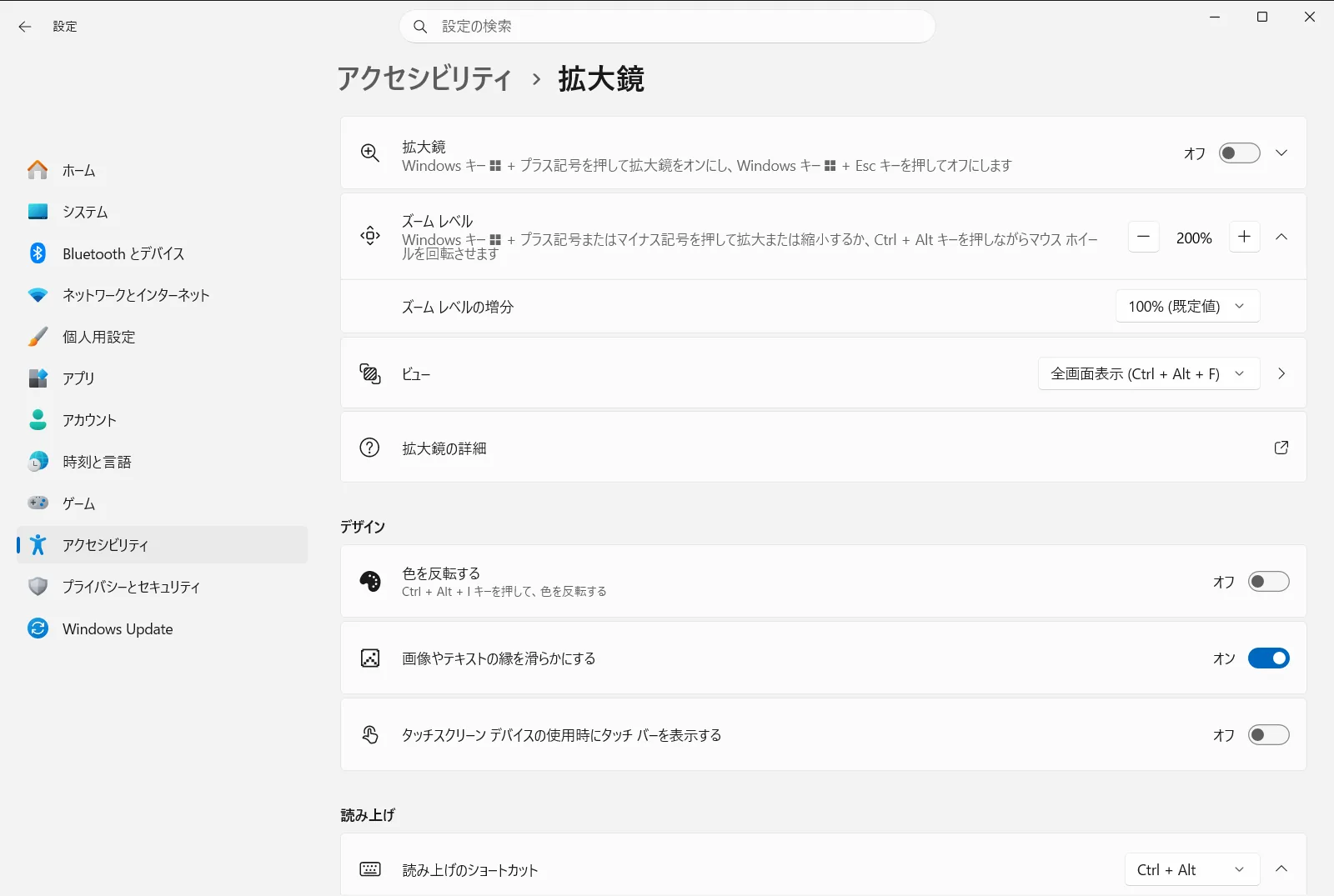
5. 任意のズームレベルと表示モードを設定する
拡大鏡の起動時に画面をどれくらい拡大するかは、拡大鏡のズーム レベル で指定します。また、拡大鏡ビュー を使って全画面表示、固定表示、レンズのいずれかを選択します。設定した内容は、次回ピン留めタイルから拡大鏡を起動した際に適用されます。
職場や学校のデバイスでは、組織によってこのページが管理されている場合があり、一部のオプションが固定されていたり変更できなかったりすることがあります。
拡大鏡を起動するその他の方法
ピン留めしたタイルを使うのは方法の1つに過ぎません。ピン留めしていなくても、次の方法で起動できます。
- キーボードショートカット: Windows + プラス記号 (+) を押してオンにし、Windows + Esc を押してオフにします。マイクロソフトの公式情報は拡大鏡のサポート記事に記載されています。
- 設定のスイッチ: 拡大鏡のページで、拡大鏡をオンにする の項目をオンにします。
- ビュー切り替えのショートカット: 拡大鏡の動作中に、全画面表示にするには Ctrl + Alt + F、固定表示にするには Ctrl + Alt + D、レンズにするには Ctrl + Alt + L を押します。
拡大鏡を自動的に起動するように設定する
視覚に不安がある方が主にパソコンを使用する場合は、クリックすることなく拡大鏡が自動起動するように設定しておくと便利です。拡大鏡の設定ページには、そのための2つの項目があります。
- サインイン後に拡大鏡を開始する:サインイン完了後に自動起動します。
- サインイン前に拡大鏡を開始する:サインイン画面で自動起動します。
これらの設定にすばやくアクセスするには、次の手順を使用します。
設定 › アクセシビリティ › 拡大鏡 › 画面上の項目の拡大 設定 › アクセシビリティ › 拡大鏡 › 画面上の項目の拡大ピン留めしたタイルを削除する
タイルを削除するには、スタートメニューを開き、ピン留めされた拡大鏡を右クリックして、スタートからピン留めを外すオプションを選択します。これによりショートカットのみが削除されます。キーボードショートカットや各種オプションの画面は引き続き利用可能で、上記の手順を行えばいつでも再度ピン留めできます。
よくある質問
どのように私は、Windows 11のスタートメニューに拡大鏡をピン留めする?
スタートメニューでアプリを検索し、検索結果を右クリックしてスタートにピン留めする項目を選択します。ピン留めされたタイルが固定済みアプリの一覧に表示され、1クリックで簡単に拡大鏡を起動できるようになります。深い階層を探す手間を省くことができます。
スタートメニューから拡大鏡のピン留めを外すにはどうすればよいですか?
ピン留めされたタイルを右クリックし、スタートからピン留めを外すオプションを選択します。これによりショートカットのみが削除されます。アプリ本体がアンインストールされるわけではなく、Windows ロゴ キー + プラス記号(+)のショートカットも従来通り利用できます。
Windows 11で拡大鏡をオン/オフにするキーボードショートカットは何ですか?
拡大鏡をオンにするには Windows ロゴ キー + プラス記号(+)を押し、オフにするには Windows ロゴ キー + Esc キーを押します。このショートカットは、アプリがスタートメニューにピン留めされているかどうかに関係なく、いつでも使用できます。
サインイン時に拡大鏡を自動的に起動することはできますか?
はい、自動起動させることが可能です。設定を開き、アクセシビリティから拡大鏡の画面に進んで、サインイン後に拡大鏡を開始するの項目をオンにします。また、サインイン前の画面でも使いたい場合は、サインイン前に拡大鏡を開始するも同様にオンへ設定してください。
ピン留めした拡大鏡のズームレベルはどこで変更できますか?
設定を開き、アクセシビリティ、拡大鏡の順に選択します。画面内にある拡大鏡のズーム レベルの項目を使用して、拡大鏡を起動した際の倍率を指定してください。ここでの変更内容は、次回スタートメニューのピン留めタイルから拡大鏡を起動した際に反映されます。
