Einstellungen → Personalisierung → Sperrbildschirm → Hintergrund des Sperrbildschirms ändernDas Sperrbildschirm-Hintergrundbild ändern Sie in Windows 11 auf der entsprechenden Einstellungsseite in Einstellungen. Es bestimmt, was Sie beim Starten des PCs oder nach dem Reaktivieren aus dem Energiesparmodus sehen. Sie können wechselnde Bilder von Microsoft, ein einzelnes eigenes Foto oder eine Diashow aus Ordnern auf Ihrem Gerät anzeigen lassen.
- Öffnen Sie Einstellungen → Personalisierung → Sperrbildschirm und wählen Sie bei Hintergrund des Sperrbildschirms ändern die gewünschte Art des Hintergrunds.
- Um ein eigenes Bild zu verwenden, wählen Sie den Typ Bild und klicken Sie auf Bild auf dem Sperrbildschirm suchen.
- Drücken Sie Windows + L, um Ihren PC zu sperren und den neuen Hintergrund zu prüfen.
So ändern Sie das Sperrbildschirm-Hintergrundbild in Windows 11
1. Sperrbildschirm-Einstellungen öffnen
Drücken Sie Windows + I, um Einstellungen zu öffnen. Wählen Sie im linken Navigationsbereich Personalisierung und anschließend Sperrbildschirm aus.
Alternativ können Sie die Seite direkt öffnen:
„Sperrbildschirm“ in den Einstellungen öffnenoder drücken Sie Win+R, geben Sie ms-settings:lockscreen ein und drücken Sie die Eingabetaste
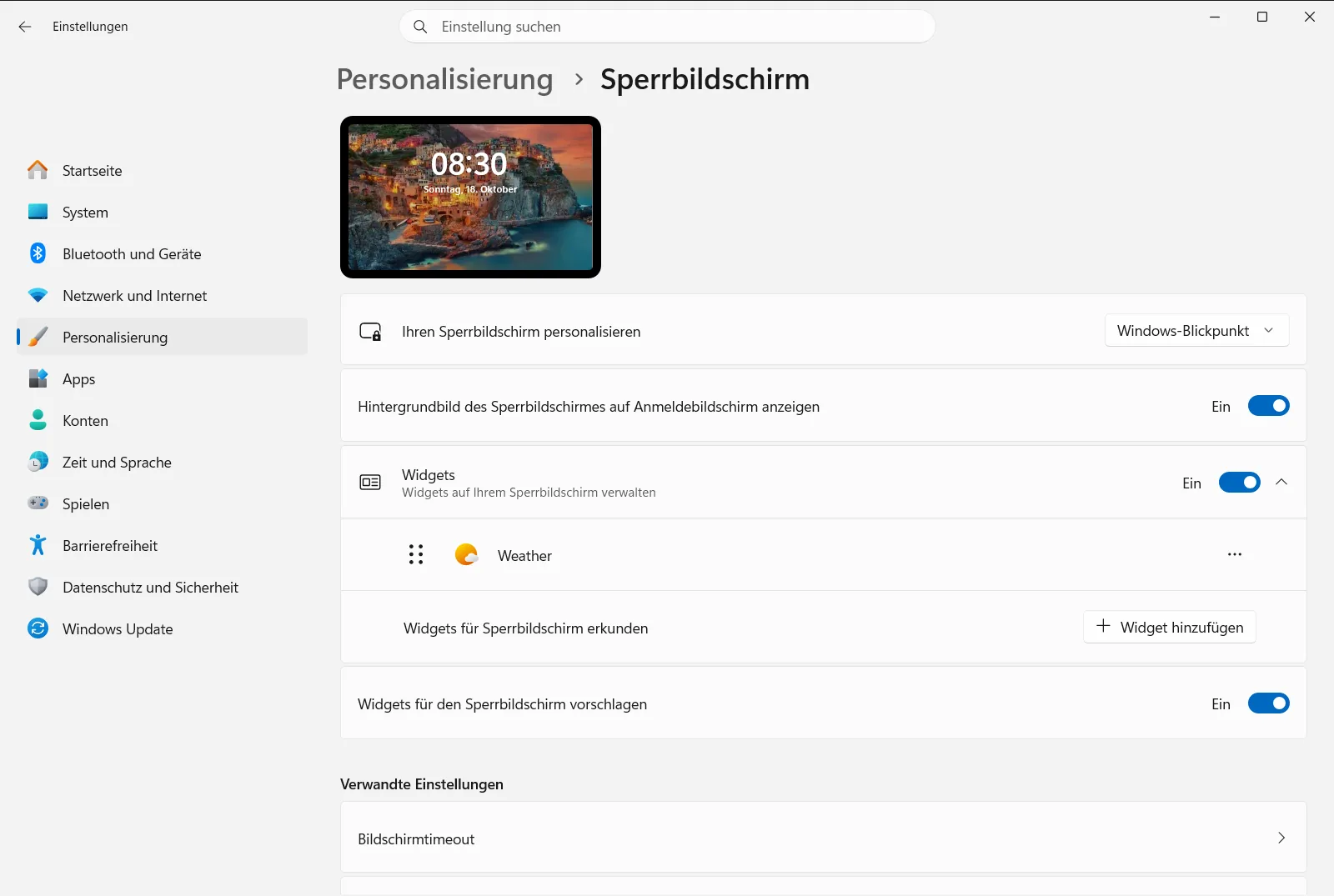
2. Art des Hintergrunds auswählen
Suchen Sie den Eintrag Hintergrund des Sperrbildschirms ändern und öffnen Sie die Liste. Dort stehen drei Arten von Hintergründen zur Auswahl:
- Wechselnde Bilder von Microsoft (die Option Windows-Blickpunkt). Diese enthalten Tipps, Tricks und Hinweise.
- Ein einzelnes Bild Ihrer Wahl.
- Eine Diashow aus Bildern aus Ordnern auf Ihrem Gerät.
Wenn Sie die wechselnden Microsoft-Bilder auswählen, tauscht Windows das Hintergrundbild automatisch aus und Sie sind bereits fertig.
3. Einzelnes Bild festlegen
Nachdem Sie den Bildtyp ausgewählt haben, klicken Sie auf eines der vorgeschlagenen Standardbilder. Um ein eigenes Foto zu verwenden, wählen Sie Bild auf dem Sperrbildschirm suchen und wählen Sie eine Bilddatei auf Ihrem Gerät aus.
4. Oder eine Diashow aus Ordnern erstellen
Wenn das Hintergrundbild zwischen mehreren Fotos wechseln soll, wählen Sie die Diashow. Klicken Sie anschließend auf Ordner für die Diashow auf dem Sperrbildschirm hinzufügen und wählen Sie einen Ordner mit Ihren Bildern aus. Sie können auch mehrere Ordner hinzufügen.
5. PC sperren und das Ergebnis prüfen
Drücken Sie Windows + L, um Ihren PC zu sperren. Auf dem Sperrbildschirm sollte nun Ihr neues Hintergrundbild zu sehen sein. Melden Sie sich wieder an, um weiterzuarbeiten.
Diashow für den Sperrbildschirm anpassen
Wenn Sie eine Diashow verwenden, öffnen Sie Erweiterte Diashoweinstellungen für weitere Steuerungsmöglichkeiten. Diese Seite enthält folgende Optionen:
- Ordner "Eigene Aufnahmen" in den Sperrbildschirm einschließen fügt Ihre Kamera-Ordner zur Bildauswahl hinzu.
- Auf dem Sperrbildschirm nur Bilder verwenden, die auf meinen Bildschirm passen überspringt Bilder, die nicht optimal auf Ihren Bildschirm passen.
- Aktivieren der Diashow auf dem Sperrbildschirm im Akkubetrieb sorgt dafür, dass die Diashow auch im Akkubetrieb weiterläuft.
- Diashow auf dem Sperrbildschirm aktivieren, wenn mein PC gesperrt ist aktiviert die Diashow, wenn der PC gesperrt ist.
- Hiermit wird gesteuert, wie lange die Diashow auf dem Sperrbildschirm wiedergegeben werden soll legt fest, wie lange die Diashow wiedergegeben werden soll.
Weitere Optionen für den Sperrbildschirm
Mehrere weitere Optionen auf derselben Seite beeinflussen Aussehen und Verhalten des Hintergrundbilds:
- Hintergrundbild des Sperrbildschirms auf Anmeldebildschirm anzeigen zeigt dasselbe Bild auch auf dem Anmeldebildschirm an, damit beide Bildschirme einheitlich wirken.
- Das Bild der Bildschirmsperre reagieren lassen, wenn ich meinen PC bewege lässt das Bild leicht mitschwingen, wenn Sie das Gerät bewegen. Schalten Sie die Option aus, wenn Sie ein unbewegtes Bild bevorzugen.
- Unterhaltung, Tipps, Tricks und mehr auf dem Sperrbildschirm anzeigen blendet zusätzliche Inhalte von Microsoft auf dem Sperrbildschirm ein.
- Verwalten von Sperrbildschirmwidgets ermöglicht das Hinzufügen, Entfernen oder Neuanordnen von Widgets auf dem Sperrbildschirm.
Microsoft beschreibt diese Optionen auch in der offiziellen Anleitung zum Anpassen des Sperrbildschirms.
Wenn sich das Hintergrundbild nicht ändern lässt
Auf Arbeits- oder Schulgeräten kann eine Organisation die Sperrbildschirm-Einstellungen verwalten. In diesem Fall sind manche Optionen gesperrt oder werden zurückgesetzt. Wenden Sie sich an Ihren Administrator, wenn sich der Sperrbildschirm-Hintergrund nicht ändern lässt.
Häufig gestellte Fragen
Wie kann ich in Windows 11 am einfachsten das Sperrbildschirm-Hintergrundbild ändern?
Öffnen Sie Einstellungen, wechseln Sie zu Personalisierung → Sperrbildschirm und wählen Sie bei Hintergrund des Sperrbildschirms ändern Blickpunkt, Bild oder Diashow aus. Sperren Sie den PC zur Kontrolle.
Wie verwende ich ein eigenes Foto als Sperrbildschirm-Hintergrund?
Wählen Sie unter Hintergrund des Sperrbildschirms ändern den Typ Bild, klicken Sie auf Bild auf dem Sperrbildschirm suchen und wählen Sie eine Datei aus. Sie können auch eines der vorgeschlagenen Standardbilder nutzen.
Wie kann ich mehrere Bilder statt nur einem auf dem Sperrbildschirm anzeigen?
Wählen Sie als Typ die Diashow, klicken Sie auf Ordner für die Diashow auf dem Sperrbildschirm hinzufügen und wählen Sie einen Foto-Ordner aus. Sie können der Diashow problemlos mehrere Ordner hinzufügen.
Kann der Anmeldebildschirm dasselbe Bild wie der Sperrbildschirm nutzen?
Ja. Aktivieren Sie auf der Sperrbildschirm-Seite die Option Hintergrundbild des Sperrbildschirms auf Anmeldebildschirm anzeigen, damit beide Bildschirme dasselbe Hintergrundbild anzeigen und einheitlich aussehen.
Wie verhindere ich, dass sich das Hintergrundbild auf meinem Laptop bewegt?
Deaktivieren Sie auf der Sperrbildschirm-Seite die Einstellung Das Bild der Bildschirmsperre reagieren lassen, wenn ich meinen PC bewege. Das Hintergrundbild bleibt dann beim Bewegen des Geräts ruhig stehen.
Offizielle Microsoft-Dokumentation
