Nastavení → Přizpůsobení → Zamykací obrazovka → Změnit pozadí zamykací obrazovkyZměna pozadí zamykací obrazovky ve Windows 11 se provádí v aplikaci Nastavení v části pro zamykací obrazovku. Určuje, co uvidíte při spuštění počítače nebo jeho probuzení z režimu spánku. Můžete si nechat zobrazovat střídající se snímky od Microsoftu, vybrat jedinou vlastní fotku nebo vytvořit prezentaci ze složek v zařízení.
- Otevřete Nastavení → Přizpůsobení → Zamykací obrazovka a pomocí položky Změnit pozadí zamykací obrazovky zvolte typ pozadí.
- Chcete-li použít vlastní fotku, vyberte možnost obrázku a klepněte na Vyhledat obrázek na zamykací obrazovku.
- Stisknutím klávesové zkratky Windows + L počítač uzamkněte a zkontrolujte nový vzhled.
Jak změnit pozadí zamykací obrazovky ve Windows 11
1. Otevřete nastavení zamykací obrazovky
Stisknutím kláves Windows + I spusťte Nastavení. V levém navigačním podokně vyberte Přizpůsobení a následně přejděte do sekce Zamykací obrazovka.
Případně můžete tuto stránku otevřít přímo:
Otevřít „Zamykací obrazovka“ v Nastavenínebo stiskněte Win+R, napište ms-settings:lockscreen a stiskněte Enter
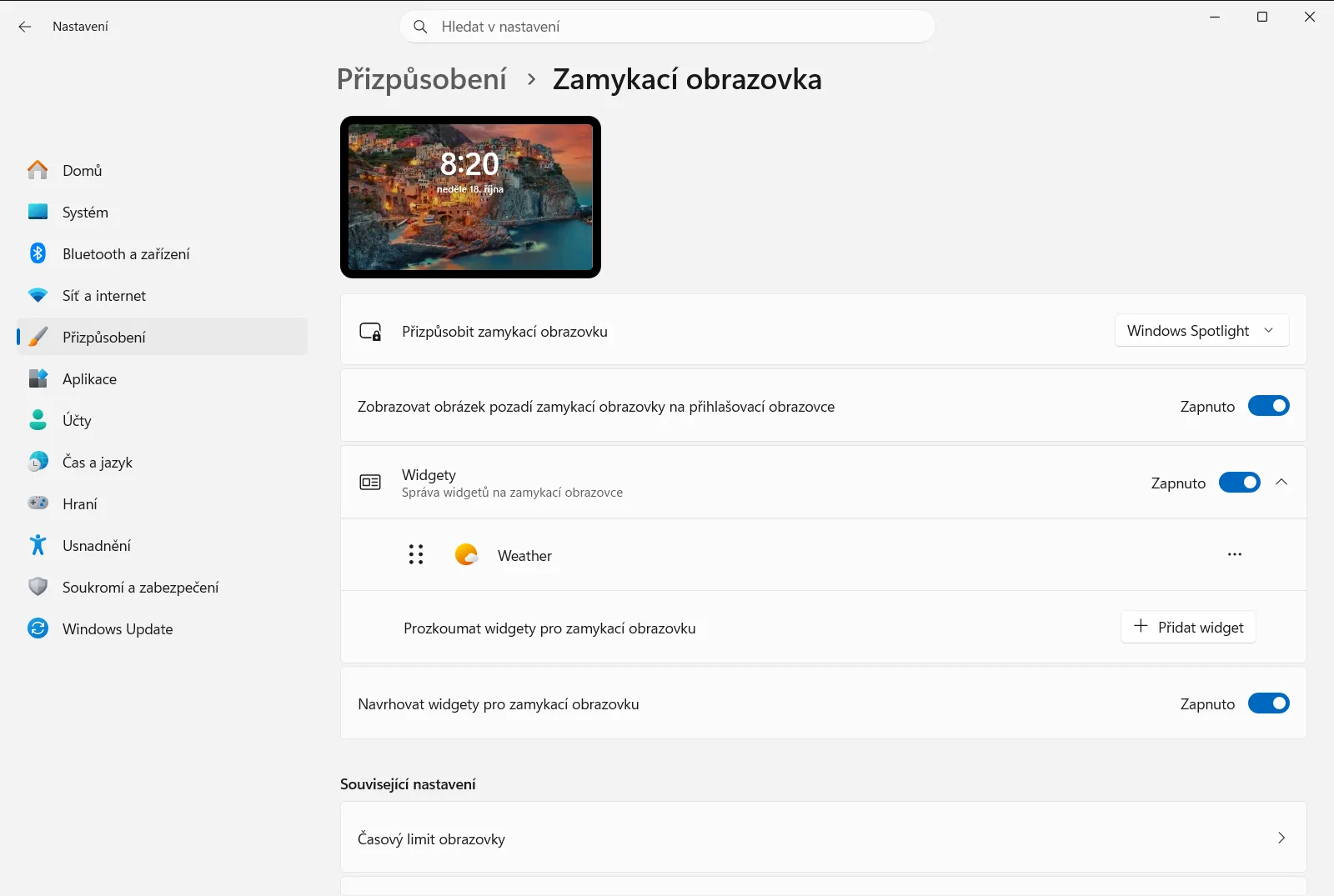
2. Zvolte typ pozadí
Najděte položku Změnit pozadí zamykací obrazovky a otevřete její nabídku. Nabízí tři druhy zobrazení:
- Střídající se snímky z kolekce Microsoftu (Windows Spotlight), které doplňují tipy, zajímavosti a oznámení.
- Jeden konkrétní obrázek, který sami vyberete.
- Prezentaci snímků z vybraných složek ve vašem zařízení.
Pokud zvolíte střídající se snímky od Microsoftu, systém bude tapety měnit automaticky a nastavení máte hotové.
3. Vyberte jeden obrázek
Po volbě typu pozadí s obrázkem vyberte jeden z nabízených výchozích náhledů. Pokud chcete nastavit vlastní snímek, klepněte na Vyhledat obrázek na zamykací obrazovku a zvolte soubor z počítače.
4. Nebo vytvořte prezentaci ze svých složek
Jestliže dáváte přednost střídání několika fotografií, zvolte typ prezentace. Poté klikněte na Přidat složku do prezentace na zamykací obrazovce a vyberte složku s obrázky. Do prezentace lze přidat i více složek.
5. Zamkněte počítač a zkontrolujte výsledek
Stiskněte kombinaci kláves Windows + L pro uzamčení počítače. Na zamykací obrazovce by se mělo objevit nové pozadí. Poté se znovu přihlaste a pokračujte v práci.
Přizpůsobení prezentace na zamykací obrazovce
Pokud používáte prezentaci, otevřete volbu Upřesnit nastavení prezentace pro podrobnější nastavení. Tato sekce obsahuje následující možnosti:
- Položka Zahrnovat složky z fotoaparátu na zamykací obrazovce přidá mezi obrázky také složky z fotoaparátu.
- Možnost Na zamykací obrazovce používat jenom obrázky, které se vejdou na obrazovku vynechá snímky, které neodpovídají rozlišení či proporcím monitoru.
- Volba Povolit prezentaci na zamykací obrazovce při napájení z baterie umožní spouštění prezentace i při chodu na baterii.
- Položka Povolit prezentaci na zamykací obrazovce, když je počítač zamknutý zapne prezentaci v situaci, kdy je zařízení zamknuté.
- Volba Určit, jak dlouho se má přehrávat prezentace na zamykací obrazovce určuje, jak dlouho má prezentace běžet.
Související možnosti zamykací obrazovky
Vzhled a chování zamykací obrazovky ovlivňuje několik dalších voleb na téže stránce:
- Položka Zobrazovat obrázek pozadí zamykací obrazovky na přihlašovací obrazovce nastaví stejný obrázek i pro přihlašovací obrazovku, takže obě obrazovky působí jednotně.
- Možnost Nastavit, aby při přesunutí počítače obrázek na zamykací obrazovce reagoval. způsobí jemný pohyb obrázku při pohybu se zařízením. Pokud chcete zcela nehybné pozadí, vypněte ji.
- Položka Zobrazovat zábavná fakta, tipy, triky a další informace na zamykací obrazovce zobrazuje doplňující obsah a tipy od Microsoftu.
- Možnost Správa widgetů na zamykací obrazovce umožňuje přidávat, odebírat nebo měnit uspořádání widgetů na obrazovce.
Bližší informace k těmto funkcím uvádí také oficiální návod na přizpůsobení zamykací obrazovky od společnosti Microsoft [1].
Co dělat, když pozadí nelze změnit
Na firemních nebo školních počítačích může nastavení zamykací obrazovky spravovat správce sítě či organizace. V takovém případě mohou být některé položky uzamčené nebo neaktivní. Pokud se pozadí nedaří změnit, obraťte se na správce IT.
Často kladené dotazy
Jak se nejjednodušeji provede změna pozadí zamykací obrazovky ve Windows 11?
Otevřete aplikaci Nastavení, přejděte na Přizpůsobení → Zamykací obrazovka a v nabídce Změnit pozadí zamykací obrazovky vyberte kolekci Spotlight, obrázek či prezentaci. Výsledek ověřte uzamčením počítače.
Jak nastavím na zamykací obrazovku vlastní fotku?
V rozbalovací nabídce Změnit pozadí zamykací obrazovky vyberte možnost pro obrázek, klikněte na tlačítko Vyhledat obrázek na zamykací obrazovku a vyberte soubor ze zařízení. Zvolit lze i některý z výchozích obrázků.
Jak zobrazit na zamykací obrazovce více fotografií místo jedné?
Jako typ pozadí vyberte prezentaci, klikněte na Přidat složku do prezentace na zamykací obrazovce a vyhledejte složku s fotkami. Pro střídání obrázků můžete přidat i několik různých složek.
Může přihlašovací obrazovka používat stejné pozadí jako zamykací obrazovka?
Ano. V nastavení zamykací obrazovky zapněte volbu Zobrazovat obrázek pozadí zamykací obrazovky na přihlašovací obrazovce. Obě obrazovky pak budou zobrazovat shodný obrázek a působit jednotným dojmem.
Jak zabránit pohybu obrázku při manipulaci s notebookem?
V nastavení zamykací obrazovky vypněte možnost Nastavit, aby při přesunutí počítače obrázek na zamykací obrazovce reagoval.. Tapeta pak zůstane při jakémkoli pohybu se zařízením stabilní a zcela nehybná.
Oficiální dokumentace Microsoft
