Nastavení → Usnadnění → LupaPokud řešíte, jak připnout lupu zobrazení do nabídky Start systému Windows 11, stačí aplikaci vyhledat, otevřít její kontextovou nabídku pravým tlačítkem myši a zvolit možnost připnutí. Jakmile ikonu připnete, zůstane mezi vašimi aplikacemi na úvodní obrazovce, takže můžete zvětšování spustit jedním kliknutím místo zdlouhavého hledání v systémových předvolbách.
- Otevřete nabídku Start, zadejte název aplikace Lupa, klikněte na výsledek pravým tlačítkem myši a zvolte možnost pro připnutí do nabídky Start.
- Chcete-li později upravit přiblížení nebo režim zobrazení, přejděte na Nastavení → Usnadnění → Lupa.
- Chcete-li ikonu odebrat, klikněte na připnutou položku pravým tlačítkem myši a zvolte možnost pro její odepnutí ze Startu.
Připnutí lupy do nabídky Start ve Windows 11
1. Otevřete nabídku Start a vyhledejte aplikaci
Klikněte na tlačítko Start na hlavním panelu nebo stiskněte klávesu Windows. Aniž byste kamkoli klikali, začněte psát Lupa. Systém Windows vyhledává už během psaní a zobrazí odpovídající aplikaci na prvním místě ve výsledcích.
2. Připněte aplikaci z kontextové nabídky
Klikněte na aplikaci ve výsledcích vyhledávání pravým tlačítkem myši. V otevřené nabídce zvolte možnost, která aplikaci připne k nabídce Start. Nic dalšího není potřeba – Windows ikonu ihned přidá bez dalších potvrzovacích dialogů.
Pokud používáte klávesnici, označte výsledek pomocí šipek a stiskněte klávesu Menu (nebo zkratku Shift + F10), čímž otevřete stejnou nabídku.
3. Zkontrolujte připnutou ikonu
Znovu otevřete nabídku Start a podívejte se do horní části mezi připnuté aplikace. Ikona nástroje by se zde měla zobrazit. Výběrem položky zvětšování zapnete. Ikonu můžete také přetáhnout na jiné místo mezi připnutými položkami, abyste ji měli vždy snadno po ruce.
Když je nástroj spuštěný, vypnete jej stisknutím klávesové zkratky Windows + Esc.
4. Otevřete stránku s předvolbami nástroje (volitelné)
Připnutím získáte pouze zástupce. To, jak se nástroj chová, se konfiguruje v předvolbách systému. Stiskněte zkratku Windows + I a spusťte Nastavení. V levém navigačním panelu vyberte Usnadnění a poté zvolte položku Lupa.
Případně můžete stránku otevřít přímo:
Otevřít „Lupa“ v Nastavenínebo stiskněte Win+R, napište ms-settings:easeofaccess-magnifier a stiskněte Enter
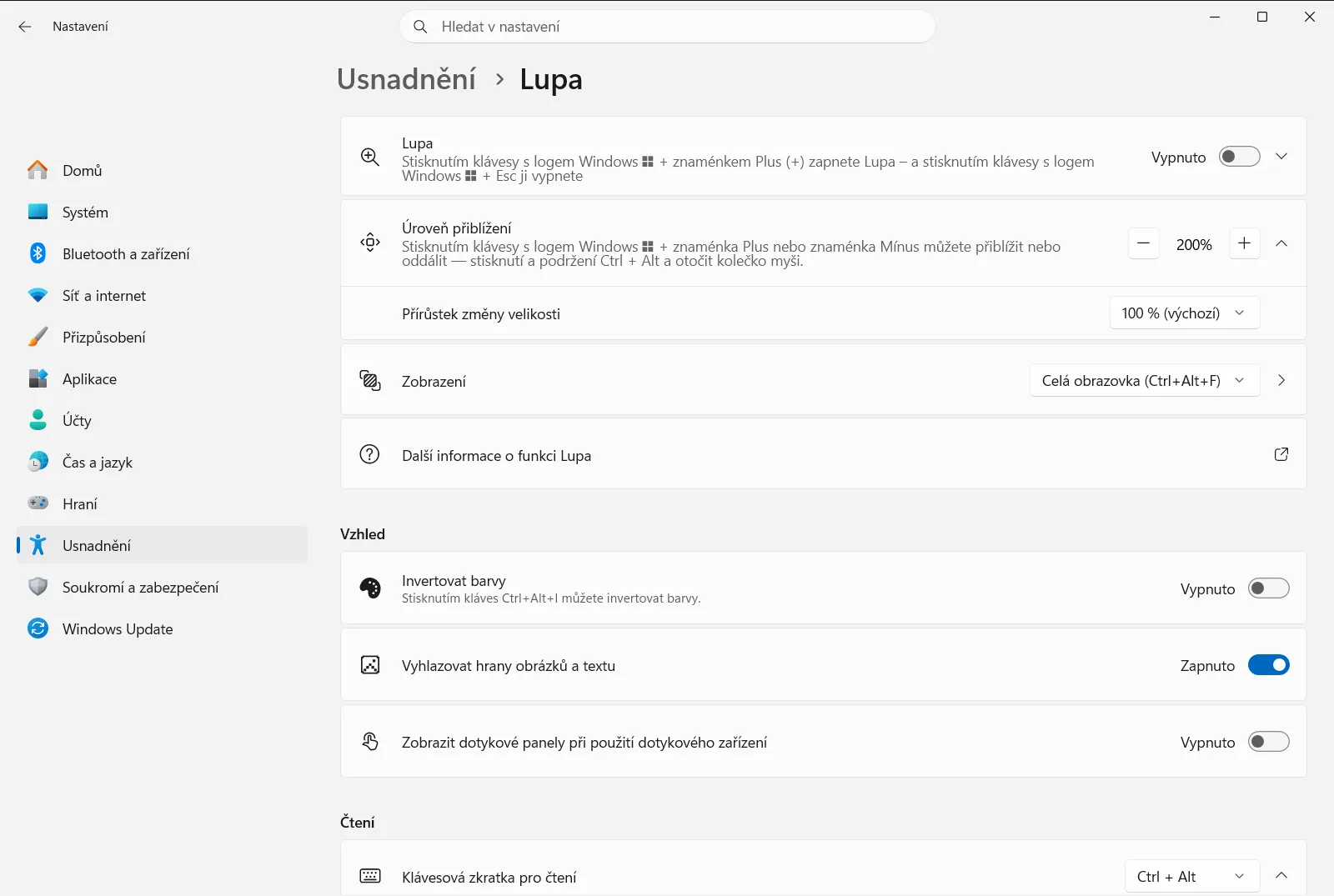
5. Nastavte požadovanou úroveň přiblížení a zobrazení
Pomocí volby Úroveň přiblížení Lupy nastavte, jak moc se obrazovka při spuštění zvětší. Položka Zobrazení Lupy vám umožní vybrat režim celé obrazovky, ukotvené okno nebo zobrazení v objektivu. Zvolené nastavení se projeví při příštím spuštění z připnuté ikony.
Na pracovním nebo školním zařízení může tuto stránku spravovat organizace, takže některé předvolby mohou být uzamčené nebo nedostupné.
Další způsoby, jak nástroj spustit
Připnutá ikona představuje jen jednu z možností. Tyto alternativy můžete využívat s ní i bez ní:
- Klávesová zkratka: stiskněte klávesu Windows a znaménko plus (+) pro zapnutí a zkratku Windows + Esc pro vypnutí. Společnost Microsoft tyto zkratky uvádí ve svém článku podpory pro usnadnění přístupu.
- Přepínač v nastavení: přímo na stránce nástroje můžete zapnout přepínač Zapnout nástroj Lupa.
- Zkratky pro přepínání zobrazení: během běhu nástroje stiskněte Ctrl + Alt + F pro celou obrazovku, Ctrl + Alt + D pro ukotvené okno nebo Ctrl + Alt + L pro režim objektivu.
Automatické spouštění lupy
Pokud počítač používá především uživatel se zrakovým omezením, může být praktičtější spouštět zvětšení automaticky bez jakéhokoli klikání. Na stránce nástroje k tomu slouží dvě předvolby:
- Možnost Spouštět Lupu po přihlášení spustí nástroj ihned po přihlášení do systému.
- Předvolba Před přihlášením spouštět Lupu zajistí spuštění už na přihlašovací obrazovce.
Rychle je vyhledáte pomocí této cesty:
Nastavení › Usnadnění › Lupa › Zvětšit položky na obrazovce Nastavení › Usnadnění › Lupa › Zvětšit položky na obrazovceOdebrání připnuté ikony
Chcete-li ikonu odstranit, otevřete nabídku Start, klikněte pravým tlačítkem myši na připnutou položku a zvolte možnost pro její odepnutí ze Startu. Tím odeberete pouze zástupce. Klávesová zkratka i stránka s předvolbami fungují dál a aplikaci můžete výše uvedeným postupem kdykoli znovu připnout.
Často kladené dotazy
Jak připnout lupu zobrazení do nabídky Start systému Windows 11?
Vyhledejte aplikaci v nabídce Start, klikněte na nalezený výsledek pravým tlačítkem myši a zvolte možnost připnutí. Ikona se poté zařadí mezi vaše připnuté aplikace, odkud nástroj kdykoli spustíte jediným kliknutím.
Jak lupu z nabídky Start zase odebrat?
Klikněte pravým tlačítkem myši na připnutou ikonu a vyberte možnost pro odepnutí ze Startu. Tím odstraníte pouze zástupce – samotná aplikace zůstává v systému a klávesová zkratka s logem Windows a klávesou plus funguje dál.
Jaká je klávesová zkratka pro zapnutí a vypnutí lupy ve Windows 11?
Pro zapnutí stiskněte klávesu s logem Windows a klávesu se symbolem plus (+), pro vypnutí pak klávesu s logem Windows a Esc. Tato zkratka funguje spolehlivě bez ohledu na to, zda máte aplikaci připnutou v nabídce Start.
Může se lupa spustit automaticky hned po přihlášení?
Ano. Otevřete Nastavení, vyberte Usnadnění a Lupa a zapněte Spouštět Lupu po přihlášení. Pro přihlašovací obrazovku zvolte Před přihlášením spouštět Lupu.
Kde mohu změnit úroveň přiblížení lupy?
Otevřete Nastavení, vyberte Usnadnění a poté Lupa. Pomocí volby Úroveň přiblížení Lupy upravte přiblížení pro příští spuštění.
Oficiální dokumentace Microsoft
