Nastavení → Usnadnění → KlávesniceKlávesové zkratky ve Windows 11: web, aplikace i správu oken vám umožní ovládat bez nutnosti sahat po myši. Většina z nich kombinuje klávesu Windows, Ctrl, Alt nebo Shift s písmenem, číslem nebo klávesou se šipkou. Tento článek představuje nejužitečnější klávesové zkratky a možnosti klávesnice, které usnadňují jejich používání.
- Otevřete Nastavení → Usnadnění → Klávesnice a zapněte možnost Podtrhávat přístupové klávesy, abyste viděli, která písmena spouštějí příkazy nabídek.
- Pokud je pro vás obtížné stisknout více kláves najednou, zapněte na stejné stránce možnost Funkce Jedním prstem, což vám umožní zadávat zkratky postupně po jedné klávese.
- Pokud se vám opakovaně zobrazuje výzva usnadnění přístupu, vypněte na této stránce příslušnou klávesovou zkratku.
Jak používat klávesové zkratky ve Windows 11
1. Naučte se zkratky s klávesou Windows
Podržte klávesu Windows a stiskněte jinou klávesu pro rychlé provedení běžných úloh:
- Windows + E: otevření Průzkumníka souborů.
- Windows + I: otevření aplikace Nastavení.
- Windows + D: zobrazení nebo skrytí plochy.
- Windows + L: uzamknutí počítače.
- Windows + V: otevření historie schránky.
- Windows + .: otevření panelu emoji.
- Windows + A: otevření rychlého nastavení.
- Windows + N: otevření centra oznámení.
- Windows + X: otevření nabídky rychlých odkazů z tlačítka Start.
- Windows + Shift + S: spuštění výběru pro snímek obrazovky.
Společnost Microsoft udržuje úplný seznam výchozích zkratek ve svém článku Klávesové zkratky ve Windows. Některé aplikace chování určitých zkratek mění, takže kombinace nemusí fungovat všude stejně.
2. Používejte zkratky pro úpravu textu a práci s okny
Tyto kombinace fungují ve většině aplikací a ušetří mnoho kliknutí myší:
- Ctrl + C, Ctrl + X, Ctrl + V: kopírování, vyjmutí a vložení.
- Ctrl + Z a Ctrl + Y: vrácení akce zpět a její zopakování.
- Ctrl + A: výběr všeho.
- Ctrl + F: hledání textu v aktuální aplikaci nebo na stránce.
- Alt + Tab: přepínání mezi otevřenými okny.
- Alt + F4: zavření aktivního okna.
- Windows + Tab: otevření Zobrazení úkolů.
- Windows + Z: otevření rozložení přichycení.
- Windows + klávesy se šipkami: přichycení aktivního okna k části obrazovky.
- Windows + Ctrl + D: vytvoření nové virtuální plochy. Místo klávesy D použijte šipku vlevo nebo vpravo pro přepínání mezi plochami.
V Průzkumníku souborů slouží F2 k přejmenování vybrané položky, Alt + Enter zobrazí její vlastnosti a Ctrl + Shift + N vytvoří novou složku.
3. Otevřete nastavení usnadnění klávesnice
Stisknutím kláves Windows + I spusťte aplikaci Nastavení. V levém navigačním podokně vyberte položku Usnadnění a poté zvolte položku Klávesnice.
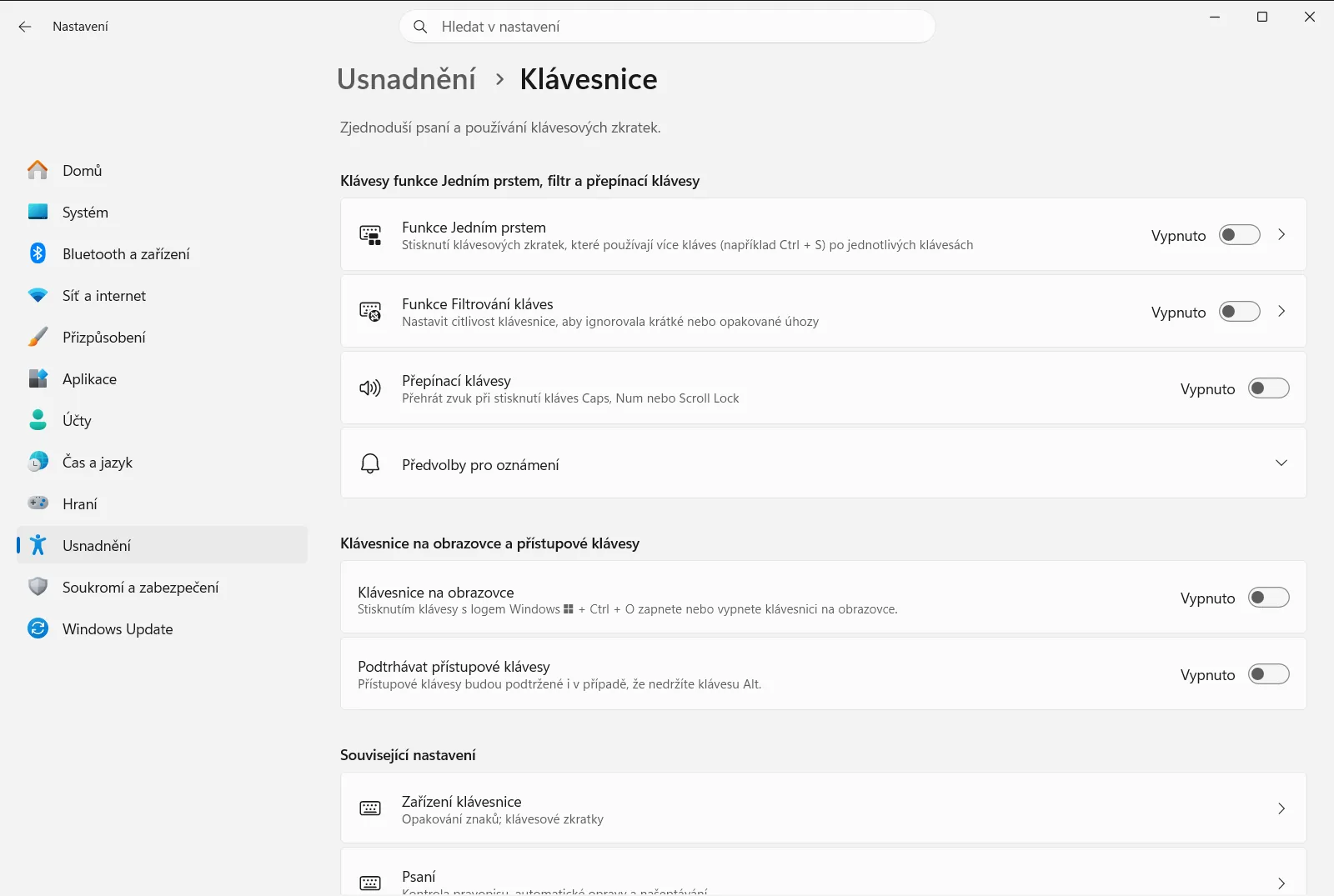
Stránku můžete otevřít také přímo:
Otevřít „Klávesnice“ v Nastavenínebo stiskněte Win+R, napištems-settings:easeofaccess-keyboard a stiskněte Enter
Pokud váš počítač patří pracovní nebo školní organizaci, může tyto možnosti na stránce spravovat správce.
4. Zobrazte podtržené přístupové klávesy
Mnoho nabídek a dialogových oken obsahuje písmeno, jehož stisknutím lze vybrat příkaz. V části Klávesnice na obrazovce a přístupové klávesy zapněte možnost Podtrhávat přístupové klávesy. Windows pak tato písmena podtrhne, abyste je viděli bez hádání.
5. Zadávejte klávesové zkratky postupně
Tato možnost umožňuje mačkat klávesy zkratky jednu po druhé namísto jejich současného držení. V části Klávesy funkce Jedním prstem, filtr a přepínací klávesy zapněte možnost Funkce Jedním prstem. Můžete například stisknout klávesu Ctrl, uvolnit ji a následně stisknout C pro zkopírování.
Jak zabránit nechtěnému spuštění zkratek usnadnění přístupu
Windows dokáže některé funkce usnadnění pro klávesnici zapnout klávesovou zkratkou, což je užitečné, pokud je potřebujete, ale nepříjemné, pokud je nepoužíváte. Pokud se vám neočekávaně zobrazí výzva nebo zazní zvuk, zkontrolujte tyto možnosti v části Klávesy funkce Jedním prstem, filtr a přepínací klávesy:
- Vypněte možnost Klávesová zkratka pro funkci Jedním prstem, aby ji již neaktivovala příslušná klávesová zkratka.
- Vypněte možnost Klávesová zkratka pro funkci Filtrování kláves, aby podržení pravé klávesy Shift tuto funkci již nespouštělo.
- Vypněte možnost Upozornit mě, když zapnu funkci Jedním prstem, Filtrování kláves nebo Ozvučení kláves, pokud nechcete dostávat upozornění při každém spuštění některé z těchto funkcí.
Pokud tyto funkce používáte, nechte zkratky zapnuté, protože vám umožní rychlé zapnutí bez nutnosti otevírat aplikaci Nastavení.
Přizpůsobení postupného zadávání zkratek
Po zapnutí možnosti Funkce Jedním prstem můžete upravit několik souvisejících předvoleb:
- Možnost Uzamknout klávesové zkratky dvojnásobným stisknutím ponechá modifikační klávesu aktivní po jejím dvojím stisknutí za sebou, dokud ji nestisknete znovu. To je užitečné, když potřebujete použít několik zkratek za sebou.
- Možnost Vypnout funkci Jedním prstem při stisknutí dvou kláves zároveň vypne funkci při stisknutí dvou kláves zároveň, aby vám nepřekážela při běžném používání kombinací kláves.
- Možnost Zobrazovat ikonu funkce Jedním prstem na hlavním panelu zobrazuje ikonu na hlavním panelu, takže poznáte, kdy je funkce aktivní.
Pokud nemůžete fyzické klávesy mačkat vůbec, možnost Klávesnice na obrazovce na stejné stránce zobrazí klávesnici přímo na obrazovce, kterou můžete ovládat myší nebo dotykem.
Často kladené dotazy
Jak fungují klávesové zkratky ve Windows 11: web a systémové nástroje?
Klávesové zkratky ve Windows 11 kombinují klávesy Windows, Ctrl, Alt nebo Shift s dalšími klávesami, jako je Windows + E pro Průzkumník souborů. Zadávání usnadňuje Funkce Jedním prstem v části Usnadnění > Klávesnice.
Jak ve Windows 11 otevřít okno s nastavením pomocí klávesové zkratky?
Stisknutím klávesy Windows a písmene I najednou otevřete Nastavení. Zde přejděte na položku Usnadnění a pak Klávesnice pro úpravu možností usnadnění klávesnice.
Jak zadávat klávesové zkratky bez současného držení více kláves?
Zapněte možnost Funkce Jedním prstem v části Usnadnění > Klávesnice. Potom můžete stisknout Ctrl, uvolnit jej a stisknout další klávesu, což pomáhá při potížích s držením více kláves současně.
Proč se v systému opakovaně zobrazuje výzva usnadnění pro klávesnici?
Funkci pravděpodobně omylem zapnula klávesová zkratka. Vypněte možnost Klávesová zkratka pro funkci Jedním prstem nebo Klávesová zkratka pro funkci Filtrování kláves v části Usnadnění > Klávesnice.
Jak zjistím, která písmena spouštějí příkazy v nabídkách?
Zapněte předvolbu Podtrhávat přístupové klávesy v části Usnadnění > Klávesnice. Windows pak v nabídkách i dialogových oknech podtrhne písmena zkratek, abyste je snadno poznali.
Oficiální dokumentace Microsoft
