Inställningar → Anpassning → Låsskärmen → Ändra låsskärmens bakgrundAtt ändra låsskärmens bakgrundsbild i Windows 11 görs på låsskärmssidan i Inställningar. Bilden styr vad du ser när datorn startar eller vaknar ur strömsparläge. Du kan visa roterande bilder från Microsoft, ett eget foto eller ett bildspel med bilder från dina mappar.
- Öppna Inställningar → Anpassning → Låsskärmen och välj sedan bakgrundstyp under Ändra låsskärmens bakgrund.
- Om du vill använda ett eget foto väljer du bildalternativet och trycker på Bläddra efter en låsskärmsbild.
- Tryck på Windows + L för att låsa datorn och kontrollera den nya bakgrunden.
Så ändrar du låsskärmens bakgrundsbild i Windows 11
1. Öppna inställningarna för låsskärmen
Tryck på Windows + I för att öppna Inställningar. Välj Anpassning i det vänstra navigeringsfältet och välj sedan Låsskärmen.
Du kan också öppna sidan direkt:
Öppna "Låsskärmen" i Inställningareller tryck Win+R, skriv ms-settings:lockscreen och tryck på Enter
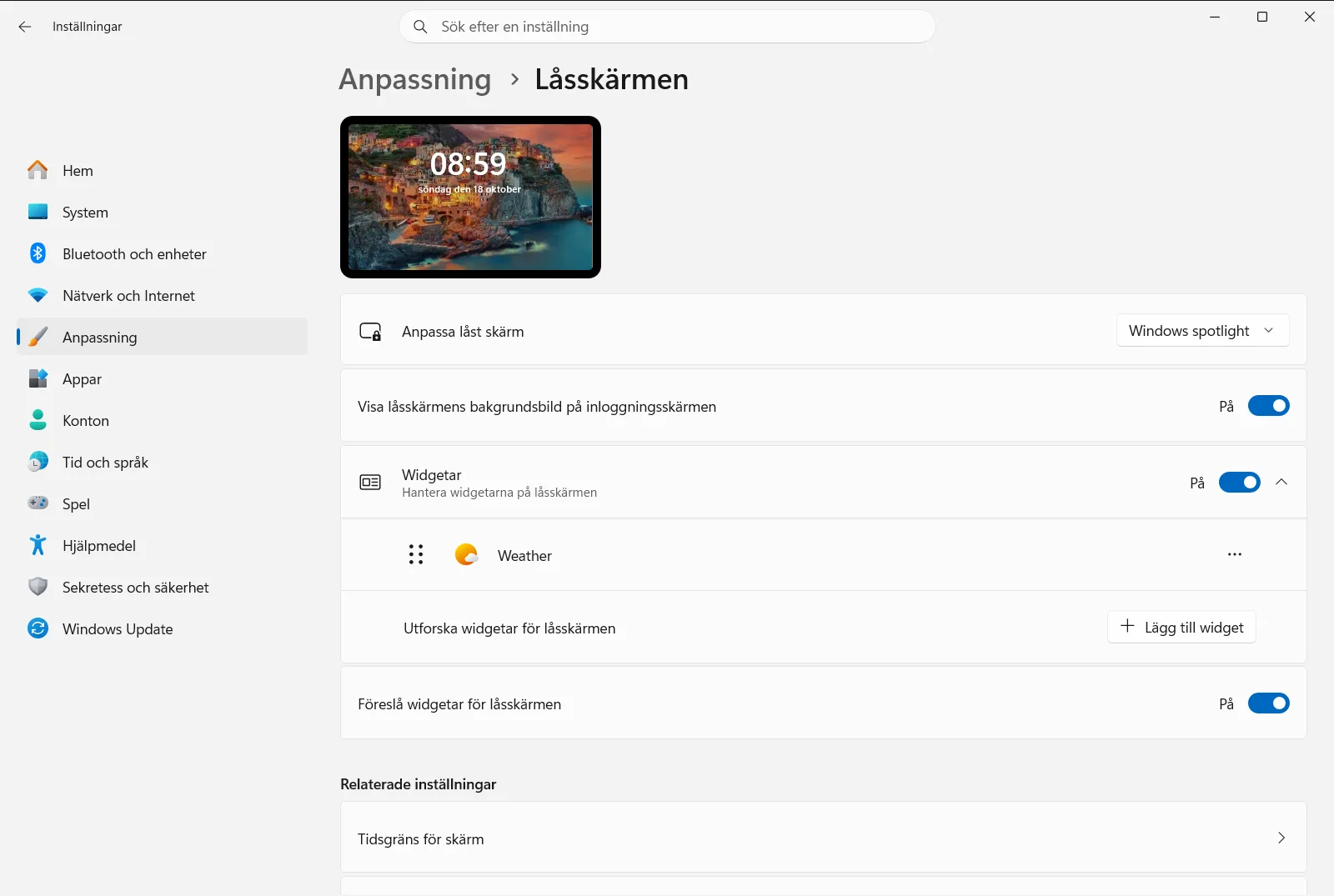
2. Välj typ av bakgrund
Leta upp Ändra låsskärmens bakgrund och öppna listan. Där finns tre olika typer av bakgrunder:
- Roterande bilder från Microsoft (Windows-fokus). Dessa visas tillsammans med tips och fakta.
- En enskild bild som du själv väljer.
- Ett bildspel med bilder från mappar på datorn.
Om du väljer roterande bilder från Microsoft byter Windows bakgrund automatiskt, och du är klar här.
3. Välj en enskild bild
När du har valt alternativet Bild markerar du en av standardbilderna som visas. För att använda ett eget foto trycker du på Bläddra efter en låsskärmsbild och väljer en bildfil på datorn.
4. Eller skapa ett bildspel från dina mappar
Om du vill att bakgrunden ska växla mellan flera foton väljer du alternativet Bildspel. Välj sedan Lägg till en mapp för bildspelet på låsskärmen och markera en mapp som innehåller dina bilder. Du kan lägga till fler än en mapp.
5. Lås datorn för att kontrollera resultatet
Tryck på Windows + L för att låsa datorn. Låsskärmen visar nu din nya bakgrundsbild. Logga in igen för att fortsätta arbeta.
Finjustera låsskärmens bildspel
Om du använder ett bildspel kan du öppna Avancerade inställningar för bildspel för ytterligare inställningar. Den här sidan innehåller följande alternativ:
- Ta med mappar för kamerabilder på låsskärmen lägger till dina kameramappar i samlingen med bilder.
- Använd endast bilder som passar på skärmen i låsskärm hoppar över bilder som inte passar skärmen.
- Aktivera bildspel på låsskärmen vid batteridrift låter bildspelet köras även när datorn inte är ansluten till eluttaget.
- Aktivera bildspel på låsskärmen när datorn är låst aktiverar bildspelet när datorn är låst.
- Styr hur länge låsskärmens bildspel ska spelas upp anger hur länge bildspelet ska visas.
Fler inställningar för låsskärmen
Flera andra alternativ på samma sida påverkar hur bakgrundsbilden ser ut och fungerar:
- Visa låsskärmens bakgrundsbild på inloggningsskärmen använder samma bild på inloggningsskärmen, så att båda skärmarna ser enhetliga ut.
- Få bilden av låsskärmen att reagerar när jag flyttar datorn gör att bilden rör sig en aning när du flyttar enheten. Stäng av alternativet om du föredrar en stillastående bild.
- Få roliga fakta, tips med mera på låsskärmen visar ytterligare information från Microsoft ovanpå låsskärmen.
- Hantera widgetar på låsskärmen låter dig lägga till, ta bort eller ordna om widgetar på låsskärmen.
Microsoft beskriver också dessa funktioner i sin guide för anpassning av låsskärmen.
Om du inte kan ändra bakgrundsbilden
På en arbets- eller skoldator kan en organisation hantera inställningarna för låsskärmen. I så fall kan vissa alternativ vara låsta eller återställas. Kontakta administratören om låsskärmens bakgrund inte går att ändra.
Vanliga frågor
Vad är det enklaste sättet att ändra låsskärmens bakgrundsbild i Windows 11?
Öppna Inställningar, gå till Anpassning → Låsskärmen och använd Ändra låsskärmens bakgrund för att välja Windows-fokus, bild eller bildspel. Lås datorn för att kontrollera resultatet.
Hur använder jag ett eget foto som bakgrund på låsskärmen?
Välj alternativet Bild under Ändra låsskärmens bakgrund, tryck sedan på Bläddra efter en låsskärmsbild och välj en bildfil på datorn. Du kan även välja en av standardbilderna som visas.
Hur visar jag flera bilder i ett bildspel på låsskärmen?
Välj alternativet Bildspel, tryck sedan på Lägg till en mapp för bildspelet på låsskärmen och markera en mapp med foton. Du kan lägga till flera mappar i samma bildspel.
Kan inloggningsskärmen ha samma bild som låsskärmen?
Ja. På sidan för låsskärmen aktiverar du Visa låsskärmens bakgrundsbild på inloggningsskärmen. Då använder både låsskärmen och inloggningsskärmen samma bild för ett enhetligt utseende.
Hur hindrar jag låsskärmens bild från att röra sig när jag flyttar datorn?
Inaktivera Få bilden av låsskärmen att reagerar när jag flyttar datorn på inställningssidan för låsskärmen. Därefter förblir bakgrundsbilden helt stilla när du rör din bärbara dator.
Officiell Microsoft-dokumentation
