Inställningar → AnpassningDu kan ändra skrivbords- eller bakgrundsfärger i Windows 11 genom att ersätta din skrivbordsbild med en enfärgad bakgrund. Alternativet finns bland anpassningsvalen i Inställningar. Det krävs bara några få klick, och du kan när som helst växla tillbaka till en bild.
- Öppna Inställningar → Anpassning, gå till sidan för skrivbordsbakgrund, välj alternativet för enfärgad bakgrund och markera en färg.
- Vill du ångra ändringen går du tillbaka till samma sida, väljer bildalternativet igen och markerar en bild.
- På sidan Färger ändrar du accentfärger samt ljust eller mörkt läge, inte själva bakgrundsfärgen på skrivbordet.
Så ändrar du skrivbordsbakgrundens färg i Windows 11
1. Öppna anpassningsavsnittet
Tryck på Windows + I för att öppna Inställningar. Välj Anpassning i det vänstra navigeringsfältet.
Som ett snabbare alternativ kan du högerklicka på en tom yta på skrivbordet och välja anpassningskommandot i snabbmenyn. Det leder till samma plats.
2. Öppna sidan för skrivbordsbakgrund
Välj sidan som styr din skrivbordsbakgrund under anpassningskategorin. Här väljer du mellan en bild, ett bildspel, dagliga bilder från hela världen eller en enfärgad yta. Den här sidan är skild från Färger, som hanterar accentfärger samt ljust eller mörkt läge.
3. Välj alternativet för enfärgad bakgrund
Bland anpassningsalternativen för din bakgrund ändrar du valet från bild (eller bildspel respektive dagliga bilder) till alternativet med en enfärgad bakgrund. Så fort du väljer det ersätter Windows skrivbordsbilden med en jämn färg.
4. Välj din färg och granska resultatet
Välj en färg bland alternativen som Windows visar. Stäng sedan Inställningar eller minimera dina öppna fönster för att se skrivbordet. Om färgen inte blev som du tänkt dig går du tillbaka till samma sida och väljer en annan. Du kan göra om detta så ofta du vill.
Gå tillbaka till en bildbakgrund
För att återställa ändringen öppnar du samma sida för skrivbordsbakgrund igen. Välj bildalternativet och markera en av bilderna som föreslås, eller bläddra fram till ett eget foto på enheten. Du kan också välja bildspelsalternativet för att växla mellan bilderna i en mapp, eller alternativet som visar en ny bild från hela världen varje dag. Enfärgad bakgrund, bild, bildspel och dagliga bilder finns alla på samma sida, så när du väljer ett alternativ ersätts det tidigare.
Mer detaljerad information om varje bakgrundsalternativ finns på Microsofts supportsida om att ändra skrivbordsbakgrund.
Ändra accentfärg och läge i stället
Många söker efter det här ämnet när de egentligen vill ändra färg på Start-menyn, aktivitetsfältet eller fönstrens namnlist. De färgerna ställs in på sidan Färger, inte på sidan för skrivbordsbakgrund.
- Tryck på Windows + I för att starta Inställningar, välj Anpassning och därefter Färger.
Du kan också öppna sidan direkt:
Öppna "Färger" i Inställningareller tryck Win+R, skriv ms-settings:colors och tryck på Enter
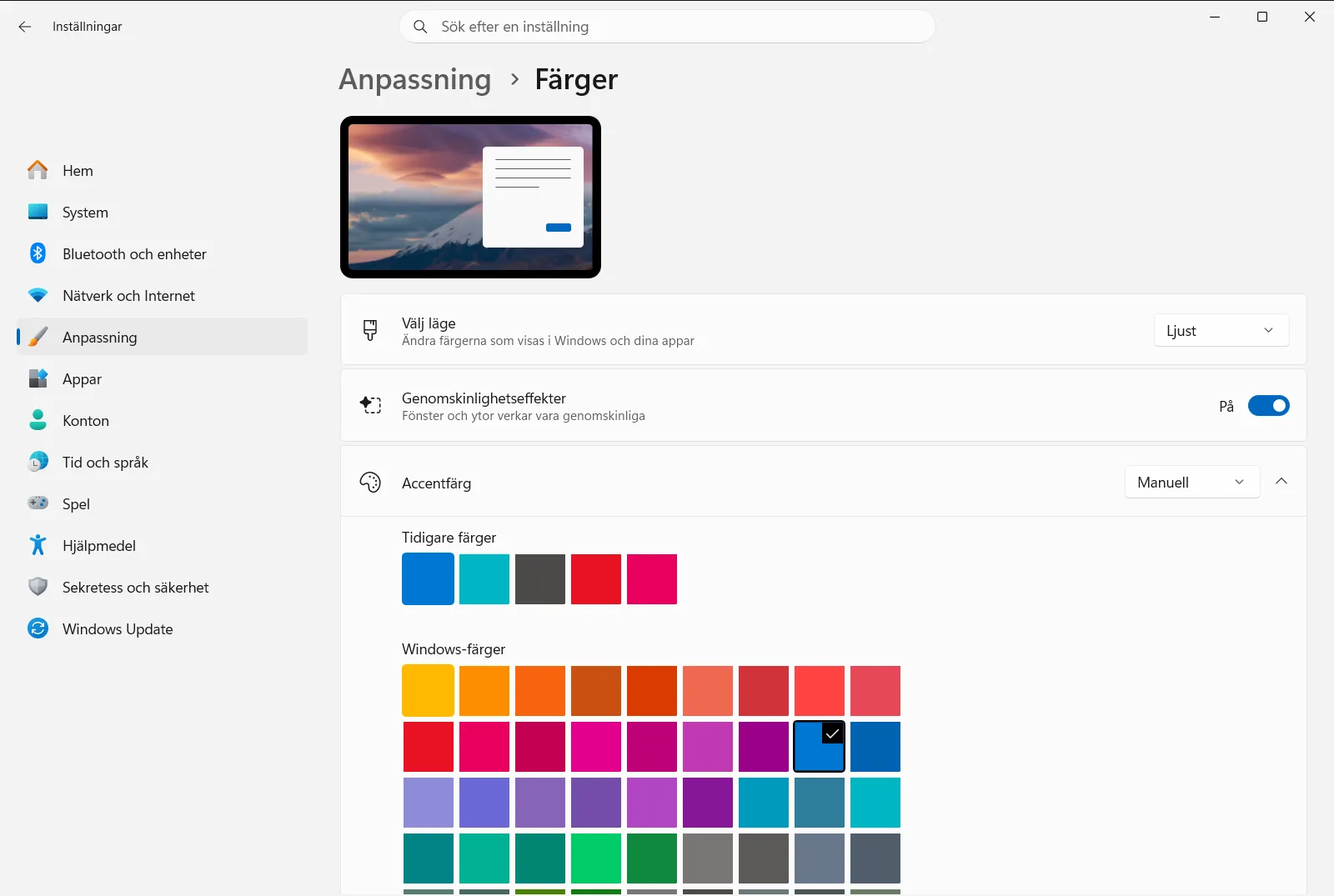
På den här sidan hittar du följande relaterade alternativ:
- Välj accentfärg – gruppen där du väljer den färg Windows använder för markeringar och accenter.
- Välj en accentfärg från min bakgrund automatiskt – låter Windows automatiskt hämta accentfärgen från din bakgrund. Det är smidigt när du växlat till en enfärgad bakgrund, eftersom accentfärgen då följer med.
- Använd färg på start, aktivitetsfältet och meddelandecenter – visar accentfärgen på Start-menyn, aktivitetsfältet och i meddelandecentret.
- Använd färg i namnlisten – visar accentfärgen i fönstrens namnlist.
- Aktivera mörkt läge i hela systemet och Aktivera mörkt läge för appar – växlar mellan ljust och mörkt utseende för Windows respektive appar. Aktivera ljust läge i hela systemet är motsvarande inställning för ljust läge i hela systemet.
- Gör start, aktivitetsfältet och meddelandecenter transparenta – slår på eller av genomskinliga effekter i gränssnittet. Om du inaktiverar effekterna kan färgerna upplevas mer solida.
Dessa inställningar ändrar utseendet på Windows och appar. De ändrar däremot inte färgen du valt för skrivbordsbakgrunden.
Om skrivbordsfärgen inte ändras
- Du ser fortfarande en bild. Kontrollera att du valde alternativet för enfärgad bakgrund och inte bild, bildspel eller dagliga bilder.
- Färgen ser annorlunda ut än i förhandsgranskningen. Välj en annan färg bland alternativen på samma sida och jämför direkt på skrivbordet.
- Aktivitetsfältet eller Start-menyn bytte inte färg. Skrivbordsbakgrunden styr inte dessa delar. Använd i stället alternativen på sidan Färger som beskrivs ovan.
- Alternativen är låsta eller återställs. På en dator från jobbet eller skolan kan din organisation styra dessa val centralt, vilket gör att vissa inställningar inte går att ändra.
Vanliga frågor
Ändra skrivbords- eller bakgrundsfärger i Windows 11: hur gör man?
Öppna Inställningar, välj Anpassning, öppna sidan för skrivbordsbakgrund, välj enfärgad bakgrund och markera en färg. Vill du byta tillbaka väljer du bild igen.
Ändrar sidan Färger bakgrundsfärgen på skrivbordet?
Nej. På sidan Färger ställer du in accentfärger samt ljust eller mörkt läge. Skrivbordsbakgrundens färg ändras på en separat sida under anpassningsavsnittet.
Hur byter jag tillbaka till en bild efter att ha använt en enfärgad bakgrund?
Öppna sidan för skrivbordsbakgrund igen, välj bildalternativet och markera en bild eller bläddra till ett eget foto. Den enfärgade bakgrunden ersätts så fort du väljer en bild.
Hur matchar jag accentfärgen med min enfärgade bakgrund?
Öppna sidan Färger och aktivera Välj en accentfärg från min bakgrund automatiskt. Då väljer Windows automatiskt en matchande accentfärg från bakgrunden.
Hur får jag färg på Start-menyn och aktivitetsfältet?
På sidan Färger aktiverar du Använd färg på start, aktivitetsfältet och meddelandecenter. Windows tillämpar då din accentfärg på Start-menyn, aktivitetsfältet och meddelandecentret.
Officiell Microsoft-dokumentation
