Inställningar → Appar → Installerade apparFrigör lagringsutrymme effektivt i Windows genom att börja med de appar du inte längre använder i Windows 11. Varje installerad app tar plats på hårddisken, och att ta bort dem du har glömt bort är ett av de snabbaste sätten att få tillbaka utrymmet. Gå igenom dina appar och avinstallera dem du inte behöver.
- Öppna Inställningar, välj Appar, därefter Installerade appar och avinstallera appar du inte längre använder.
- För att kontrollera att det fungerade återvänder du till listan och bekräftar att den borttagna appen inte längre visas.
- På en arbets- eller skolenhet kan en organisation begränsa sidan, vilket gör att vissa appar inte kan tas bort.
Så frigör du lagringsutrymme genom att ta bort oanvända appar
1. Öppna översikten över installerade program
Tryck på Windows + I för att öppna Inställningar. Välj Appar i det vänstra navigeringsfönstret och välj sedan Installerade appar.
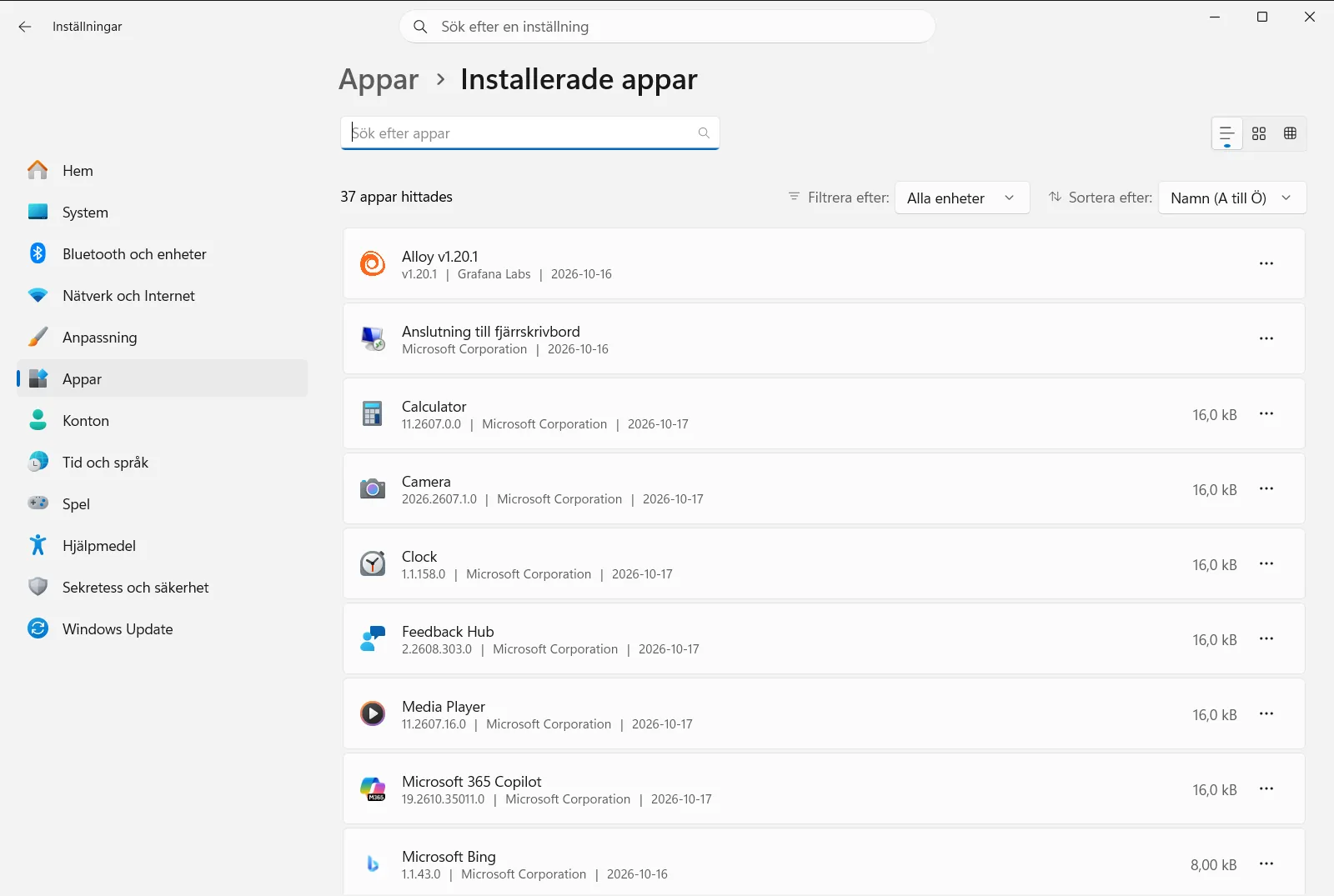
Du kan också öppna sidan direkt:
Öppna "Installerade appar" i Inställningareller tryck Win+R, skrivms-settings:installed-apps och tryck på Enter
2. Gå igenom listan över program
På sidan visas de program och appar som finns på enheten. Rulla långsamt genom listan och notera vilka du inte har öppnat på länge, vilka du installerade för ett enstaka tillfälle och vilka som ersätter något du redan använder.
Om du är osäker på vad ett program gör kan du låta det vara kvar tills vidare. Du kan återkomma till det senare när du vet om något annat är beroende av det.
3. Öppna alternativen för programmet du vill ta bort
Hitta raden för appen du vill bli av med och öppna dess alternativmeny via knappen med tre punkter i slutet av raden. Välj alternativet för att avinstallera appen från menyn.
I samma lista kan du även ändra vissa program, beroende på vad programmet stöder.
4. Bekräfta avinstallationen
Windows ber dig bekräfta att du vill avinstallera appen. Bekräfta detta. Vissa traditionella skrivbordsprogram öppnar sedan sitt eget avinstallationsprogram, så följ instruktionerna på skärmen tills det är klart.
Vänta tills avinstallationen har slutförts innan du fortsätter med nästa app. Om du tar bort flera appar samtidigt kan det bli svårt att se vilken process som fortfarande pågår.
5. Upprepa och kontrollera resultatet
Gå tillbaka till listan och kontrollera att programmet inte längre visas. Upprepa sedan steg 3 och 4 för övriga appar som du har bestämt dig för att ta bort. Varje app du avinstallerar frigör utrymmet som den upptog på enheten.
Om en app inte kan tas bort eller ändras
Vissa appar ingår i Windows och andra kan krävas av ett annat program. Om en app inte har något alternativ för avinstallation låter du den vara kvar. Om en app visar ett alternativ för att ändra i stället för att ta bort helt, ändrar det alternativet installerade komponenter snarare än att radera hela appen.
På en arbets- eller skolenhet kan en organisation hantera sidan Installerade appar. Kontakta administratören om alternativen saknas eller inte är tillgängliga.
Fler sätt att hitta dina appar
Du kan också hitta installerade appar via Start-menyn, där de mest använda apparna visas först, följt av en alfabetisk lista. Om du bara vill kontrollera om en viss app finns på datorn beskrivs det i Microsofts guide för att kontrollera om en app är installerad.
Att söka i listan är praktiskt när du har många appar och känner till namnet på den du söker. Skriv en del av namnet så filtreras listan till matchande poster, så att du når appens alternativ utan att behöva rulla.
Tips på vad du kan avinstallera
- Börja med appar du installerade för ett engångsändamål, till exempel ett konverteringsverktyg eller ett provprogram.
- Ta bort dubbletter, exempelvis två appar som fyller samma funktion.
- Behåll allt du inte känner igen tills du har tagit reda på vad det är till för.
- Installera om appen senare om det visar sig att du ändå behöver den. Att avinstallera är inte permanent för program du kan hämta igen.
Gå igenom dina appar då och då. En regelbunden kontroll håller listan städad och förhindrar att oanvända program samlas och tar upp onödig plats.
Vanliga frågor
Frigör lagringsutrymme effektivt i Windows: vad är det snabbaste sättet?
Öppna Inställningar, gå till Appar och sedan Installerade appar, granska listan och avinstallera appar du inte längre använder. Upprepa för varje oanvänt program.
Var ser jag vilka appar som är installerade på min dator med Windows 11?
Öppna Inställningar, välj Appar och sedan Installerade appar. Där listas alla installerade program. Appar visas även i Start-menyn, med de mest använda längst upp.
Hur avinstallerar jag en app från listan över installerade program?
Leta upp appen i listan, öppna menyn med tre punkter i slutet av raden och välj avinstallationsalternativet. Bekräfta valet och följ programmets egna avinstallationsanvisningar om ett separat fönster visas.
Varför kan jag inte avinstallera vissa appar i Windows 11?
Vissa appar ingår i Windows eller behövs av andra program, så inget avinstallationsalternativ finns. På en arbets- eller skoldator kan en organisation även begränsa sidan Installerade appar.
Hur vet jag att appen faktiskt togs bort efter avinstallationen?
Gå tillbaka till Installerade appar och kontrollera listan. Om appen inte längre visas där lyckades borttagningen och det lagringsutrymme som den använde har frigjorts på enheten.
Officiell Microsoft-dokumentation
