Inställningar → HjälpmedelAtt anpassa muspekarens utseende i Windows 11 innebär att du ändrar hur muspekaren ser ut så att den blir lättare att upptäcka och följa på skärmen. Du kan justera dess färg och storlek, lägga till musspår som visar var den rör sig och visa en visuell markering när du rör vid skärmen. Alla dessa alternativ finns samlade bland tillgänglighetsfunktionerna i systeminställningarna.
- Tryck på Windows + I för att öppna Inställningar, välj Hjälpmedel, öppna sidan för muspekare och pekfunktion och välj sedan en färg och storlek för pekaren.
- Om hela skärmen behöver mer kontrast går du till Inställningar → Hjälpmedel → Kontrastteman och väljer ett tema.
- På samma sida för muspekaren kan du även aktivera musspår och pekindikatorn.
Så anpassar du muspekarens utseende
1. Öppna systeminställningarna
Tryck på Windows + I för att starta Inställningar.
2. Öppna hjälpmedelsavsnittet
Välj Hjälpmedel i det vänstra navigeringsfönstret. Här samlas de verktyg som gör Windows enklare att se, höra och styra.
3. Öppna sidan för muspekare och pekfunktion
Leta upp sidan för muspekare och pekfunktion i listan och välj den. Här samlar Windows alternativen för hur pekaren och visuell pekfeedback ser ut.
4. Ändra pekarens färg och storlek
Välj de pekaralternativ som passar dig bäst. Pekaren blir lättare att hitta när den är större eller har en färg som sticker ut mot bakgrunden. Windows tillämpar ändringen direkt, så rör på musen och kontrollera att pekaren är enkel att följa.
Om resultatet inte känns bra kan du justera alternativen igen. Det finns ingen separat spara-knapp som du behöver leta efter.
5. Lägg till musspår eller en pekindikator
På samma sida aktiverar du alternativet för musspår om du vill att en kort svans ska följa pekaren när den flyttas. Det hjälper dig att uppfatta musens riktning och hastighet.
Om du använder en pekskärm slår du på pekindikatorn. Windows visar då en cirkel där fingret rör vid skärmen. Expandera inställningarna för pekindikatorn och välj alternativet som gör cirkeln mörkare och större om du vill att den ska synas tydligare.
Gör hela skärmen lättare att se med ett kontrasttema
En pekare är bara lätt att se när den skiljer sig tydligt från bakgrunden. Om färgerna på skärmen flyter ihop kan ett kontrasttema öka skillnaden mellan element som text, knappar och bakgrunder. Inställningssidan kan även nås direkt:
Öppna "Kontrastteman" i Inställningareller tryck Win+R, skriv ms-settings:easeofaccess-highcontrast och tryck på Enter
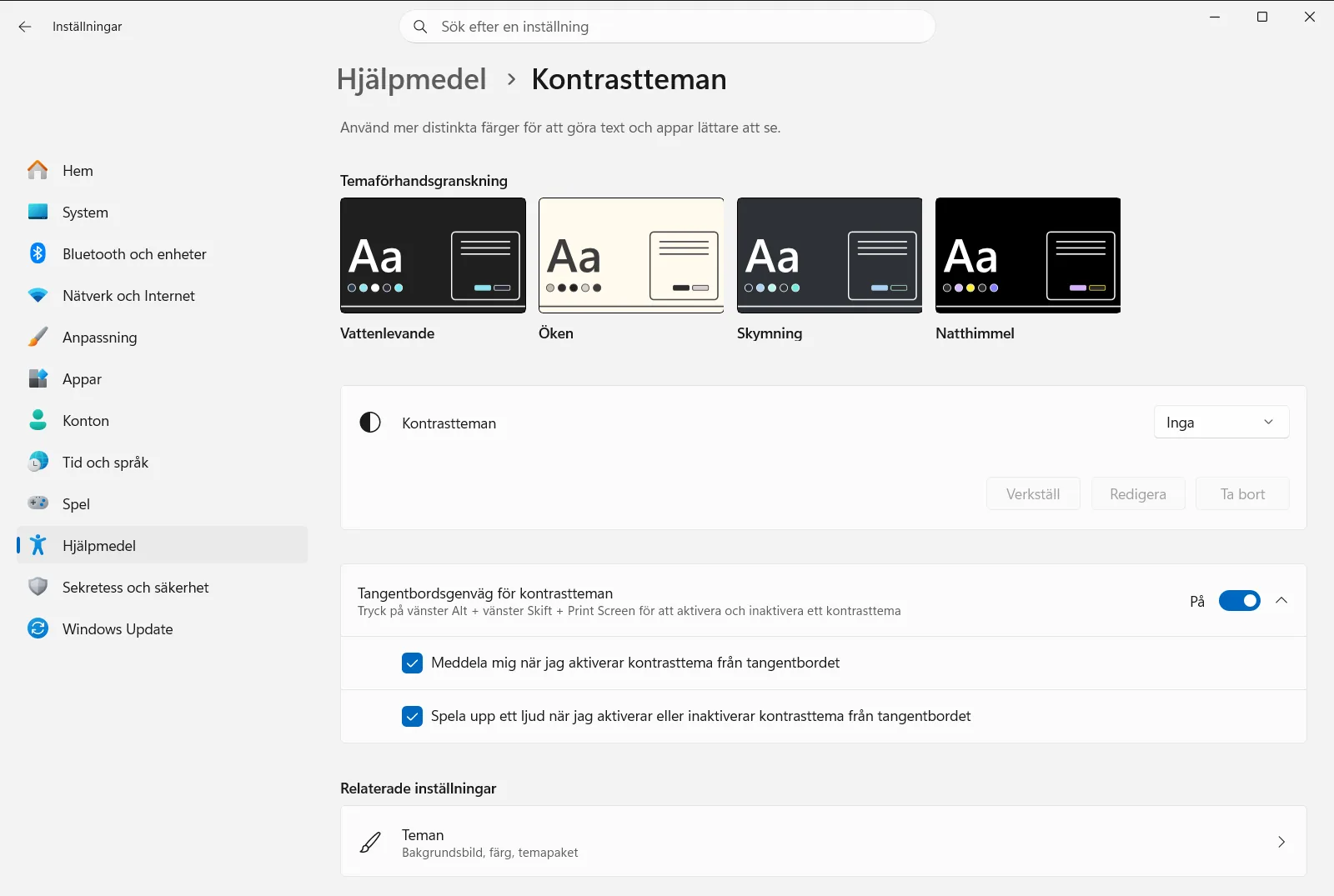
Följ den här sökvägen om du vill navigera manuellt: Inställningar › Hjälpmedel › Kontrastteman. Gör sedan följande:
- Öppna listan under Välj ett kontrasttema och välj ett av de tillgängliga temana.
- Tillämpa temat och vänta ett ögonblick medan Windows uppdaterar färgerna på skärmen.
- Kontrollera pekaren mot de nya färgerna. Om den fortfarande är svår att se går du tillbaka till pekarsidan och justerar dess färg eller storlek.
Microsoft beskriver dessa alternativ och andra synverktyg i artikeln Gör det lättare att se Windows.
Andra sätt att enklare hitta pekaren
- Förstora skärmen. Tryck på Windows + + för att starta det inbyggda förstoringsglaset, som förstorar delar av eller hela skärmen, och Windows + Esc för att stänga det.
- Kombinera inställningar. En större pekare, musspår och ett kontrasttema fungerar mycket bra tillsammans. Prova en ändring i taget så att du märker vad som hjälper mest.
- Arbets- eller skoldatorer. Om sidan för kontrastteman är låst eller om vissa alternativ saknas kan din organisation hantera dessa inställningar.
Om pekaren fortfarande inte ser rätt ut
Om du inte ser någon förändring efter att ha justerat pekaren stänger du Inställningar och öppnar den igen för att bekräfta att dina val sparades. Om ett kontrasttema gjorde skärmen svårare att läsa återvänder du till Kontrastteman och väljer ett annat tema eller stänger av funktionen.
Vanliga frågor
Hur kan jag anpassa muspekarens utseende i Windows 11?
Öppna Inställningar med Windows + I, välj Hjälpmedel och gå till sidan för muspekare och pekfunktion. Där kan du ändra pekarens färg och storlek, lägga till musspår samt aktivera en pekindikator.
Kan jag göra muspekaren i Windows 11 större eller byta dess färg?
Ja. På hjälpmedelssidan för muspekare och touch kan du välja en större pekare och en färg som syns tydligt. Ändringen börjar gälla direkt, så du kan testa den genom att röra på musen.
Vad är musspår och hur aktiverar jag funktionen?
Musspår visar ett kort spår bakom muspekaren så att du enkelt ser hur den rör sig över skärmen. Du aktiverar alternativet på sidan för muspekare och pekfunktion under hjälpmedelsinställningarna.
Hur gör jag tryck på en pekskärm enklare att se?
Slå på pekindikatorn på inställningssidan för muspekare och touch. Då visar Windows en cirkel där du rör vid skärmen, och du kan välja ett alternativ som gör cirkeln mörkare och större.
Kan ett kontrasttema hjälpa mig att se pekaren bättre?
Ett kontrasttema ökar skillnaden mellan olika element på skärmen, vilket kan göra pekaren betydligt lättare att se. Öppna Kontrastteman under Hjälpmedel och välj ett tema.
Officiell Microsoft-dokumentation
