Inställningar › Bluetooth och enheter › MusVill du justera muspekarhastigheten i Windows behöver du bara ett enda skjutreglage. När du drar i det ändras hur långt pekaren rör sig över skärmen vid en viss handrörelse, så att du snabbt kan öka farten på en trög markör eller få bättre kontroll på en som rör sig för snabbt. Ändringen börjar gälla direkt och tar bara några sekunder att göra.
- Öppna Inställningar > Bluetooth och enheter > Mus och dra i reglaget Ändra hur snabbt markören flyttas när du använder musen.
- Aktivera eller inaktivera Förbättra pekarprecisionen för att styra hur exakt pekaren följer långsamma handrörelser.
- Om du vill ångra ändringen drar du bara tillbaka reglaget till dess tidigare läge.
Så justerar du muspekarhastigheten i Windows 11
1. Öppna inställningarna för musen
Tryck på Windows + I för att öppna Inställningar. Välj Bluetooth och enheter i det vänstra navigeringsfältet och klicka sedan på Mus.
Du kan även öppna sidan direkt:
Öppna "Mus" i Inställningareller tryck Win+R, skriv ms-settings:mousetouchpad och tryck på Enter
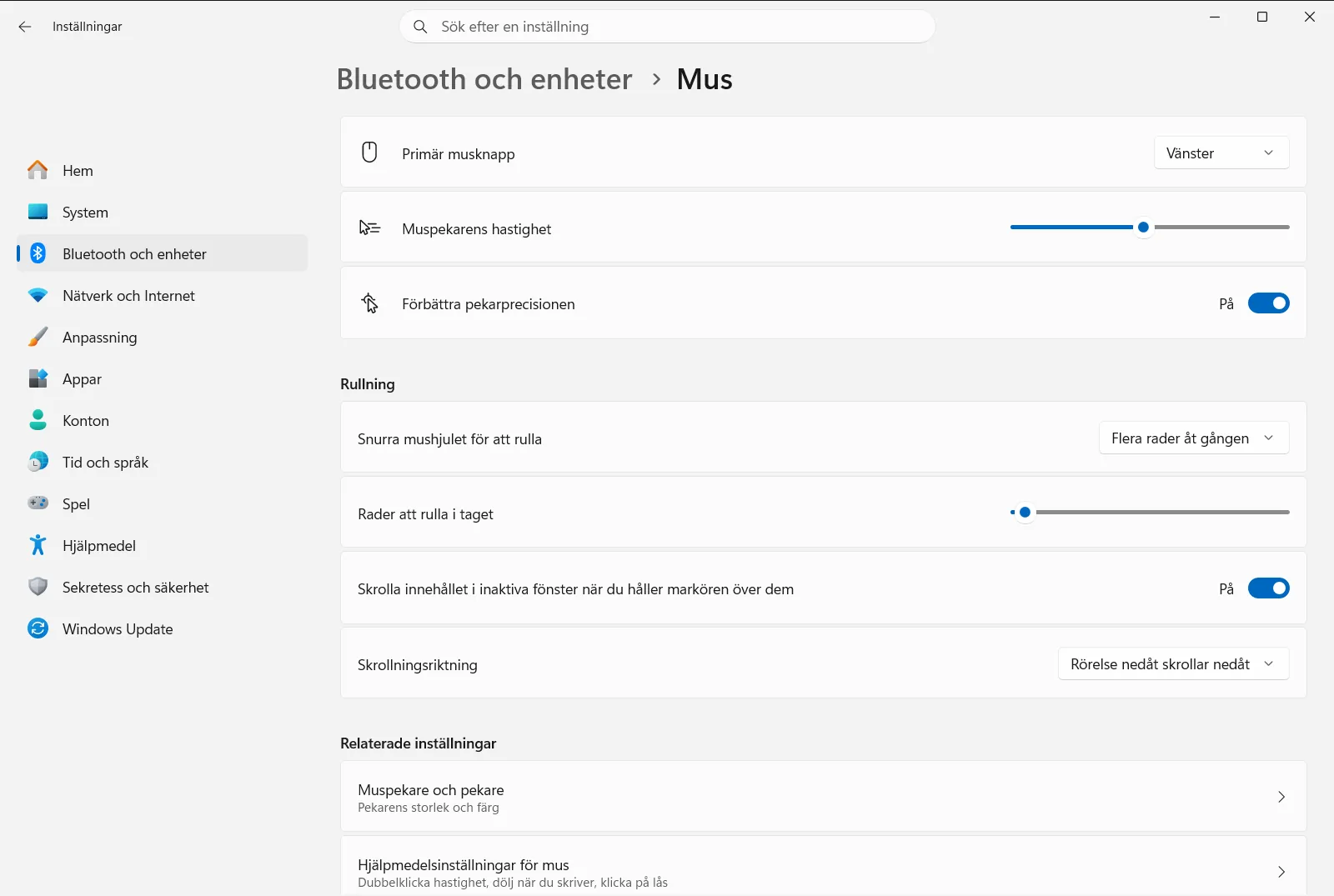
2. Dra i reglaget för pekarhastighet
Leta upp Ändra hur snabbt markören flyttas när du använder musen på sidan. Det är det skjutreglage som styr markörens hastighet.
- Dra reglaget åt höger för att öka mushastigheten så att pekaren rör sig längre över skärmen med mindre handrörelser.
- Dra reglaget åt vänster för att minska mushastigheten så att pekaren rör sig i mindre och mer kontrollerade steg.
3. Testa den nya hastigheten
Flytta musen över skärmen som du brukar. Prova att peka på mindre objekt, som stängningsknappen på ett fönster eller en länk i en text. Om du hela tiden missar målet är hastigheten för hög. Om du däremot måste lyfta och flytta musen flera gånger för att nå över skärmen är hastigheten för låg.
Justera reglaget i små steg tills rörelsen känns naturlig. Du behöver inte spara några ändringar manuellt, eftersom varje justering aktiveras så fort du flyttar reglaget.
4. Välj om du vill förbättra pekarprecisionen
På samma sida hittar du alternativet Förbättra pekarprecisionen, vilket ofta kallas musacceleration. När funktionen är aktiverad gör Windows pekaren mer exakt när du rör musen långsamt, vilket underlättar vid finjustering och precisionsarbete.
Låt alternativet vara aktiverat om du trivs med det beteendet. Stäng av det om du föredrar att pekaren alltid rör sig exakt samma avstånd för samma handrörelse, oavsett hur snabbt du flyttar musen.
Fler musinställningar på samma sida
När du ändå är på den här sidan kan du passa på att justera andra relaterade inställningar som finns intill hastighetsreglaget:
- Med Ändra den primära knappen på musen kan du växla mellan vänster och höger musknapp, vilket är praktiskt för vänsterhänta.
- Under rubriken Rullning anger Välj hur många rader du skrollar med mushjulet hur många rader sidan rör sig för varje steg på mushjulet.
- I samma avsnitt kan du med Omvänd rullningsriktning för musen vända på rullningsriktningen när du snurrar på mushjulet.
Pekarhastigheten påverkar bara hur markören rör sig på skärmen. Den ändrar varken hur snabbt mushjulet rullar eller tidsintervallet för dubbelklick. Microsoft beskriver även reglaget i sin artikel om musinställningar.
Om muspekaren fortfarande inte känns rätt
- Hastigheten känns ojämn: Pekaren reagerar förmodligen på hur snabbt du rör handen. Inaktivera Förbättra pekarprecisionen och justera sedan hastighetsreglaget på nytt.
- Reglaget känns för grovt: Gör små justeringar och prova efter varje steg. Att välja en något lägre hastighet i kombination med aktiverad pekarprecision kan underlätta detaljarbete.
- Musen har en egen DPI-knapp: Vissa möss har en fysisk knapp eller särskild programvara från tillverkaren som ändrar känsligheten direkt på enheten. Kontrollera detta om pekarhastigheten ändras oväntat.
- Inställningarna är låsta: På en arbets- eller skoldator kan organisationen hantera musinställningarna via policyer, vilket innebär att vissa alternativ kan vara gråmarkerade eller återställas automatiskt.
Vanliga frågor
Hur kan jag justera muspekarhastigheten i Windows?
Öppna Inställningar, gå till Bluetooth och enheter > Mus och dra i Ändra hur snabbt markören flyttas när du använder musen. Höger ger högre fart och vänster lägre. Ändringen sker direkt, så prova mot små mål på skärmen.
Hur gör jag muspekaren långsammare?
Dra reglaget Ändra hur snabbt markören flyttas när du använder musen åt vänster under Mus. Då rör sig pekaren en kortare sträcka på skärmen för varje handrörelse.
Vad innebär funktionen pekarprecision för mushastigheten?
Alternativet Förbättra pekarprecisionen gör pekaren mer precis vid långsamma rörelser. Stäng av funktionen om du vill att muspekaren alltid ska flytta sig samma sträcka oavsett hur snabbt handen rör sig.
Varför känns mushastigheten ojämn i Windows 11?
Pekaren anpassar sig sannolikt efter hur fort du rör handen. Stäng av Förbättra pekarprecisionen under inställningarna för musen, ställ in reglaget på nytt och testa hur det känns.
Varför kan jag inte ändra mushastigheten på min jobbdator?
På arbets- eller skoldatorer kan organisationens administratör styra musinställningarna via centrala policyer. Kontakta IT-avdelningen om reglaget inte går att ändra eller återställs automatiskt.
Officiell Microsoft-dokumentation
