Налаштування → Персоналізація → Екран блокування → Змінити фон екрана блокуванняЗмінення фонового зображення екрана блокування у Windows 11 виконується на сторінці блокування у програмі Налаштування. Воно визначає, що саме відображається під час запуску комп’ютера або після виходу з режиму сну. Ви можете показувати динамічну добірку зображень від Microsoft, одне власне фото або показ слайдів із папок на пристрої.
- Відкрийте Налаштування → Персоналізація → Екран блокування, а потім через Змінити фон екрана блокування виберіть тип фону.
- Щоб установити власне зображення, виберіть тип із фото та натисніть Виберіть зображення на екрані блокування.
- Натисніть Windows + L, щоб заблокувати ПК й перевірити новий фон.
Як змінити фонове зображення екрана блокування у Windows 11
1. Відкрийте параметри екрана блокування
Натисніть Windows + I, щоб відкрити Налаштування. В області переходів ліворуч виберіть Персоналізація, а потім — Екран блокування.
Або відкрийте цю сторінку напряму:
Відкрити «Екран блокування» у Налаштуванняхабо натисніть Win+R, введіть ms-settings:lockscreen і натисніть Enter
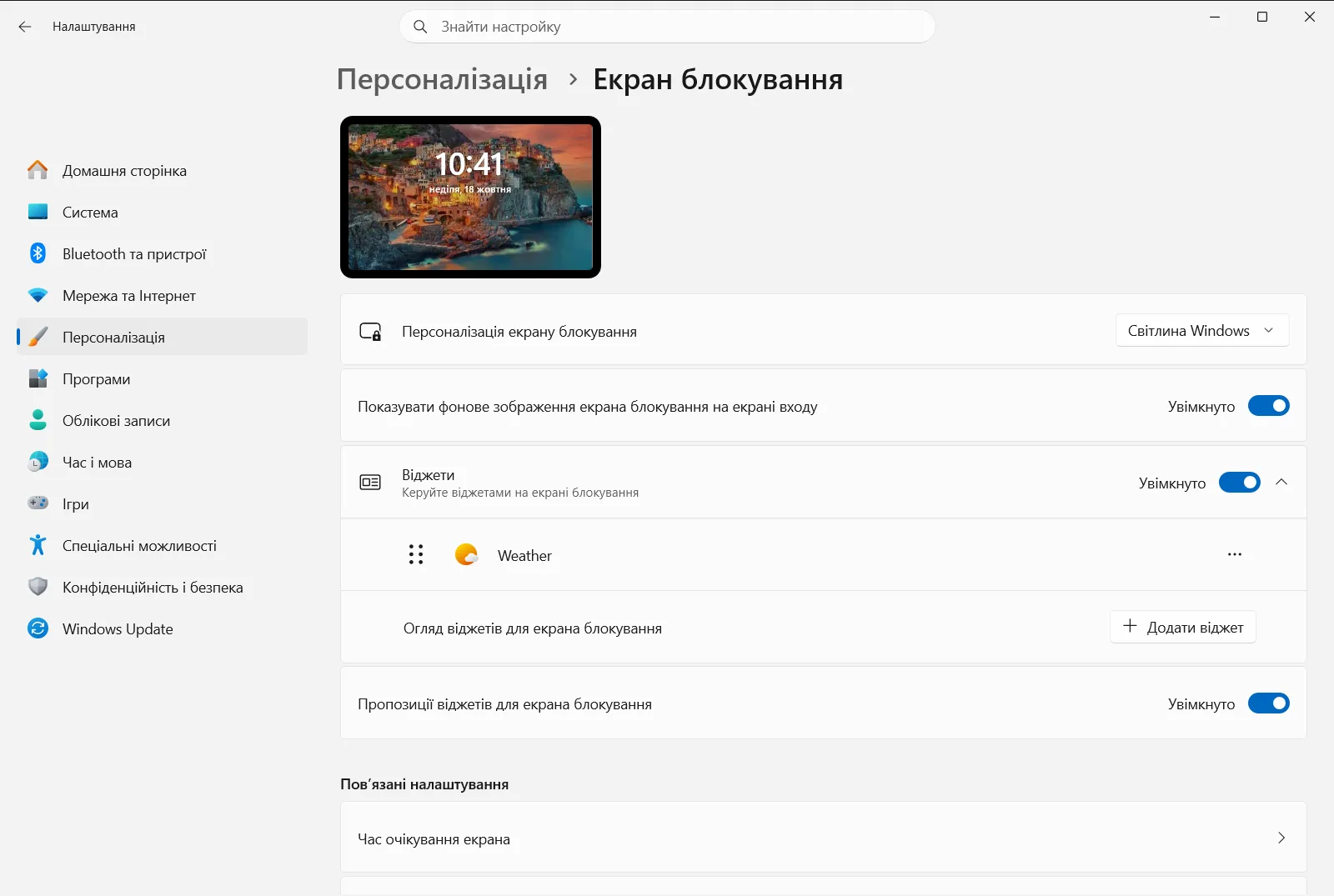
2. Виберіть тип фону
Знайдіть пункт Змінити фон екрана блокування і відкрийте розкривний список. Доступно три варіанти фону:
- Добірка зображень від Microsoft («Windows: цікаве»), що періодично змінюються. Вони супроводжуються підказками, цікавими фактами та сповіщеннями.
- Одне вибране вами фото.
- Показ слайдів із зображень у папках на вашому пристрої.
Якщо вибрати зображення від Microsoft, Windows змінюватиме шпалери автоматично, тож на цьому можна завершити налаштування.
3. Виберіть одне фото
Вибравши тип фону з одним зображенням, клацніть одну зі стандартних картинок. Щоб використати власне фото, виберіть Виберіть зображення на екрані блокування та вкажіть потрібний файл на своєму пристрої.
4. Або налаштуйте показ слайдів із власних папок
Якщо ви хочете, щоб шпалери чергувалися між кількома фотографіями, виберіть варіант показу слайдів. Після цього натисніть Додати папку для показу слайдів на екрані блокування і вкажіть папку з вашими фотографіями. Можна додати кілька папок.
5. Заблокуйте ПК, щоб перевірити результат
Натисніть комбінацію клавіш Windows + L, щоб заблокувати ПК. На екрані блокування має з’явитися нове фонове зображення. Увійдіть знову, щоб продовжити роботу.
Точне налаштування показу слайдів на екрані блокування
Якщо ви вибрали показ слайдів, відкрийте Додаткові налаштування показу слайдів для додаткових параметрів. Цей розділ містить такі можливості:
- Параметр Додати папки фотогалереї на екран блокування додає знімки з фотогалереї до набору зображень.
- Параметр Вибір фотографій на екран блокування відповідно до розміру екрана відсіює фотографії, розмір яких не підходить для вашого дисплея.
- Параметр Увімкнути показ слайдів екрана блокування під час живлення від акумулятора дозволяє показувати слайди, коли пристрій працює від акумулятора.
- Параметр Увімкнути показ слайдів на екрані блокування, коли ПК заблоковано вмикає показ слайдів після блокування комп’ютера.
- Пункт Керування тривалістю відтворення показу слайдів на екрані блокування визначає тривалість показу слайдів на екрані.
Супутні параметри екрана блокування
Кілька інших параметрів на цій сторінці впливають на вигляд та поведінку фонового зображення:
- Параметр Показати фонове зображення екрана блокування на екрані входу дублює це зображення на екрані входу для однакового оформлення обох екранів.
- Параметр Змусити зображення на екрані блокування реагувати на переміщення мого ПК змушує шпалери трохи зміщуватися під час руху пристрою. Вимкніть його, якщо бажаєте мати статичне зображення.
- Параметр Відображати кумедні факти, жарти, підказки та іншу інформацію на екрані блокування показує додаткові відомості та поради від Microsoft поверх екрана блокування.
- Розділ Керування віджетами екрана блокування дає змогу додавати, видаляти або змінювати порядок віджетів на екрані блокування.
Корпорація Microsoft також описує ці можливості у своєму посібнику з налаштування екрана блокування.
Якщо не вдається змінити фонове зображення
На робочому або навчальному комп’ютері параметри екрана блокування може централізовано контролювати організація. У такому разі окремі налаштування будуть заблоковані. Якщо фон не змінюється, зверніться до свого системного адміністратора.
Часті запитання
Змінення фонового зображення екрана блокування…: як це найпростіше зробити у Windows 11?
Відкрийте Налаштування, перейдіть у Персоналізація → Екран блокування і через Змінити фон екрана блокування виберіть потрібний тип фону. Заблокуйте ПК, щоб перевірити результат.
Як установити власне фото фоном екрана блокування?
Виберіть варіант із фотографією в Змінити фон екрана блокування, натисніть Виберіть зображення на екрані блокування і вкажіть потрібний файл на комп'ютері. Також можна вибрати один із запропонованих зразків.
Як налаштувати показ кількох фотографій на екрані блокування замість однієї?
Виберіть тип показу слайдів, натисніть Додати папку для показу слайдів на екрані блокування і вкажіть папку з фотографіями. Для показу слайдів можна додати декілька різних папок.
Чи може екран входу використовувати те саме зображення, що й екран блокування?
Так. На сторінці налаштувань екрана блокування ввімкніть Показати фонове зображення екрана блокування на екрані входу, щоб обидва екрани мали однакове фонове оформлення.
Як вимкнути зміщення зображення на екрані блокування під час руху ноутбука?
Вимкніть параметр Змусити зображення на екрані блокування реагувати на переміщення мого ПК на сторінці екрана блокування. Після цього шпалери залишатимуться нерухомими під час переміщення пристрою.
Офіційна документація Microsoft
