Configuración → Personalización → Pantalla de bloqueo → Modificar o fondo da pantalla de bloqueoCambiando o fondo de pantalla de bloqueo en Windows 11 determínase o que se ve ao iniciar o computador ou ao saír da suspensión, desde a páxina correspondente de Configuración. Pódense mostrar imaxes rotativas de Microsoft, unha foto propia ou unha presentación creada con cartafoles do dispositivo.
- Abre Configuración → Personalización → Pantalla de bloqueo e despois utiliza Modificar o fondo da pantalla de bloqueo para escoller o tipo de fondo.
- Para utilizar unha imaxe propia, escolle a opción de imaxe e preme en Buscar unha imaxe da pantalla de bloqueo.
- Preme Windows + L para bloquear o computador e comprobar o novo fondo.
Como cambiar o fondo da pantalla de bloqueo en Windows 11
1. Abre a configuración da pantalla de bloqueo
Preme Windows + I para abrir Configuración. No panel de navegación da esquerda, escolle Personalización e despois selecciona Pantalla de bloqueo.
Tamén podes abrir a páxina directamente:
Abrir "Pantalla de bloqueo" en Configuraciónou preme Win+R, escribe ms-settings:lockscreen e preme Intro
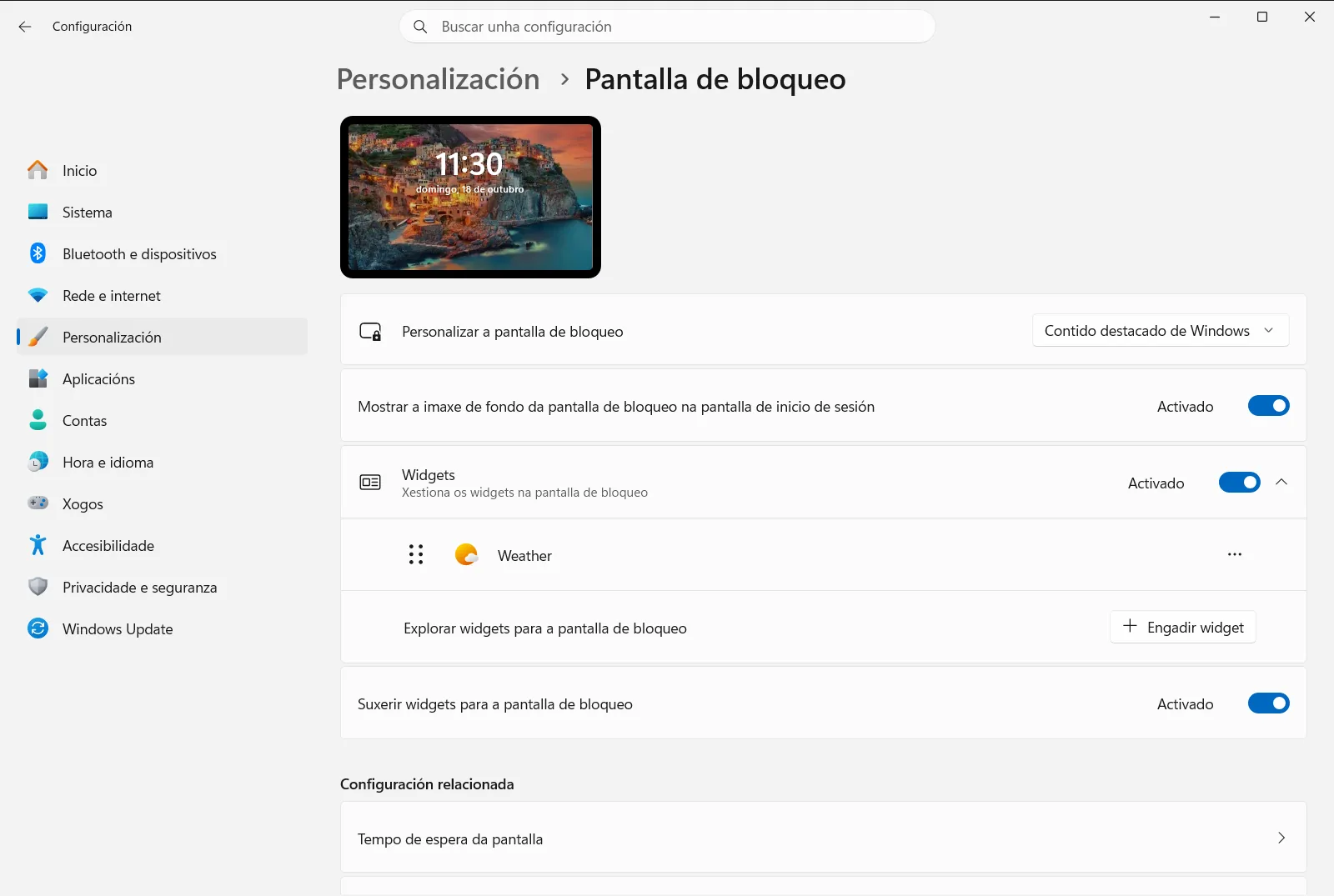
2. Escolle o tipo de fondo
Localiza Modificar o fondo da pantalla de bloqueo e abre a súa lista despregable. Ofrece tres tipos de fondo:
- Un conxunto rotativo de imaxes de Microsoft (a opción de contido destacado), que inclúe consellos, suxestións e notificacións.
- Unha única foto que elixas ti.
- Unha presentación de imaxes procedentes de cartafoles do teu dispositivo.
Se escolles as imaxes rotativas de Microsoft, Windows cambiará o fondo automaticamente e podes rematar aquí.
3. Escolle unha imaxe individual
Despois de escoller o tipo de imaxe, selecciona unha das imaxes predeterminadas que se mostran. Para usar unha foto propia, preme en Buscar unha imaxe da pantalla de bloqueo e elixe un ficheiro de imaxe do teu dispositivo.
4. Ou crea unha presentación cos teus cartafoles
Se queres que o fondo alterne entre varias fotos, elixe o tipo de presentación. A continuación, selecciona Engadir un cartafol á presentación de diapositivas da pantalla de bloqueo e escolle un cartafol que conteña as túas imaxes. Podes engadir máis dun cartafol.
5. Bloquea o computador para comprobar o resultado
Preme Windows + L para bloquear o computador. A pantalla de bloqueo debería amosar agora o teu novo fondo. Inicia sesión de novo para continuar traballando.
Axustes avanzados da presentación na pantalla de bloqueo
Se utilizas unha presentación, accede a Configuración avanzada de presentación para obter controis adicionais. Esta páxina inclúe as seguintes opcións:
- Incluír os cartafoles do álbum da cámara na pantalla de bloqueo engade os cartafoles da cámara á selección de imaxes.
- Só usar imaxes axustadas á miña pantalla na pantalla de bloqueo omite as imaxes que non se axustan ben á túa pantalla.
- Activar a presentación na pantalla de bloqueo coa batería permite que a presentación continúe cando o dispositivo non está conectado á corrente.
- Activar a presentación na pantalla de bloqueo ao bloquear o computador activa a presentación cando o computador estea bloqueado.
- Controlar a duración da presentación na pantalla de bloqueo define canto tempo se reproduce a presentación.
Outras opcións relacionadas coa pantalla de bloqueo
Outras opcións dispoñibles nesta mesma páxina permiten modificar o aspecto e comportamento do fondo:
- Mostrar imaxe de fondo da pantalla de bloqueo na pantalla de inicio de sesión emprega a mesma imaxe na pantalla de inicio de sesión para manter unha aparencia coherente en ambas as dúas.
- Facer que a imaxe da pantalla de bloqueo reaccione cando mova o computador fai que a imaxe se mova lixeiramente cando moves o dispositivo; podes desactivalo se prefires unha imaxe fixa.
- Mostrar datos curiosos, suxestións, consellos e máis cousas na pantalla de bloqueo engade contido adicional de Microsoft sobre a pantalla de bloqueo.
- Xestiona widgets da pantalla de bloqueo permite engadir, retirar ou reorganizar os widgets na pantalla de bloqueo.
Microsoft tamén describe estas opcións na súa guía de personalización da pantalla de bloqueo.
Se non podes cambiar o fondo de pantalla
Nun dispositivo de traballo ou dun centro educativo, unha organización pode administrar a configuración da pantalla de bloqueo. Nese caso, algunhas opcións poden estar bloqueadas ou restablecerse. Ponte en contacto co teu administrador se non se pode cambiar o fondo da pantalla de bloqueo.
Preguntas frecuentes
Cal é a maneira máis rápida cambiando o fondo de pantalla de bloqueo en Windows 11?
Abre Configuración, accede a Personalización → Pantalla de bloqueo e usa Modificar o fondo da pantalla de bloqueo para escoller contido destacado, unha foto ou unha presentación. Bloquea o computador para comprobalo.
Como podo poñer unha foto propia como fondo da pantalla de bloqueo?
Escolle a opción de imaxe en Modificar o fondo da pantalla de bloqueo, logo selecciona Buscar unha imaxe da pantalla de bloqueo e elixe un ficheiro do teu dispositivo. Tamén podes escoller unha das imaxes predeterminadas.
Como podo mostrar varias imaxes na pantalla de bloqueo en vez de só unha?
Escolle o tipo de presentación, selecciona despois Engadir un cartafol á presentación de diapositivas da pantalla de bloqueo e elixe un cartafol con fotos. Podes engadir máis dun cartafol á presentación para alternar entre elas.
Pode a pantalla de inicio de sesión ter a mesma imaxe que a pantalla de bloqueo?
Si. Na páxina da pantalla de bloqueo, activa a opción Mostrar imaxe de fondo da pantalla de bloqueo na pantalla de inicio de sesión para que ambas as pantallas empreguen o mesmo fondo e manteñan unha aparencia uniforme.
Como fago para que a imaxe da pantalla de bloqueo non se mova no portátil?
Desactiva a opción Facer que a imaxe da pantalla de bloqueo reaccione cando mova o computador na páxina da pantalla de bloqueo. Deste xeito, o fondo permanecerá fixo cando movas o dispositivo.
