Configuración → Sistema → SonPara activar o son espacial en Windows 11, abre as propiedades do teu dispositivo de reprodución en Configuración e elixe Windows Sonic como opción de son espacial. Windows Sonic é unha solución integrada de son espacial que pode facer que as películas e os xogos soen de forma máis envolvente. O cambio require só uns poucos clics e podes revertelo en calquera momento.
- Abre Configuración → Sistema → Son, selecciona o dispositivo de reprodución, abre as súas propiedades e elixe Windows Sonic na sección de son espacial.
- Se a páxina amosa un botón para aplicar despois de escoller a opción, selecciónao para confirmar o cambio.
- Dolby Access e DTS Sound Unbound engaden outras opcións de son espacial se queres unha alternativa a Windows Sonic.
Como activar o son espacial en Windows 11
1. Abre a configuración de son
Preme Windows + I para abrir Configuración. No panel de navegación da esquerda, selecciona Sistema e logo escolle Son.
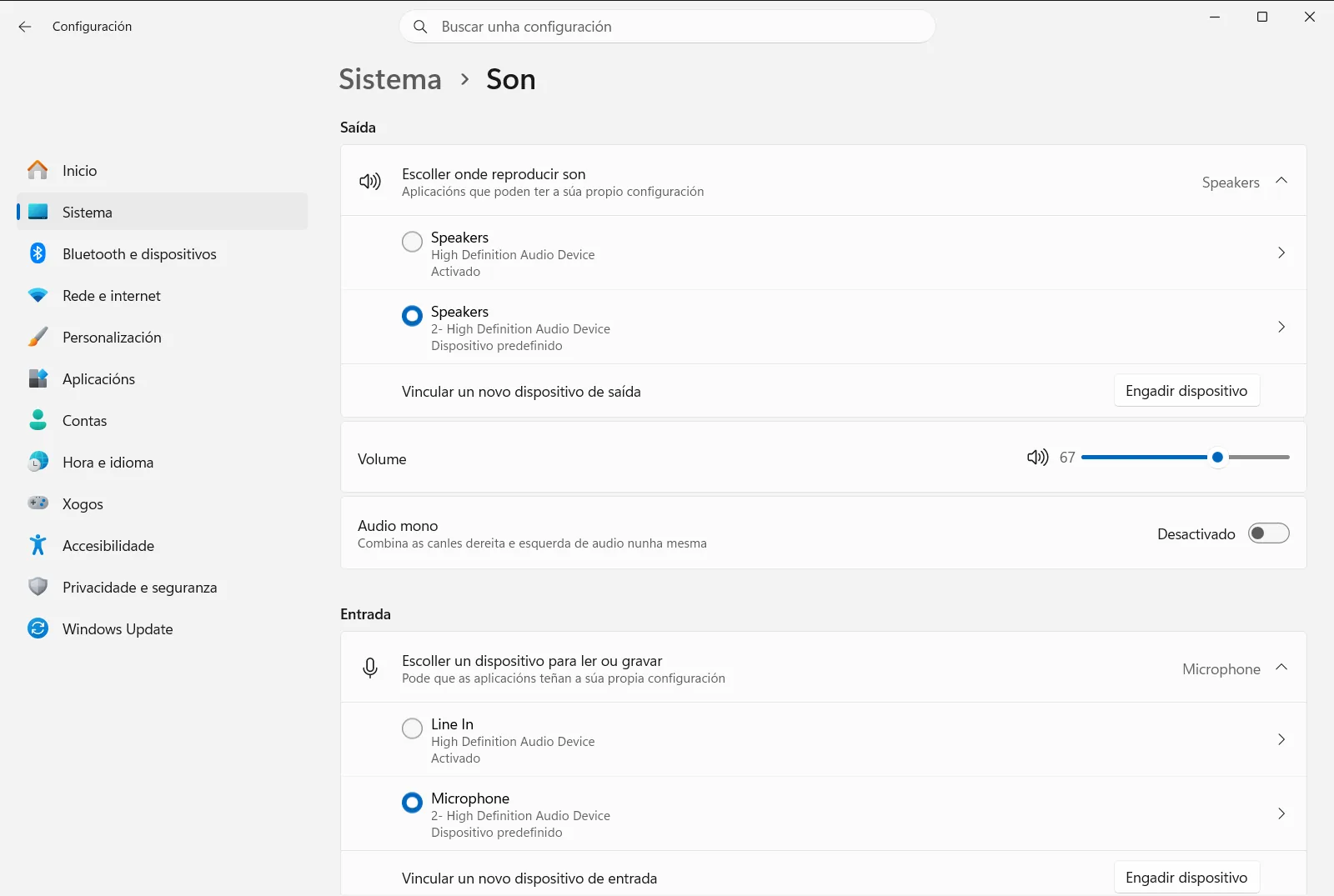
Como alternativa, podes abrir a páxina directamente:
Abrir "Son" en Configuraciónou preme Win+R, escribems-settings:sound e preme Intro
2. Selecciona o teu dispositivo de reprodución
Busca a sección Saída. Nela lístanse os dispositivos que poden reproducir son, como os teus auriculares ou altofalantes.
Selecciona o dispositivo que queres usar para o son espacial. Cada dispositivo ten as súas propias opcións, polo que debes asegurarte de escoller aquel polo que esteas a escoitar.
3. Abre as propiedades do dispositivo
Despois de seleccionar o dispositivo de reprodución, Windows amosa as opcións para ese dispositivo. Abre a súa páxina de propiedades, onde se reúnen os axustes dese dispositivo específico.
Se queres xestionar que dispositivos de saída están dispoñibles, podes facelo desde a lista de dispositivos de saída na mesma páxina.
4. Elixe Windows Sonic como opción de son espacial
Nas propiedades do dispositivo, busca o axuste de son espacial e elixe a opción de Windows Sonic para auriculares. Windows Sonic está deseñado para mellorar a experiencia en xogos e películas.
Se Windows amosa un botón para aplicar, selecciónao para que o cambio teña efecto.
5. Comproba o resultado
Reproduce un filme, un xogo ou unha pista de música a través do mesmo dispositivo e escoita se se percibe un campo sonoro máis amplo e envolvente. Se prefires o son orixinal, volve á mesma configuración e elixe a opción para desactivar o son espacial.
Obtén outras opcións de son espacial
Windows Sonic non é a única alternativa. Podes descargar Dolby Access ou DTS Sound Unbound desde a Microsoft Store para obter formatos adicionais de son espacial. Trátase de aplicacións independentes, polo que teñen a súa propia configuración e algunhas das súas funcións poden requirir unha compra ou hardware compatible.
Despois de instalar calquera delas, volve á opción de son espacial do teu dispositivo de reprodución para ver que formatos están dispoñibles. Podes probar cada opción e deixar a que mellor che soe.
Opcións relacionadas na mesma páxina
A páxina Son ten varios controis máis que podes revisar mentres esteas alí:
- Control do volume de saída de audio permite axustar o nivel de volume co que reproduce o dispositivo seleccionado.
- Opcións do mesturador de son permíteche axustar o volume de aplicacións individuais.
- Opcións de audio mono combina as canles de audio nunha soa canle, o que axuda se só escoitas por un oído. É unha función diferente do son espacial.
Se non podes cambiar a configuración
Primeiro, confirma que seleccionaches o dispositivo de reprodución correcto. A escolla de son espacial pertence a un dispositivo específico, polo que o axuste que apliques aos auriculares non modificará os altofalantes.
Nun ordenador de traballo ou centro educativo, a organización pode xestionar a configuración de son, polo que algunhas opcións poderían estar bloqueadas. Nese caso, consulta co teu administrador.
Preguntas frecuentes
Como podo activar o son espacial en Windows?
Abre Configuración, vai a Sistema e logo a Son, selecciona o dispositivo de reprodución, abre as propiedades, elixe Windows Sonic baixo son espacial e aplica se o pide.
Para que serve Windows Sonic?
Windows Sonic é unha solución de son espacial integrada en Windows. Pode mellorar a experiencia en películas ou xogos ao facer que o audio soe de maneira moito máis envolvente.
Podo usar Dolby ou DTS en vez de Windows Sonic?
Si. Podes descargar Dolby Access ou DTS Sound Unbound desde a Microsoft Store para obter outras opcións de son espacial e logo seleccionalas nos axustes de son espacial do dispositivo.
É necesario premer en Aplicar tras escoller a opción de son espacial?
Só se Windows amosa un botón para aplicar. Se aparece despois de escoller a opción, selecciónao para que o cambio quede gardado e teña efecto no teu dispositivo de reprodución.
Por que están bloqueados algúns axustes de son no meu ordenador do traballo?
Unha organización pode xestionar a configuración de son en dispositivos do traballo ou da escola. Se as opcións están bloqueadas ou non aparecen, pregunta ao administrador se hai políticas activas.
