Configuración → Aplicacións → Aplicacións instaladasPara liberar espazo de almacenamento efectivamente en Windows 11, o primeiro paso é revisar os programas que xa non utilizas. Cada elemento instalado ocupa espazo na túa unidade de disco, polo que retirar o que esqueciches é un dos xeitos máis directos de recuperalo. Comproba o teu software e desinstala o que non precises.
- Abre Configuración, selecciona Aplicacións, logo Aplicacións instaladas e desinstala o software que xa non uses.
- Para comprobar que funcionou, volve á lista e confirma que o elemento retirado xa non aparece.
- Nun dispositivo escolar ou laboral, a organización pode restrinxir esta páxina, polo que algúns programas non se poderán retirar.
Como liberar espazo de almacenamento eliminando programas en desuso
1. Abre a sección co software instalado
Preme Windows + I para abrir Configuración. No panel de navegación da esquerda, selecciona Aplicacións e logo accede a Aplicacións instaladas.
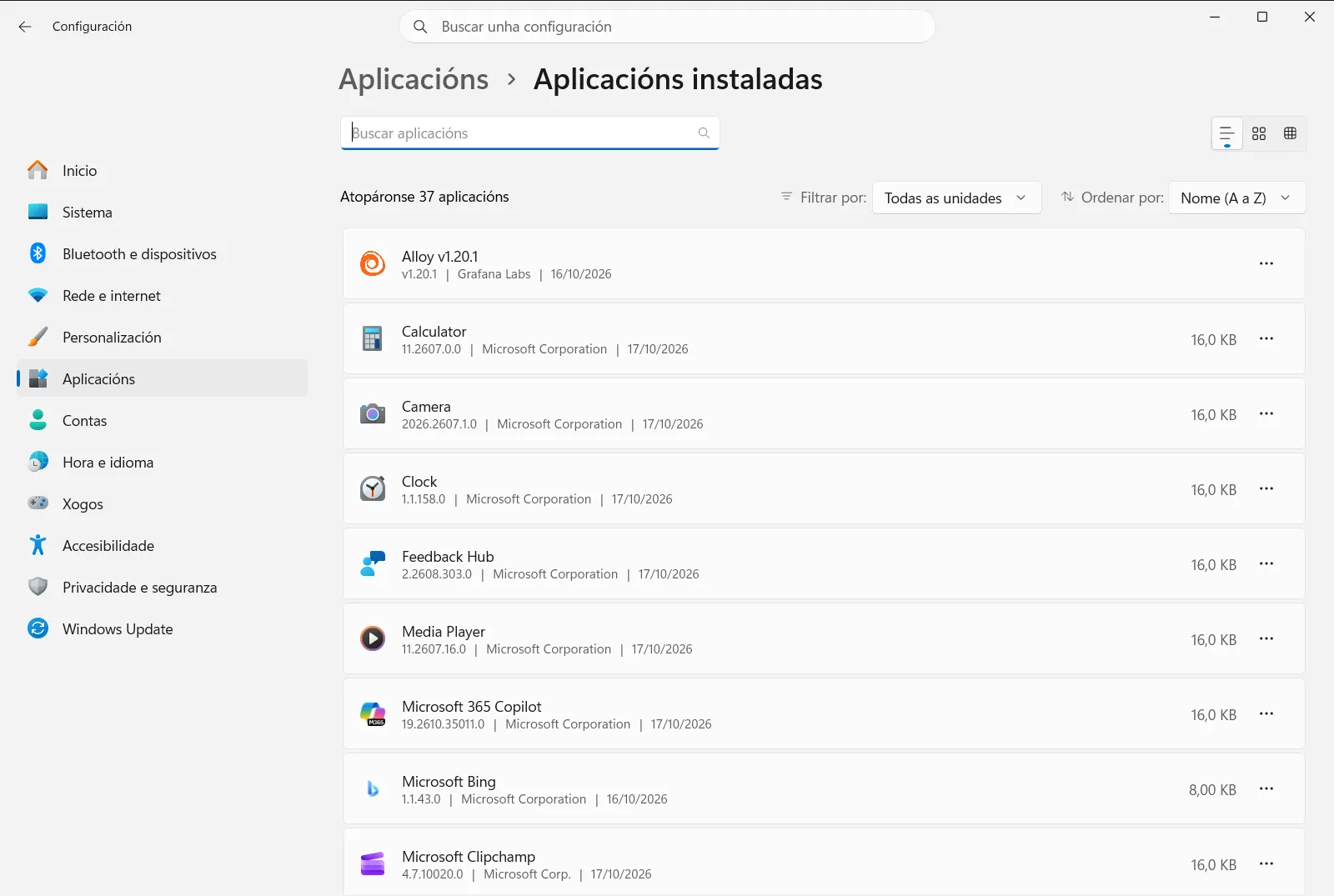
Tamén podes abrir a páxina directamente:
Abrir "Aplicacións instaladas" en Configuraciónou preme Win+R, escribems-settings:installed-apps e preme Intro
2. Revisa a lista de programas
A páxina mostra os programas e ferramentas que tes no dispositivo. Percorre a lista con calma e detecta cales levas moito tempo sen abrir, cales instalaches para unha soa tarefa e cales duplican outra ferramenta que xa empregas habitualmente.
Se non tes a certeza do que fai un determinado elemento, déixao por agora. Sempre podes volver a el máis adiante, cando saibas se outro programa depende del.
3. Abre as opcións do programa que queiras retirar
Localiza a fila do software que queres suprimir e abre o seu menú de opcións mediante o botón de tres puntos situado ao final da fila. Nese menú, escolle a opción para desinstalalo.
A mesma lista tamén permite modificar certos programas, segundo o que admita cada un.
4. Confirma a desinstalación
Windows pedirache que confirmes que desexas desinstalar o programa. Confirma a acción. Algúns programas clásicos de escritorio abrirán despois o seu propio desinstalador; segue as súas indicacións ata rematar.
Agarda a que finalice a retirada por completo antes de continuar co seguinte programa. Desinstalar varios á vez pode dificultar saber cal segue en execución.
5. Repite o proceso e comproba o resultado
Regresa á lista e confirma que o programa retirado xa non figura nela. Despois, repite os pasos 3 e 4 con calquera outro software que decidas quitar. Cada elemento que desinstalas libera o espazo que ocupaba no teu disco.
Se un programa non se pode eliminar ou modificar
Algúns programas forman parte de Windows e outros poden ser necesarios para ferramentas distintas. Se non aparece a opción para desinstalar, déixao instalado. Se un elemento ofrece a opción de modificar en vez dunha retirada completa, esa función altera compoñentes instalados en lugar de eliminalo todo.
Nun dispositivo laboral ou educativo, unha organización pode xestionar a páxina Aplicacións instaladas. Se as opcións non están dispoñibles, ponte en contacto co servizo de administración.
Outros xeitos de atopar o teu software
Tamén podes ver o software instalado dende o menú Inicio, onde o máis empregado aparece en primeiro lugar, seguido dunha lista alfabética. Se unicamente queres verificar se tes instalado un determinado elemento, a guía de Microsoft para comprobar se un programa está instalado ofrece máis información.
A función de busca da lista resulta moi práctica cando tes moitos elementos e coñeces o nome exacto. Escribe parte do nome para que a lista filtre as coincidencias e poidas acceder ás opcións do software sen desprazarte.
Consellos para escoller que desinstalar
- Comeza polas ferramentas que instalaches para unha única ocasión, como un conversor puntual ou un programa de proba.
- Elimina duplicados, por exemplo dous programas que cumpran a mesma función.
- Mantén calquera compoñente que non recoñezas ata pescudar que función cumpre.
- Poderás reinstalar un programa máis adiante se descobres que volves necesitalo. A desinstalación non é permanente para o software dispoñible para descargar de novo.
Revisa o teu equipo con certa frecuencia. Facer unha comprobación periódica mantén a lista en orde e impide que o software en desuso se acumule e consuma espazo.
Preguntas frecuentes
Liberar espazo de almacenamento efectivamente Windows 11: cal é o xeito máis rápido?
Abre Configuración, accede a Aplicacións e logo a Aplicacións instaladas, revisa a lista e desinstala os programas que xa non uses. Repite o proceso con cada elemento en desuso.
Onde podo ver que programas están instalados no meu PC con Windows 11?
Abre Configuración, vai a Aplicacións e despois a Aplicacións instaladas. Alí verás todo o software do equipo. Tamén podes comprobalo no menú Inicio, onde o máis usado sae arriba.
Como desinstalo un programa dende a lista de elementos instalados?
Localiza o programa na lista, preme no menú de tres puntos situado ao final da súa fila e elixe a opción de desinstalación. Confirma o aviso na pantalla e segue o asistente propio do programa se chega a abrirse.
Por que non podo desinstalar algúns programas en Windows 11?
Algúns programas forman parte de Windows ou son necesarios para outras ferramentas, polo que non ofrecen opción de eliminación. Nun equipo escolar ou laboral, a organización pode restrinxir a páxina Aplicacións instaladas.
Como sei se o programa se eliminou correctamente tras desinstalalo?
Regresa a Aplicacións instaladas e revisa a lista. Se o software xa non se mostra nela, a eliminación completouse con éxito e o espazo ocupado no disco quedou liberado.
