Configuración → AccesibilidadePersonalizar a aparencia do punteiro en Windows 11 permite mudar o aspecto do punteiro do rato para que sexa máis doado de ver e seguir na pantalla. Podes axustar a súa cor e tamaño, engadir un ronsel que amose o seu desprazamento e activar un indicador visual ao tocar a pantalla. Todas estas opcións atópanse na sección de accesibilidade da configuración.
- Preme Windows + I para abrir Configuración, selecciona Accesibilidade, abre a páxina do punteiro do rato e táctil, e elixe unha cor e un tamaño para o punteiro.
- Se a pantalla no seu conxunto precisa máis contraste, vai a Configuración → Accesibilidade → Temas de contraste e escolle un tema.
- Na mesma páxina do punteiro tamén podes activar os ronseles do punteiro e o indicador táctil.
Como personalizar a aparencia do punteiro
1. Abre a Configuración
Preme Windows + I para abrir Configuración.
2. Abre a sección de accesibilidade
No panel de navegación da esquerda, selecciona Accesibilidade. Esta sección reúne as ferramentas que fan que Windows sexa máis doado de ver, escoitar e controlar.
3. Abre a páxina do punteiro do rato e entrada táctil
Busca a páxina do punteiro do rato e táctil na lista e selecciónaa. Aquí é onde Windows reúne as opcións sobre como se ven o punteiro e a resposta táctil.
4. Cambia a cor e o tamaño do punteiro
Elixe as opcións de punteiro que mellor se adapten ás túas necesidades. O punteiro resulta máis doado de atopar se é máis grande ou se usa unha cor que destaque sobre o fondo. Windows aplica o cambio de inmediato, así que move o rato para comprobar se se segue con facilidade.
Se o resultado non che convence, modifica as opcións de novo. Non hai ningún botón de gardar separado.
5. Engade ronseles ao punteiro ou un indicador táctil
Na mesma páxina, activa a opción de ronsel do punteiro se queres que un rastro curto o acompañe ao moverse. Isto axuda a distinguir a dirección e a velocidade do rato.
Se utilizas unha pantalla táctil, activa o indicador táctil. Windows amosará un círculo no lugar onde o dedo toque a pantalla. Desprega a configuración do indicador táctil e activa a opción que fai o círculo máis escuro e grande se precisas que destaque máis.
Fai que toda a pantalla sexa máis fácil de ver cun tema de contraste
Un punteiro só se distingue ben cando resalta sobre o que ten detrás. Se as cores da pantalla se confunden entre si, un tema de contraste pode aumentar a diferenza entre elementos como texto, botóns e fondos. Tamén podes acceder directamente a esta páxina:
Abrir "Temas de contraste" en Configuraciónou preme Win+R, escribe ms-settings:easeofaccess-highcontrast e preme Intro
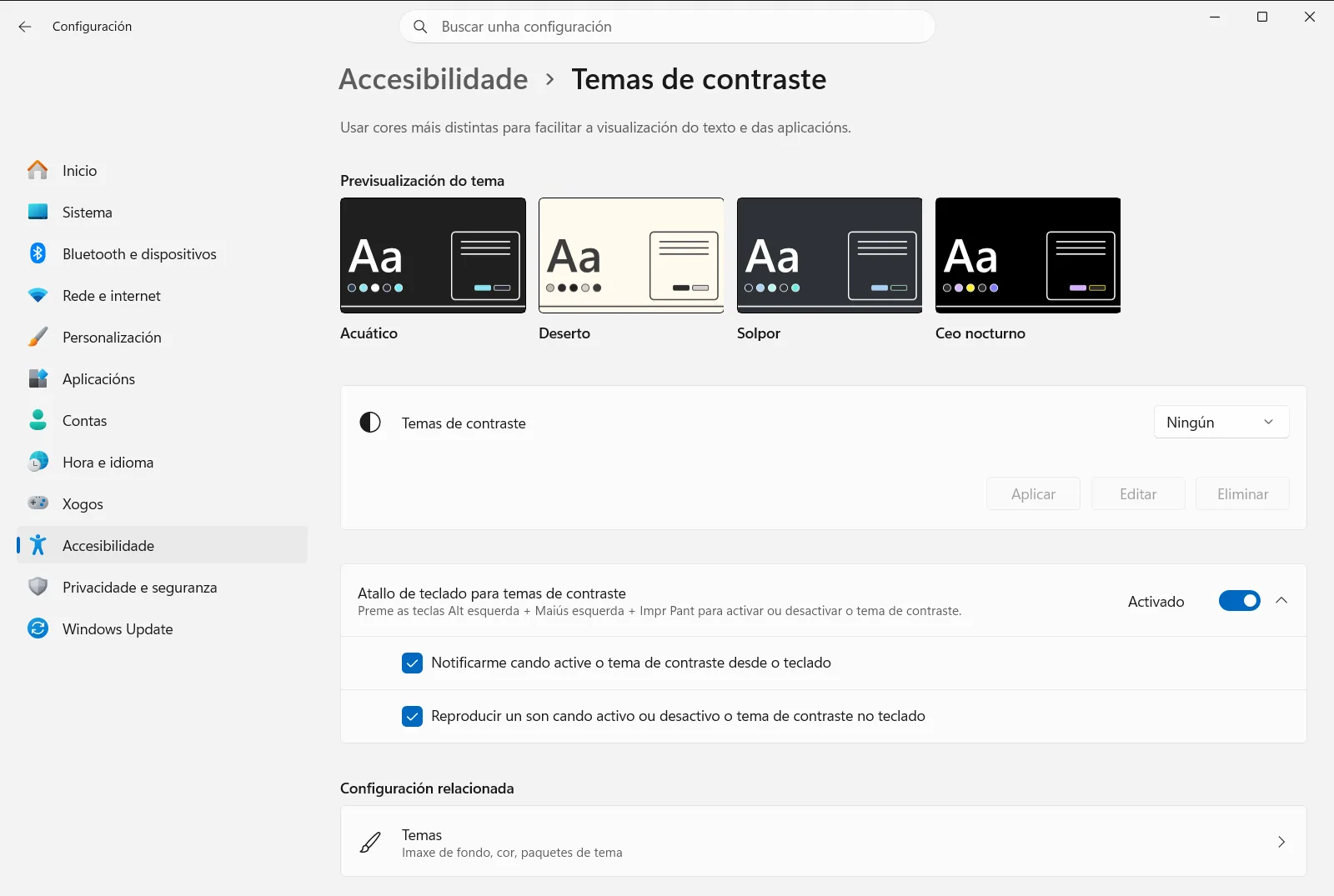
Para chegar alí manualmente, segue este camiño: Configuración › Accesibilidade › Temas de contraste. A continuación fai o seguinte:
- Abre a lista baixo Escoller un tema de contraste e selecciona un dos temas dispoñibles.
- Aplica o tema e agarda un momento mentres Windows cambia as cores na pantalla.
- Comproba o punteiro coas novas cores. Se aínda costa velo, regresa á páxina do punteiro e axusta a súa cor ou o tamaño.
Microsoft describe estas opcións, xunto con outras ferramentas de visión, no seu artigo Make Windows easier to see.
Outras formas de atopar o punteiro máis facilmente
- Amplía a pantalla. Preme Windows + + para iniciar a lupa integrada, que amplía parte ou a totalidade da pantalla, e Windows + Esc para pechala.
- Combina opcións. Un punteiro máis grande, os ronseles e un tema de contraste funcionan moi ben xuntos. Proba un cambio cada vez para saber cal axuda máis.
- Dispositivos de traballo ou educativos. Se a páxina dos temas de contraste está bloqueada ou faltan opcións, é posible que a túa organización estea a xestionar estes axustes.
Se o punteiro aínda non se ve ben
Se non notas ningún cambio tras axustar o punteiro, pecha Configuración e volve abrila para confirmar que se mantiveron as túas opcións. Se un tema de contraste dificulta a lectura na pantalla, regresa a Temas de contraste e escolle outro tema ou desactívao.
Preguntas frecuentes
Como podo personalizar a aparencia do punteiro en Windows 11?
Abre Configuración con Windows + I, entra en Accesibilidade e vai á páxina do punteiro e táctil. Alí podes modificar a cor e o tamaño, engadir ronseles e activar o indicador táctil.
Podo facer o punteiro do rato máis grande ou cambiarlle a cor en Windows 11?
Si. Na páxina de accesibilidade para o punteiro do rato e funcións táctiles podes escoller un tamaño maior e unha cor que destaque. O cambio aplícase de inmediato ao mover o rato.
Que son os ronseles do punteiro e como se activan?
Os ronseles mostran un pequeno rastro detrás do punteiro para ver cara a onde se move o rato. Activa a opción de ronsel na páxina de accesibilidade do punteiro do rato e táctil.
Como podo facer máis visibles os toques na pantalla?
Activa o indicador táctil na páxina de accesibilidade para o punteiro e pantalla táctil. Windows amosará un círculo ao tocar a pantalla, que podes configurar máis grande e escuro.
Axuda un tema de contraste a distinguir mellor o punteiro?
Un tema de contraste aumenta as diferenzas visuais entre elementos na pantalla, axudando a ver mellor o punteiro. Abre Temas de contraste dentro de Accesibilidade e aplica un tema.
