Configuración → Sistema → Son → Escolle o dispositivo de saída de sonConfigurando o dispositivo de audio predeterminado en Windows 11 indicas ao sistema que altofalantes ou auriculares deben reproducir o son e que micrófono captará a túa voz. Ambas as opcións establécense na páxina Son dentro de Configuración, cunha escolla para a saída e outra para a entrada. As aplicacións como navegadores, reprodutores de vídeo e programas de chamadas usarán estes dispositivos a non ser que selecciones un diferente para unha aplicación concreta.
- Abre Configuración, selecciona Sistema, despois Son e elixe os teus altofalantes en Escolle o dispositivo de saída de son.
- Na mesma páxina, escolle o teu micrófono predeterminado en Escolle o dispositivo de entrada son.
- Para comprobar que funciona, reproduce un son e fala polo micrófono, axustando os controis de volume se non escoitas ou non gravas nada.
Como configurar o dispositivo de audio predeterminado
1. Abre a configuración de son
Preme Windows + I para abrir Configuración. No panel de navegación da esquerda, selecciona Sistema e despois elixe Son.
Como alternativa, podes abrir a páxina directamente:
Abrir "Son" en Configuraciónou preme Win+R, escribe ms-settings:sound e preme Intro
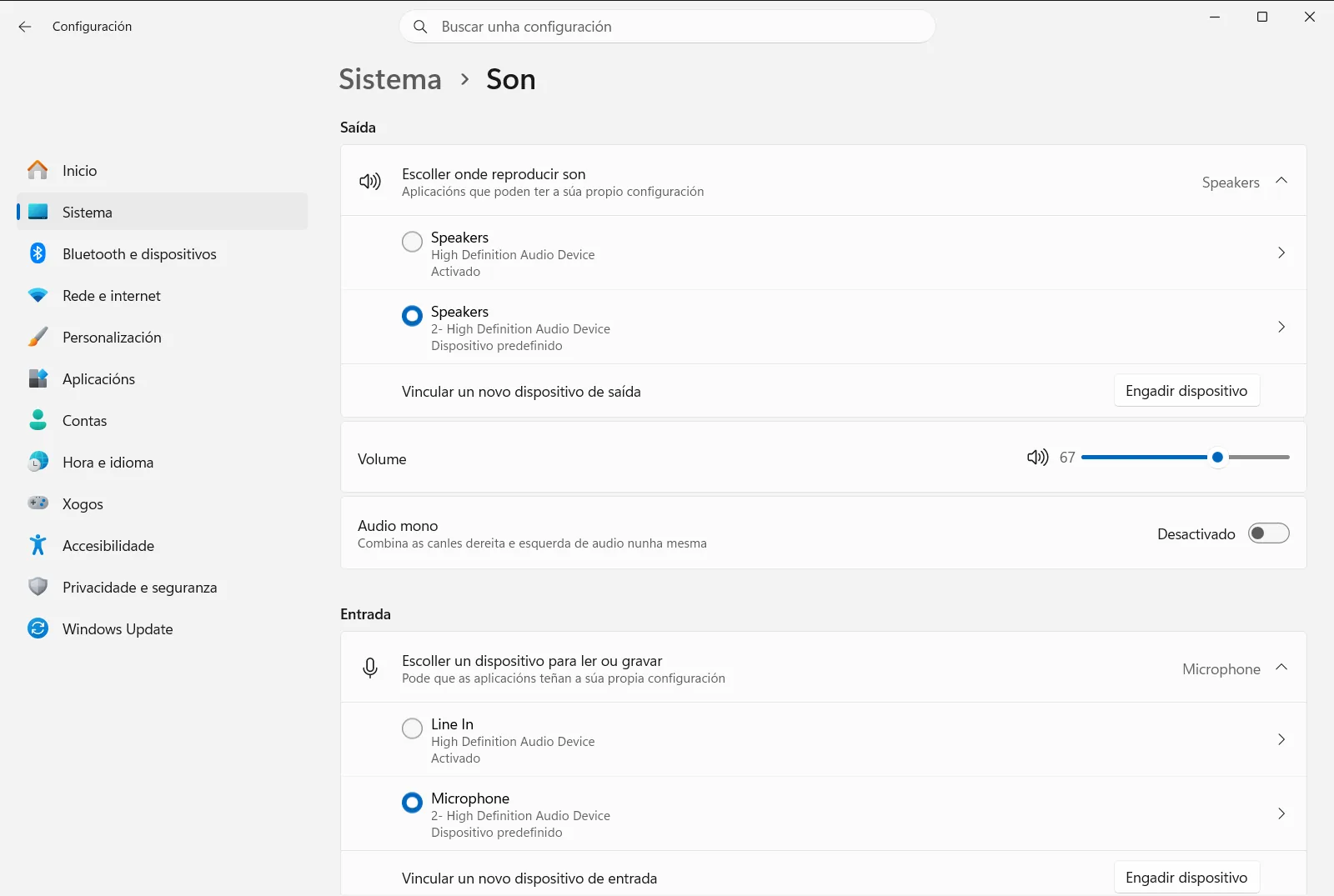
2. Escolle o dispositivo de saída predeterminado
Localiza o grupo Saída. Baixo Escolle o dispositivo de saída de son, selecciona os altofalantes, auriculares ou outro dispositivo de reprodución que queiras que use Windows.
O dispositivo que elixas converterase no dispositivo de saída predeterminado. Os sons do sistema, a música e os vídeos reproduciranse a través del, agás que unha aplicación teña asignada a súa propia saída.
3. Escolle o dispositivo de entrada predeterminado
Localiza o grupo Entrada. Baixo Escolle o dispositivo de entrada son, selecciona o micrófono ou dispositivo de gravación que queiras empregar.
Este será o teu dispositivo de entrada predeterminado. As chamadas, a gravación de voz e o ditado usano a non ser que un programa específico estea configurado para usar outro micrófono.
4. Comproba o volume do novo dispositivo
Cada dispositivo ten o seu propio volume. Emprega Control do volume de saída de audio para subir o volume ou activar o son dos altofalantes. Usa Control do volume de entrada de audio para axustar o nivel de gravación ou reactivar o micrófono.
Se acabas de cambiar de dispositivo, esta adoita ser a razón máis habitual para a ausencia de son, xa que o novo aparello podería estar silenciado ou cun volume moi baixo.
5. Comproba a nova configuración predeterminada
Reproduce un vídeo ou unha canción para confirmar que o son sae polo aparello elixido. Despois, abre unha aplicación de chamadas ou de gravación e fala para comprobar que recolle a túa voz a través do micrófono axeitado.
Se algo non vai ben, regresa á páxina Son e volve seleccionar o dispositivo.
Cando falta un dispositivo ou está desactivado
Se os teus auriculares, altofalantes ou micrófono non aparecen nas listas, comproba primeiro que o dispositivo estea conectado, acendido e, no caso dos aparellos sen fíos, vinculado co computador. Logo revisa se Windows o ten desactivado.
- Abre Xestiona os dispositivos de son de saída no grupo Saída para revisar os dispositivos de reprodución.
- Abre Xestionar os dispositivos de son de entrada no grupo Entrada para revisar os dispositivos de gravación.
Nestes mesmos apartados tamén podes desactivar os dispositivos que xa non queiras ver nas listas principais. Despois de reactivar un dispositivo, repite os pasos anteriores para marcalo como predeterminado.
Usar unha saída diferente para unha aplicación concreta
O dispositivo predeterminado aplícase a todo o sistema, pero ás veces convén que unha aplicación use outro diferente, por exemplo para escoitar música polos altofalantes mentres mantés unha chamada nuns auriculares con micrófono. No grupo Opcións avanzadas, abre Opcións do mesturador de son para axustar o volume e o dispositivo de saída de programas individuais.
As aplicacións que non modifiques continuarán reproducíndose polo dispositivo predeterminado elixido.
Outras opcións de saída na mesma páxina
Se só oes por un oído ou utilizas un único auricular e queres recibir o sinal completo nunha soa canle, revisa Opcións de audio mono no grupo Saída. Esta función combina as distintas canles nun son monofónico.
Nun equipo do traballo ou dun centro educativo, a organización pode administrar a configuración do son, polo que algunhas opcións poderían estar bloqueadas ou non dispoñibles.
Preguntas frecuentes
Que pasos hai que seguir configurando o dispositivo de audio predeterminado en Windows 11?
Abre Configuración, vai a Sistema e logo a Son. Elixe os teus altofalantes baixo Escolle o dispositivo de saída de son e o micrófono en Escolle o dispositivo de entrada son.
Como podo cambiar o micrófono predeterminado en Windows 11?
Abre Son en Configuración e escolle o micrófono desexado en Escolle o dispositivo de entrada son. Windows empregarao en chamadas e gravacións a non ser que unha aplicación teña asignado outro.
Que podo facer se os auriculares non se amosan na lista de dispositivos de son?
Comproba que estean conectados, acesos e vinculados. Logo revisa Xestiona os dispositivos de son de saída por se o dispositivo está desactivado. Cando volva aparecer, selecciónao como predeterminado.
Pode unha aplicación usar un altofalante distinto do dispositivo de audio predeterminado?
Si. Na páxina Son, abre Opcións do mesturador de son baixo Opcións avanzadas para escoller a saída de cada programa. O resto seguirá co predeterminado.
Por que non se oe nada tras cambiar o dispositivo de audio predeterminado?
É probable que o novo dispositivo estea silenciado ou cun volume moi baixo. Comproba Control do volume de saída de audio para a saída ou Control do volume de entrada de audio para o micrófono.
