Configuración → Aplicacións → Aplicacións predefinidas → Restablecer as aplicacións predefinidasRestablecendo a configuración predeterminada da aplicación en Windows 11 devólvense as asociacións de tipos de ficheiro e ligazóns aos seus valores predeterminados, de xeito que os ficheiros e ligazóns se abren nas aplicacións que Windows usa habitualmente para eles. É a solución máis rápida cando se abre continuamente a aplicación incorrecta despois de que ti ou un instalador cambiásedes algún axuste. O restablecemento faise mediante unha única acción nunha páxina de Configuración.
- En Configuración, vai a Aplicacións → Aplicacións predefinidas e selecciona Restablecer as aplicacións predefinidas.
- A continuación, escolle as túas propias aplicacións mediante Definir unha aplicación como predefinida.
- Para arranxar só un tipo de ficheiro, cámbiao directamente en vez de restablecelo todo.
Como restablecer a configuración predeterminada das aplicacións en Windows 11
1. Abre a páxina de aplicacións predefinidas
Preme Windows + I para abrir Configuración. No panel de navegación da esquerda, selecciona Aplicacións e despois selecciona Aplicacións predefinidas.
Como alternativa, abre a páxina directamente:
Abrir "Aplicacións predefinidas" en Configuraciónou preme Win+R, escribe ms-settings:defaultapps e preme Intro
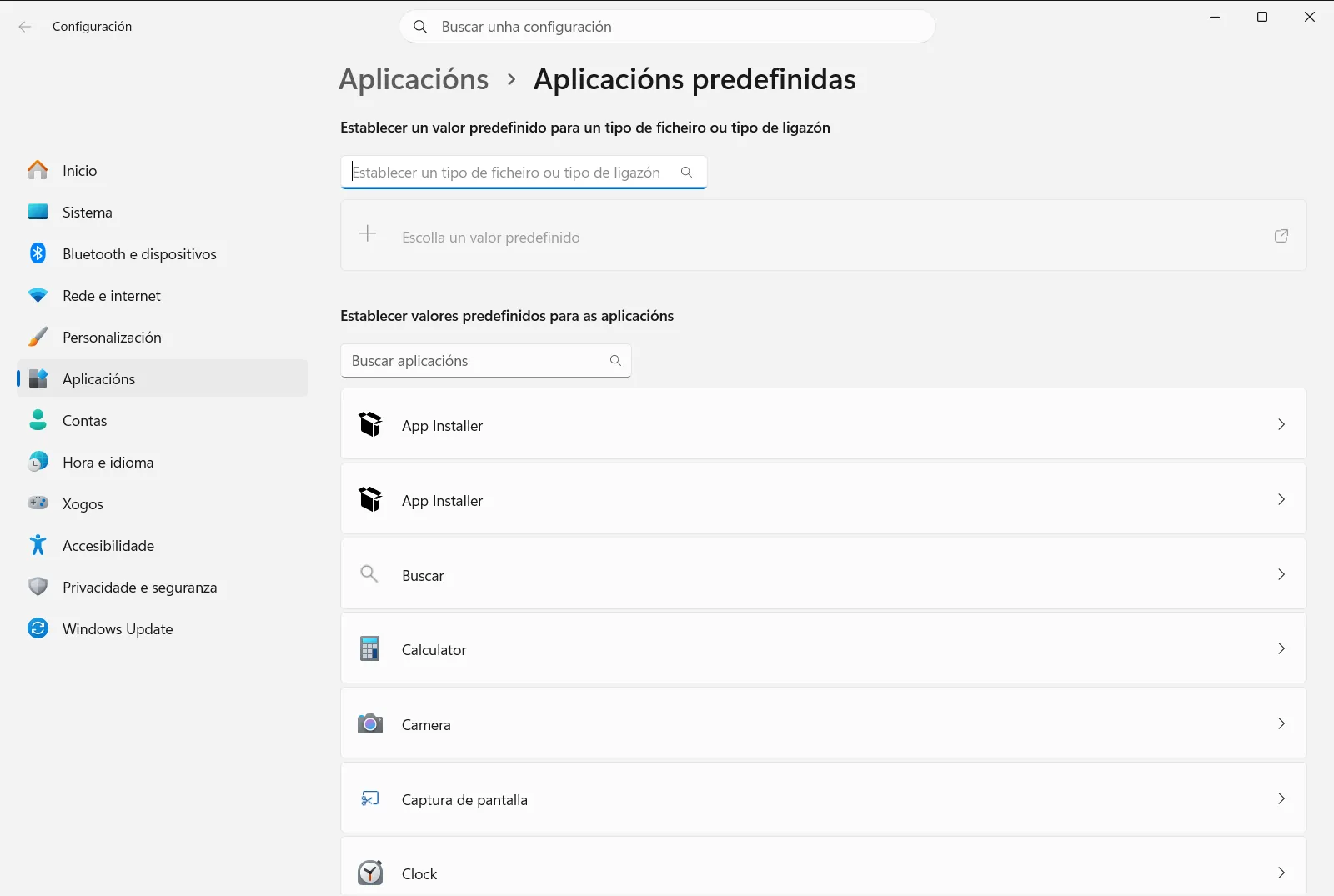
2. Consulta os valores predefinidos actuais (opcional)
Antes de restablecer, pode ser útil anotar que aplicacións tes escollidas, xa que o restablecemento substitúe as túas opcións. Baixo Establecer valores predefinidos para as aplicacións, selecciona unha aplicación para comprobar que tipos de ficheiro ou de ligazón abre.
Tamén podes utilizar a caixa de busca baixo Establecer un valor predefinido para un tipo de ficheiro ou tipo de ligazón para revisar unha extensión concreta, como .txt, ou un tipo de ligazón.
3. Selecciona a acción de restablecer
Nesa mesma páxina, busca Restablecer as aplicacións predefinidas e selecciónao. Esta acción desfaise das personalizacións de tipos de ficheiro e de ligazóns dunha soa vez, polo que non tes que corrixir cada asociación manualmente.
Se Windows che pide confirmación, acepta a mensaxe para continuar.

4. Comproba que os ficheiros e ligazóns se abren como esperas
Abre un ficheiro co que tiveses problemas, por exemplo un ficheiro de texto ou unha foto, e mira que aplicación se inicia. Preme nunha ligazón web dentro dun documento ou mensaxe para confirmar que abre no navegador que esperas.
Se agora todo abre nas aplicacións que queres, xa remataches.
5. Configura de novo as túas aplicacións preferidas
O restablecemento tamén retira as eleccións que fixeras de xeito intencionado, como o teu editor de texto ou navegador favorito. Para recuperalas, usa Definir unha aplicación como predefinida: escribe a extensión de ficheiro ou o tipo de ligazón na caixa de busca, selecciona a entrada coincidente e elixe a aplicación que o debe abrir.
No caso dun navegador web, selecciónao baixo Establecer valores predefinidos para as aplicacións e utiliza a opción da súa páxina para definilo como predeterminado. Microsoft describe este mesmo procedemento no seu artigo sobre como cambiar as aplicacións predeterminadas en Windows.
Cambiar un único valor predeterminado en vez de restablecelo todo
Se só hai un tipo de ficheiro que abre na aplicación incorrecta, un restablecemento completo é máis do que necesitas. A páxina de aplicacións predeterminadas inclúe dúas listas que che permiten corrixir unha soa asociación e manter as demais intactas:
- Escoller unha aplicación predefinida para cada tipo de ficheiro permíteche revisar extensións de ficheiro, o cal resulta útil para asociacións de documentos, imaxes ou ficheiros multimedia.
- Escoller unha aplicación predefinida para cada tipo de ligazón abrangue tipos de ligazóns (protocolos), como as ligazóns que abren un programa de correo electrónico ou outra aplicación.
A outra posibilidade é Escolle que tipos de ficheiro e ligazóns abre cada aplicación. Selecciona alí unha aplicación e verás todo o que pode abrir, o que che permite transferir varios tipos de ficheiro ou ligazóns a un programa diferente nunha única visita.
Se a configuración predeterminada segue cambiando ou o restablecemento non se mantén
Se unha asociación volve cambiar despois de restablecela, repite a comprobación do paso 4 e logo configura de novo a túa aplicación preferida segundo se describe no paso 5. Calquera programa que instales ou actualices pode ofrecerse como a nova opción predeterminada, polo que convén revisar a lista tras engadir software.
Nun dispositivo de traballo ou dun centro educativo, unha organización pode xestionar a configuración das aplicacións predeterminadas. Nese caso, algunhas opcións poden estar bloqueadas ou reverterse, e a persoa á que debes acudir é o teu administrador de TI.
Preguntas frecuentes
Cal é a forma máis rápida de solucionar isto restablecendo a configuración predeterminada da aplicación en Windows 11?
Abre Configuración, vai a Aplicacións > Aplicacións predefinidas e preme Restablecer as aplicacións predefinidas. Ficheiros e ligazóns restableceranse. Despois elixe de novo as túas aplicacións con Definir unha aplicación como predefinida.
O restablecemento elimina os meus ficheiros persoais ou desinstala aplicacións?
Non, o restablecemento só cambia que aplicación abre cada tipo de ficheiro e ligazón. Os teus ficheiros persoais fican onde están e despois podes volver escoller as túas aplicacións preferidas na mesma páxina.
Como cambio a aplicación predeterminada para só un tipo de ficheiro?
Usa Definir unha aplicación como predefinida na páxina de aplicacións predeterminadas. Escribe a extensión, como .txt, na caixa de busca, selecciona o resultado axeitado e elixe a aplicación correspondente.
Como volvo definir o meu navegador predeterminado despois de restablecer?
En Establecer valores predefinidos para as aplicacións, selecciona o navegador e preme a opción para definilo como predeterminado. Despois preme nunha ligazón web para verificalo.
Por que non podo cambiar as aplicacións predeterminadas no meu PC de traballo ou escola?
Unha organización pode administrar a configuración de aplicacións predefinidas nestes equipos; polo tanto, certas opcións poden estar bloqueadas. Consulta co teu administrador de TI se as opcións non se gardan.
