設定 → 個人用設定 → ロック画面 → ロック画面の背景を変更しますWindows 11でのロック画面の壁紙の変更は、設定 で行います。これにより、PCの起動時やスリープからの復帰時に表示される画面をカスタマイズできます。Microsoftから日替わりで配信される画像、お好みの単一の画像、またはデバイス内のフォルダーを使用したスライドショーを表示できます。
- 設定 → 個人用設定 → ロック画面 の順に開き、ロック画面の背景を変更します で背景の種類を選択します。
- 手持ちの写真を使用するには、種類で画像を選択し、ロック画面の画像を参照する を選択します。
- Windows + L キーを押してPCをロックし、新しい背景を確認します。
Windows 11でロック画面の壁紙を変更する方法
1. ロック画面の設定を開く
Windows + I キーを押して 設定 を起動します。左側のナビゲーション ウィンドウで 個人用設定 を選択し、次に ロック画面 を選択します。
または、次のリンクから設定ページを直接開くこともできます。
設定の "ロック画面" を開くまたは Win+R を押し、ms-settings:lockscreen と入力して Enter を押します
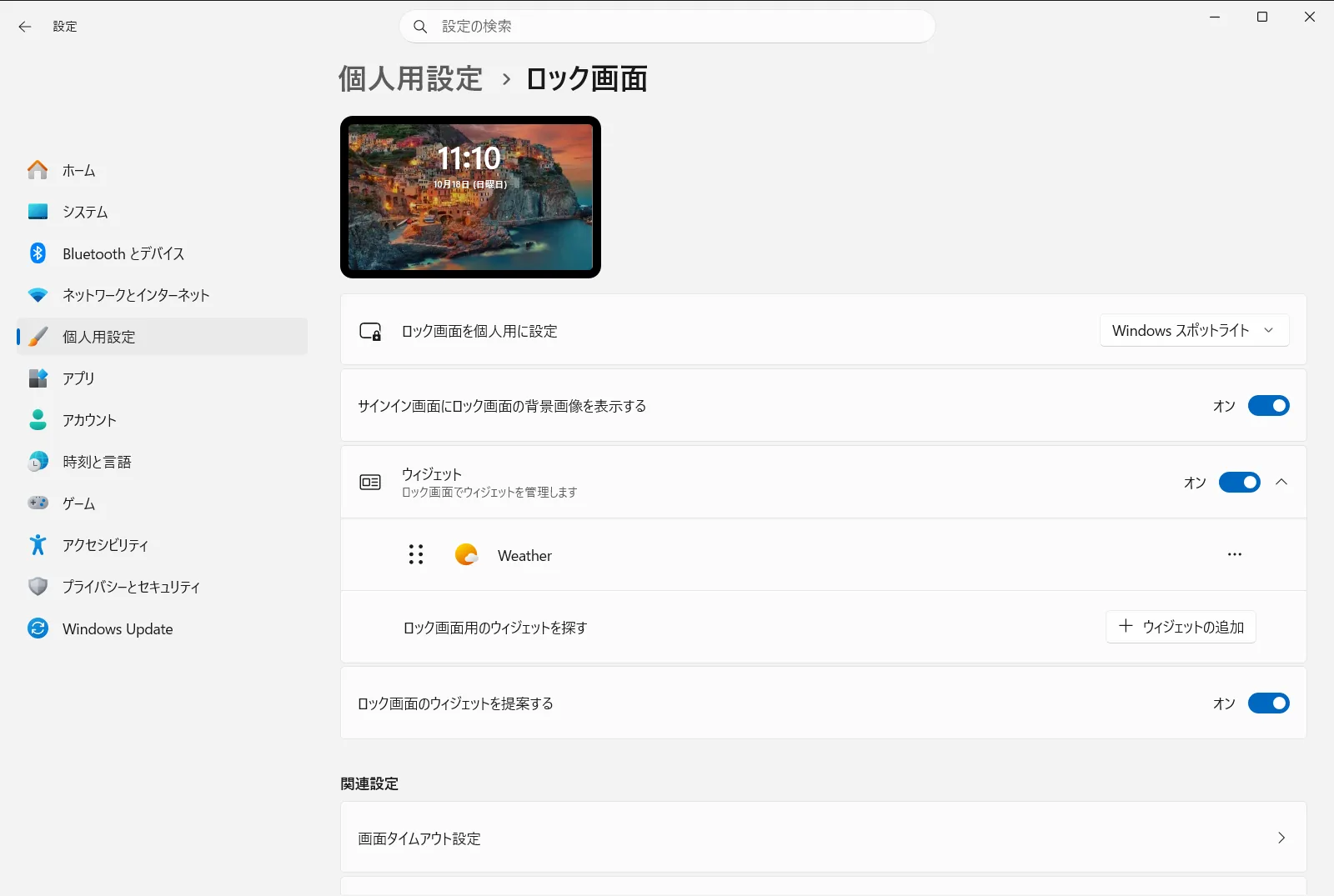
2. 背景の種類を選択する
ロック画面の背景を変更します を見つけて、そのドロップダウン リストを開きます。次の3種類の背景を選択できます。
- Microsoftから配信される日替わりの画像(Windows スポットライト)。ヒントやトリビアなどの情報も表示されます。
- 自分で選ぶ1枚の画像。
- デバイス上のフォルダーにある画像を使ったスライドショー。
Microsoftから配信される日替わりの画像を選んだ場合は、Windowsが自動的に壁紙を切り替えるため、ここまでの操作で完了です。
3. お好みの画像を選択する
背景の種類で画像を選んだ後、一覧に表示されている既定の画像から1つ選択します。自分の写真を使用する場合は、ロック画面の画像を参照する を選択して、デバイス内の画像ファイルを指定します。
4. フォルダーからスライドショーを作成する
壁紙を複数の写真で定期的に切り替えたい場合は、スライドショーを選択します。次に ロック画面でのスライドショーにフォルダーを追加する を選択し、写真が保存されているフォルダーを指定します。フォルダーは複数追加することも可能です。
5. PCをロックして結果を確認する
Windows + L キーを押してPCをロックします。ロック画面に新しい壁紙が表示されているはずです。作業を続けるには、再度サインインしてください。
ロック画面のスライドショーを細かく調整する
スライドショーを使用する場合は、スライドショーの詳細設定 を開いて追加の設定を行えます。ここには次のオプションが用意されています。
- ロック画面にカメラ ロール フォルダーを含める:カメラのフォルダーをスライドショーの対象に追加します。
- ロック画面にフィットする画像だけを使う:ディスプレイの画面比率に合わない画像をスキップします。
- バッテリー電源でロック画面スライドショーを有効にする:PCが電源に接続されていないバッテリー駆動時にもスライドショーを実行できるようにします。
- PC がロックされているときにロック画面スライドショーを有効にする:PCがロックされたときにスライドショーを有効にします。
- ロック画面のスライドショーを再生する時間を制御する:スライドショーを再生する時間を指定します。
ロック画面に関連するその他のオプション
同じ設定ページにある他のオプションを使って、壁紙の見え方や動作をカスタマイズできます。
- サインイン画面にロック画面の背景画像を表示する:サインイン画面にも同じ画像を使用し、画面の見た目を統一します。
- PC を移動するときにロック画面の画像を反応させる:デバイスを動かしたときに画像がわずかに傾いて反応します。静止画のままにしたい場合はオフにします。
- ロック画面にトリビアやヒントなどの情報を表示する:ロック画面上にMicrosoftからの関連情報やヒントを追加表示します。
- ロック画面ウィジェットを管理します:ロック画面にウィジェットを追加、削除、または並べ替えることができます。
これらのオプションについては、Microsoftの公式な ロック画面のカスタマイズ ガイド でも詳しく解説されています。
壁紙を変更できない場合
職場や学校のPCでは、組織のポリシーによってロック画面の設定が管理されている場合があります。その場合、一部の項目がグレーアウトして変更できなかったり、設定がリセットされたりすることがあります。ロック画面の背景を変更できない場合は、システム管理者に相談してください。
よくある質問
Windows 11でロック画面の壁紙の変更を行う最も簡単な方法は何ですか?
設定 を開き、個人用設定 → ロック画面 に進みます。ロック画面の背景を変更します でスポットライト、画像、スライドショーから選び、PCをロックして確認します。
自分の写真をロック画面の背景として使用するにはどうすればよいですか?
ロック画面の背景を変更します で画像を選び、ロック画面の画像を参照する を選択してお使いのデバイスから画像ファイルを指定します。一覧に表示される既定の画像を選ぶこともできます。
ロック画面に1枚だけでなく複数の写真を表示するにはどうすればよいですか?
スライドショーを選択し、ロック画面でのスライドショーにフォルダーを追加する を選択して写真が入ったフォルダーを指定します。スライドショーには複数のフォルダーを追加することも可能です。
サインイン画面でもロック画面と同じ画像を表示できますか?
はい、可能です。ロック画面の設定ページで サインイン画面にロック画面の背景画像を表示する をオンにすると、両方の画面で同じ背景画像が使われ、統一感のある見た目になります。
ノートPCを動かしたときにロック画面の画像が動かないようにするにはどうすればよいですか?
ロック画面の設定ページで PC を移動するときにロック画面の画像を反応させる をオフにします。これにより、デバイスを動かしても壁紙が傾かず静止したままになります。
