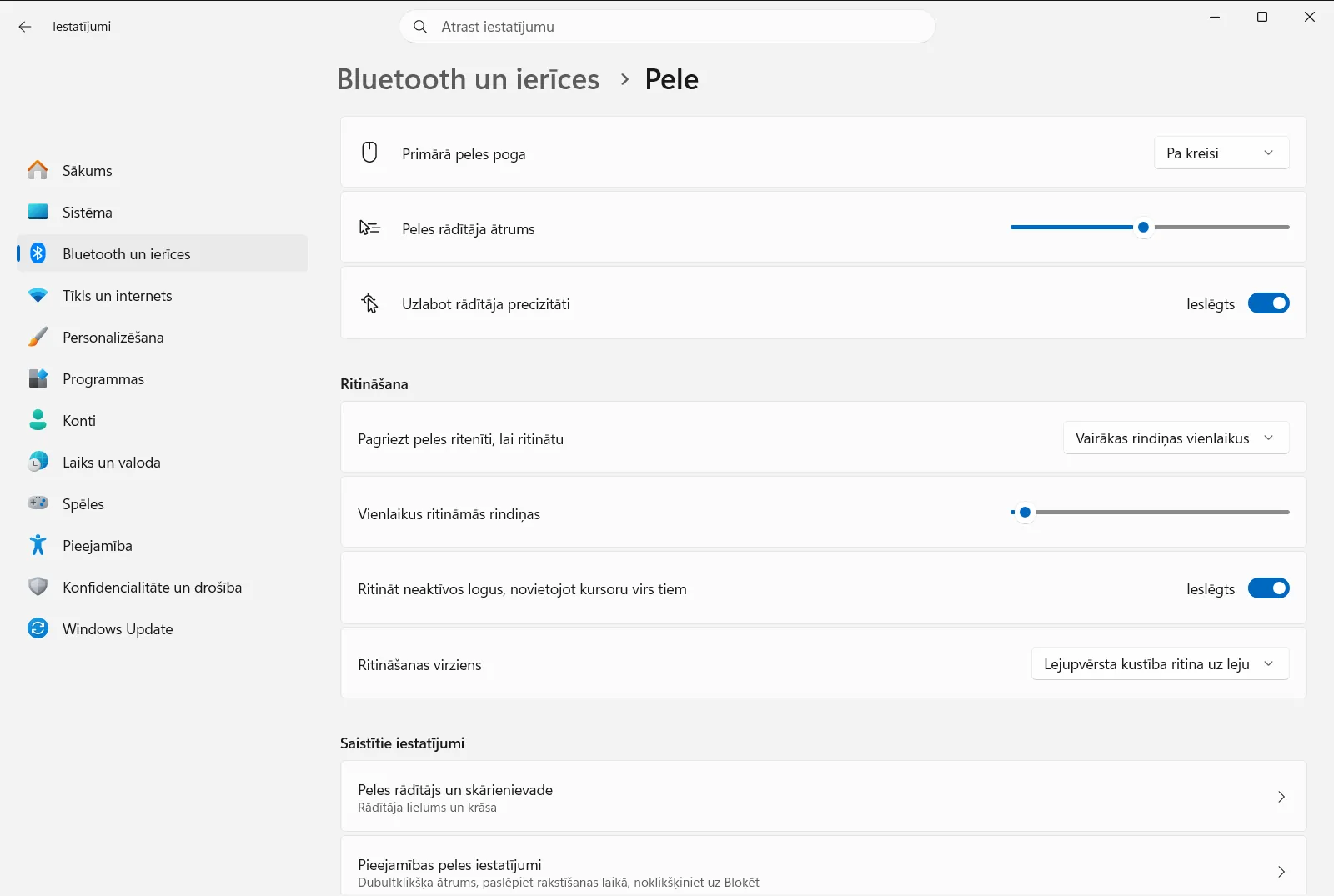
Iestatījumi › Bluetooth un ierīces › Pele › RitināšanaJa datorā pele nedarbojas Windows 10 vai jaunākajā operētājsistēmā Windows 11, cēlonis parasti ir vaļīgs savienojums, izlādējušās baterijas vai mainītas peles opcijas, nevis bojāta ierīce. Veiciet tālāk norādītās pārbaudes secīgi, vispirms pārbaudot aparatūru un pēc tam pārejot uz peles opcijām sistēmā. Visas peles opcijas varat sasniegt, izmantojot tikai tastatūru.
- Atveriet Iestatījumi > Bluetooth un ierīces > Pele un pārbaudiet opcijas Mainīt ātrumu, kādā kursors pārvietojas, kad lietojat peli un Mainīt peles primāro pogu.
- Pirms tam no jauna pievienojiet peli, nomainiet vai uzlādējiet tās baterijas un restartējiet datoru, lai izslēgtu vienkāršas kļūmes.
- Ja rādītājs vispār nekustas, nospiediet Windows + I un izmantojiet taustiņu Tab, bulttaustiņus un Enter, lai atvērtu peles lapu.
Manas peles problēmu novēršana operētājsistēmā Windows 11
1. Izslēdziet savienojuma un barošanas problēmas
Sāciet ar pašu ierīci, jo daudzos gadījumos, kad pele nedarbojas, cēlonis ir saistīts ar aparatūru.
- Vadu pele: atvienojiet to un pievienojiet citam datora USB portam, nevis centrmezglam vai dokstacijai.
- Bezvadu pele ar uztvērēju: ievietojiet uztvērēju no jauna, nomainiet vai uzlādējiet baterijas un pārliecinieties, vai slēdzis apakšpusē ir ieslēgts.
- Bluetooth pele: vēlreiz ieslēdziet peles savienošanas pārī režīmu un savienojiet to ar datoru no jauna.
Ja jums ir pieejama cita pele, izmēģiniet to. Ja otra pele darbojas, pirmā, visticamāk, ir bojāta vai tai ir izlādējusies baterija.
2. Restartējiet datoru
Restartēšana novērš daudzas īslaicīgas kļūmes. Ja nevarat noklikšķināt, nospiediet taustiņu Windows, izmantojiet taustiņu Tab un bulttaustiņus, lai pārietu uz ieslēgšanas/izslēgšanas pogu, nospiediet Enter un izvēlieties restartēšanas opciju.
Kad dators ir atgriezies darbvirsmā, pārbaudiet peli vēlreiz, pirms maināt kādas opcijas.
3. Atveriet peles opcijas ar tastatūru
Nospiediet Windows + I, lai atvērtu Iestatījumi. Kreisās puses navigācijas rūtī atlasiet Bluetooth un ierīces un pēc tam atlasiet Pele. Izmantojiet taustiņu Tab un bulttaustiņus, lai pārvietotos, un taustiņu Enter, lai atlasītu.
Varat arī atvērt šo lapu tieši:
Atvērt "Pele" Iestatījumosvai arī nospiediet Win+R, ierakstietms-settings:mousetouchpad un nospiediet Enter
Varat arī nospiest Windows + R, ierakstīt ms-settings:mousetouchpad un nospiest Enter.
4. Pārbaudiet peles primāro pogu
Ja klikšķi veic nepareizas darbības, piemēram, labā poga atlasa vienumus un kreisā poga atver izvēlnes, pogu funkcijas var būt apmainītas. Atrodiet opciju Mainīt peles primāro pogu un pārliecinieties, vai ir izvēlēta kreisā poga, ja vien nevēlaties labo pogu izmantot kā galveno.
5. Noregulējiet rādītāju, kas pārvietojas pārāk lēni, ātri vai ir grūti kontrolējams
Ja rādītājs kustas, bet knapi pārvietojas pa ekrānu vai aizslīd garām vēlamajam mērķim, pielāgojiet opciju Mainīt ātrumu, kādā kursors pārvietojas, kad lietojat peli. Pārvietojiet slīdni pa nelieliem soļiem un pēc katras izmaiņas pārbaudiet rādītāja kustību.
6. Pārbaudiet peles ritenīša darbību
Ja ritenītis šķiet sabojājies, iespējams, kāda ritināšanas opcija ir iestatīta citādi, nekā paredzēts. Tajā pašā lapā sadaļā Ritināšana pārskatiet šīs opcijas:
- Apvērst peles ritināšanas virzienu nosaka, vai lapa pārvietojas pretējā virzienā, kad griežat ritenīti.
- Izvēlēties, cik rindiņu ritināt ar peles ritenīti nosaka, cik rindiņu satura tiek ritināts ar katru ritenīša soli.
- Ritināt neaktīvus logus, kad novietoju virs tiem kursoru ļauj ar ritenīti ritināt logu zem rādītāja pat tad, ja tas nav aktīvais logs.
Rādītāja precizitāte un citas opcijas, kas maina peles darbības sajūtu
Opcija Uzlabot rādītāja precizitāti liek rādītājam noiet atšķirīgu attālumu atkarībā no tā, cik ātri pārvietojat peli. Tā palīdz nodrošināt precizitāti, pārvietojot peli lēni. Ja rādītāja kustība šķiet nevienmērīga vai raustīga, izslēdziet šo opciju, izmēģiniet peli un izlemiet, kurš režīms jums ir piemērotāks.
Arī Microsoft peles pielāgošanas ceļvedī ir aprakstītas papildu rādītāja opcijas, piemēram, dubultklikšķa ātrums, rādītāja pēdas un funkcija ClickLock, kuru dēļ pareizi strādājoša pele var šķist bojāta.
Ja pele joprojām nereaģē
- Pārbaudiet peli citā datorā. Ja tā nedarbojas arī tur, nomainiet peli.
- Pārbaudiet citu peli savā datorā. Ja arī tā nedarbojas, problēma, visticamāk, ir saistīta ar USB portu vai sistēmu, nevis ar pašu peli.
- Bezvadu pelei novietojiet uztvērēju tuvāk pelei un tālāk no citām bezvadu ierīcēm.
- Ja opciju lapa nav pieejama, ir bloķēta vai atgriežas pie iepriekšējā stāvokļa, ierīci, iespējams, pārvalda jūsu darbavieta vai izglītības iestāde, un šīs opcijas kontrolē administrators.
Problēmu novēršanas laikā paturiet prātā tastatūras saīsnes. Taustiņu kombinācija Windows + I atver Iestatījumi pat tad, ja rādītājs ir pilnībā sastingis.
Biežāk uzdotie jautājumi
Pele nedarbojas Windows 10 vai Windows 11: ar ko sākt pārbaudi?
Pārbaudiet kabeli, uztvērēju vai baterijas, izmēģiniet citu USB portu un restartējiet datoru. Pēc tam ar tastatūru atveriet peles sadaļu sistēmā un pārskatiet primārās pogas, rādītāja ātruma un ritināšanas opcijas.
Kā atvērt iestatījumu logu, ja peles rādītājs nekustas?
Nospiediet Windows + I, lai atvērtu Iestatījumi, pēc tam izmantojiet Tab, bulttaustiņus un Enter, lai atlasītu Bluetooth un ierīces un Pele. Varat arī nospiest Windows + R un izpildīt komandu ms-settings:mousetouchpad.
Kāpēc peles kreisā un labā poga ir samainītas vietām?
Primārā poga, visticamāk, ir iestatīta uz labo pogu. Atveriet peles lapu un nomainiet opciju Mainīt peles primāro pogu atpakaļ uz kreiso pogu.
Kāpēc peles rādītājs operētājsistēmā Windows 11 ir pārāk lēns vai pārāk ātrs?
Rādītāja ātrums ir iestatīts pārāk zems vai pārāk augsts. Izmantojiet slīdni Mainīt ātrumu, kādā kursors pārvietojas, kad lietojat peli peles lapā un pārbaudiet kustību pēc katrām nelielām izmaiņām, līdz tā kļūst ērta.
Kāpēc peles ritenītis ritina nepareizā virzienā?
Ritināšanas virziens, visticamāk, ir apgriezts. Peles lapā ieslēdziet vai izslēdziet opciju Apvērst peles ritināšanas virzienu, pēc tam paritiniet jebkuru logu, lai pārbaudītu, kurš virziens šķiet dabiskāks.
Microsoft oficiālā dokumentācija
