Настройки › Bluetooth и устройства › Мышь › ПрокруткаЕсли не работает мышь в Windows 11, причина обычно кроется в плохом подключении, севших батарейках или сбившихся настройках, а не в поломке устройства. Выполните приведенные ниже проверки по порядку: сначала проверьте аппаратную часть, а затем перейдите к параметрам мыши в системе. До любого параметра мыши можно легко добраться с помощью одной лишь клавиатуры.
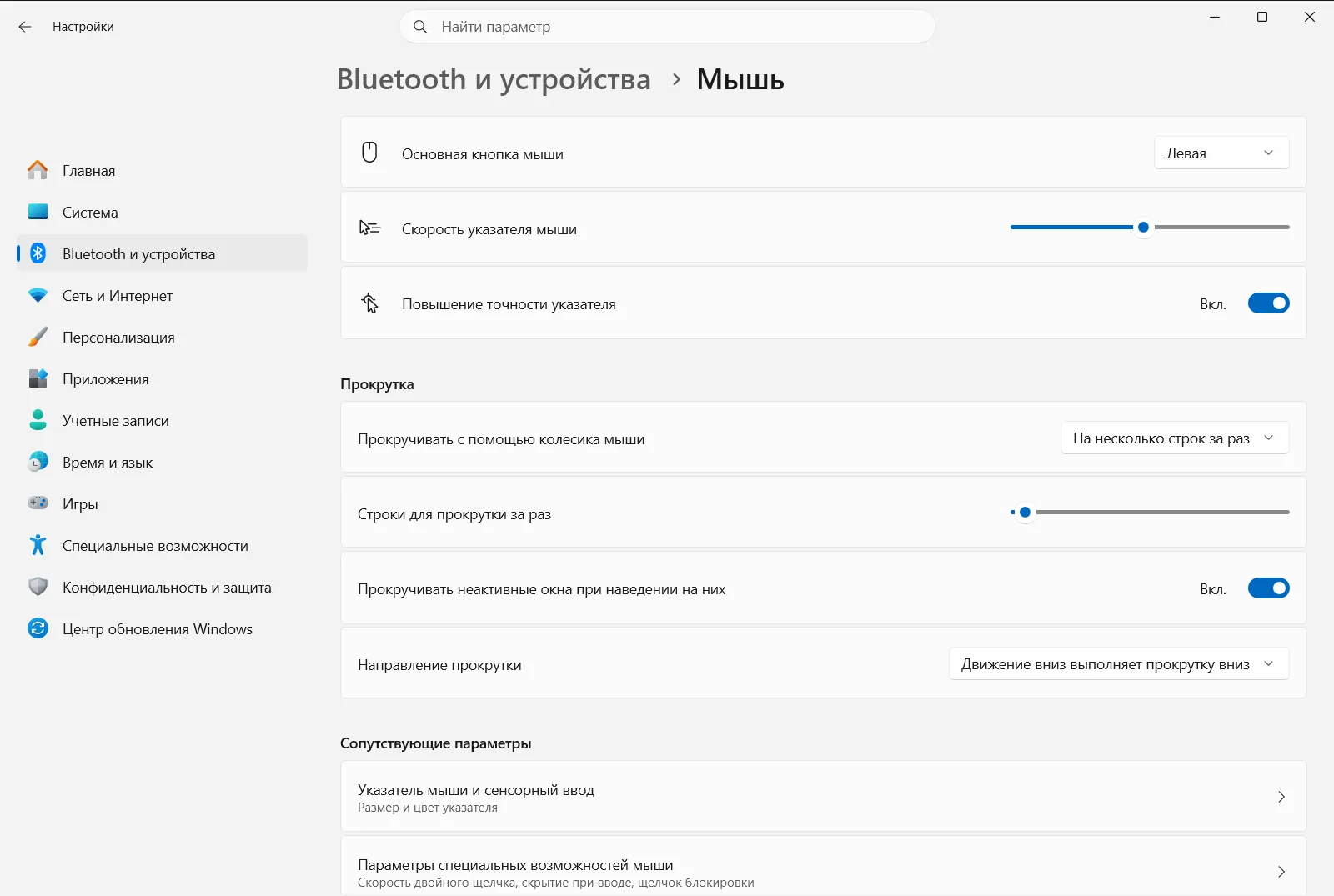
- Откройте Настройки > Bluetooth и устройства > Мышь и проверьте пункты Изменение скорости перемещения курсора при использовании мыши и Изменение основной кнопки мыши.
- Перед этим переподключите мышь, замените или зарядите батарейки и перезагрузите компьютер, чтобы исключить временный сбой.
- Если курсор вообще не двигается, нажмите сочетание клавиш Windows + I и используйте клавиши Tab, стрелки и Enter, чтобы перейти на страницу настроек мыши.
Как исправить работу мыши в Windows 11
1. Исключите проблемы с подключением и питанием
Начните с самого устройства, поскольку чаще всего мышь отказывает из-за аппаратных неполадок.
- Проводная мышь: отключите ее и вставьте в другой порт USB непосредственно на самом компьютере, избегая концентраторов и док-станций.
- Беспроводная мышь с адаптером: переподключите USB-приемник, замените или зарядите батарейки и убедитесь, что переключатель на нижней панели мыши находится в положении «Вкл».
- Мышь Bluetooth: переведите мышь в режим сопряжения и подключите ее к компьютеру заново.
Если у вас есть другая мышь, подключите ее для проверки. Если вторая мышь работает нормально, первое устройство, скорее всего, неисправно или полностью разряжено.
2. Перезагрузите компьютер
Обычная перезагрузка устраняет многие временные неполадки. Если нажать мышью ничего не удается, нажмите клавишу Windows, перейдите клавишей Tab и стрелками к кнопке питания, нажмите клавишу Enter и выберите пункт перезагрузки.
Когда система снова загрузится и появится рабочий стол, проверьте реакцию мыши еще раз, прежде чем менять какие-либо параметры.
3. Откройте параметры мыши с помощью клавиатуры
Нажмите Windows + I, чтобы запустить приложение Настройки. В левой панели навигации выберите категорию Bluetooth и устройства, а затем перейдите в раздел Мышь. Для перемещения по пунктам используйте клавиши Tab и стрелки, а для выбора — клавишу Enter.
Вы также можете сразу открыть нужную страницу напрямую:
Открыть «Мышь» в Настройкахили нажмите Win+R, введитеms-settings:mousetouchpad и нажмите Enter
Еще один быстрый способ: нажмите Windows + R, введите команду ms-settings:mousetouchpad и нажмите Enter.
4. Проверьте основную кнопку мыши
Если нажатия выполняют непривычные действия — например, правая кнопка выделяет объекты, а левая открывает контекстное меню, — кнопки могли поменяться местами. Найдите параметр Изменение основной кнопки мыши и убедитесь, что выбрана левая кнопка, если только вам намеренно не требуется правая в качестве главной.
5. Настройте слишком медленный, быстрый или резкий курсор
Если курсор двигается, но с трудом перемещается по экрану либо проскакивает мимо нужных элементов, отрегулируйте параметр Изменение скорости перемещения курсора при использовании мыши. Перемещайте ползунок небольшими шагами и проверяйте движение указателя после каждого изменения.
6. Проверьте поведение колесика прокрутки
Если колесико ведет себя странно, возможно, заданы непривычные параметры прокрутки. В блоке Прокрутка на этой же странице проверьте следующие настройки:
- Параметр Изменить направление прокрутки мыши определяет, перемещается ли страница в противоположном направлении при вращении колесика.
- Пункт Выбрать количество строк для прокрутки при использовании колесика мыши задает, на сколько строк сдвигается содержимое за одно деление колесика.
- Опция Прокручивать неактивные окна при наведении на них позволяет прокручивать окно под курсором, даже если оно сейчас не активно.
Точность указателя и другие параметры отклика мыши
Функция Повышение точности указателя меняет расстояние, которое проходит указатель, в зависимости от скорости движения руки. Это помогает точнее прицеливаться при медленных движениях. Если курсор ощущается нестабильным или дерганым, отключите этот параметр, протестируйте поведение мыши и решите, какой вариант вам удобнее.
Официальное руководство Microsoft по настройке мыши также описывает дополнительные параметры указателя, такие как скорость двойного щелчка, отображение следа указателя и залипание кнопки мыши, которые при случайном включении могут создавать ощущение неполадки.
Что делать, если мышь по-прежнему не отвечает
- Проверьте мышь на другом компьютере. Если она не работает и там, мышь неисправна и ее следует заменить.
- Подключите к своему компьютеру заведомо исправную мышь. Если не работает и она, проблема кроется в разъеме USB или в самой операционной системе.
- Для беспроводной модели расположите приемник ближе к мыши и подальше от других мощных беспроводных передатчиков.
- Если страница параметров недоступна, заблокирована или настройки сбрасываются сами, возможно, устройство управляется организацией или учебным заведением, и эти параметры зафиксированы администратором.
Пользуйтесь клавиатурными комбинациями во время поиска неполадки: сочетание клавиш Windows + I открывает Настройки даже в тех случаях, когда указатель мыши полностью замер.
Часто задаваемые вопросы
Что делать, если не работает мышь в Windows 11?
Проверьте кабель, адаптер или батарейки, смените порт USB и перезагрузите ПК. Затем с клавиатуры откройте раздел мыши в Параметрах и проверьте скорость курсора, основную кнопку и параметры прокрутки.
Как открыть параметры системы, если курсор мыши не двигается?
Нажмите клавиши Windows + I, чтобы открыть Настройки, затем с помощью Tab, стрелок и Enter выберите Bluetooth и устройства и Мышь. Также можно нажать Windows + R и выполнить команду ms-settings:mousetouchpad.
Почему левая и правая кнопки мыши поменялись местами?
В качестве основной кнопки могла быть выбрана правая. Перейдите к настройкам мыши в Параметрах и переключите пункт Изменение основной кнопки мыши обратно на левую кнопку.
Почему указатель мыши двигается слишком медленно или слишком быстро в Windows 11?
Скорость движения указателя задана неправильно. Отрегулируйте ползунок Изменение скорости перемещения курсора при использовании мыши на странице мыши, проверяя отклик после каждого небольшого сдвига, пока движение не станет удобным.
Почему колесико мыши прокручивает страницу не в ту сторону?
Скорее всего, включена обратная прокрутка. На странице параметров мыши включите или выключите переключатель Изменить направление прокрутки мыши, а затем проверьте прокрутку в любом окне.
Официальная документация Microsoft
